
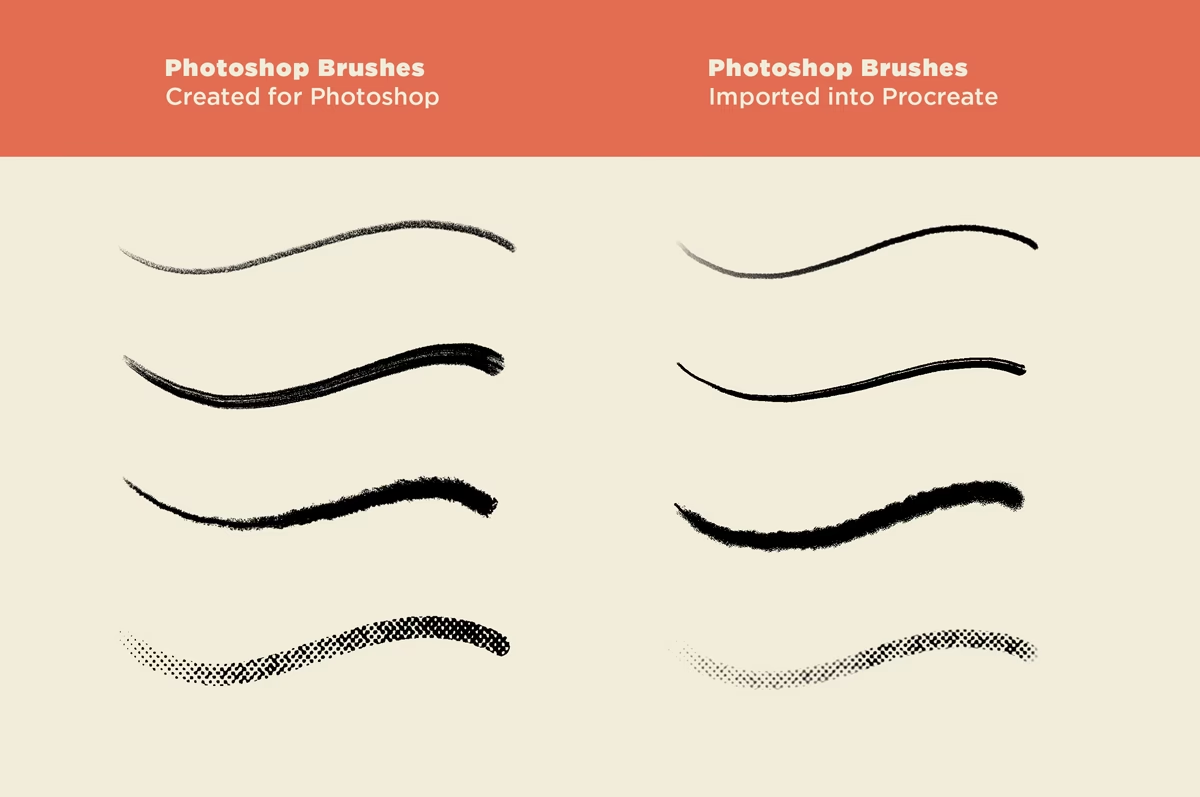

Mange digitale kunstnere sværger til Adobe Photoshop for deres alsidighed, især når det kommer til det enorme udvalg af børster, der findes. Samtidig er Procreate på iPad blevet et foretrukket værktøj for mange, takket være dets intuitive interface og portabilitet. Spørgsmålet melder sig naturligt: Kan man kombinere det bedste fra begge verdener? Kan Photoshop-børster bruges i Procreate?
Svaret er et rungende ja. Med introduktionen af Procreate 5 blev kompatibiliteten med Adobe Photoshop-børster (.abr-filer) en realitet. Dine eksisterende børster, som du har samlet eller købt til Photoshop, kan importeres direkte ind i Procreate og fungere præcis, som de altid har gjort. Der er ingen kompliceret konvertering nødvendig; det handler blot om at få filerne ind i Procreate.
Det er en fantastisk nyhed for alle, der har investeret tid og penge i ABR-børster og ønsker at bruge dem på farten eller simpelthen foretrækker Procreates workflow. Denne integration åbner op for et utal af nye kreative muligheder og gør overgangen mellem de to programmer mere flydende.
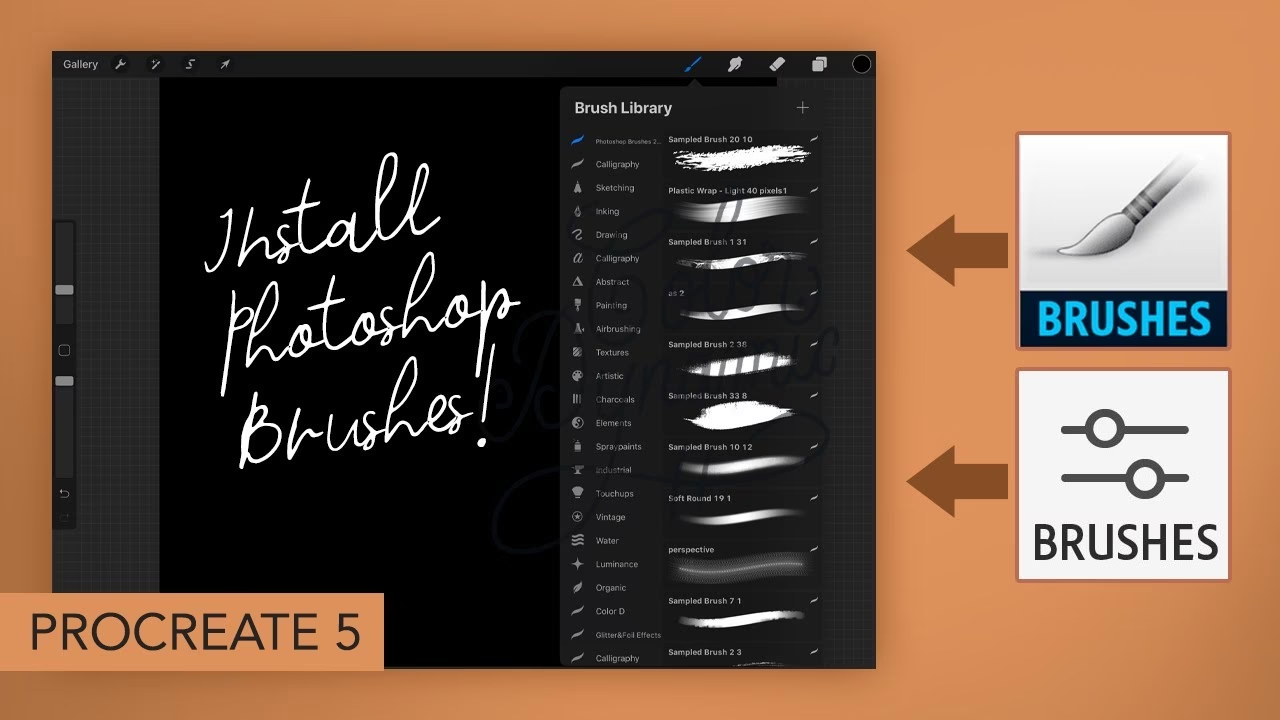
Sådan Importerer Du ABR-Børster til Procreate
At få dine Photoshop-børster ind i Procreate er en ligetil proces. Procreate tilbyder flere metoder til import af børster, herunder .brush, .brushset (Procreates eget format) og netop .abr-filer. Uanset om du foretrækker at arbejde direkte i appen, via filhåndtering eller med træk og slip, er der en metode, der passer til dig.
Metode 1: Import Direkte i Appen
Denne metode er ideel, hvis du allerede er i Procreate og har dine .abr-filer gemt et sted på din iPad, i skyen (som iCloud Drive, Dropbox, Google Drive) eller på en ekstern drev, som din iPad har adgang til via appen 'Filer'.
Trin for trin:
- Åbn Procreate på din iPad.
- Åbn Børstebiblioteket ved at trykke på penselikonet øverst til højre på skærmen.
- Tryk på '+' ikonet øverst i Børstebiblioteket for at oprette en ny børste. Dette åbner Børstestudiet.
- I Børstestudiet skal du se en knap kaldet 'Import' øverst til højre. Tryk på denne knap.
- Dette vil åbne Filer-appen, hvor du kan navigere til den placering, hvor din .abr-fil er gemt.
- Find og tryk på den .abr-fil, du ønsker at importere.
Procreate vil nu importere børsten (eller børsterne, hvis .abr-filen indeholder flere) og placere dem i en speciel mappe kaldet 'Imported'. Denne mappe findes typisk nederst i din liste over børstesæt i Børstebiblioteket. Dette gør det nemt at finde dine nyimporterede børster med det samme.
Metode 2: Filassociation (Tryk på Filen)
Hvis du finder en .abr-fil online, i en e-mail, eller har den gemt i Filer-appen, kan du ofte importere den direkte ved blot at trykke på filen.
Trin for trin:
- Naviger til den .abr-fil, du ønsker at importere, ved hjælp af Filer-appen, din e-mailklient, en browser eller en anden app, der understøtter deling af filer.
- Tryk på .abr-filen.
- Din iPad vil genkende filtypen og spørge, hvilken app du vil åbne den med. Vælg 'Procreate' fra listen.
Procreate vil åbne og automatisk importere børsten eller børsterne fra .abr-filen. Ligesom med den første metode vil de importerede børster blive placeret i mappen 'Imported' i dit Børstebibliotek.
Metode 3: Træk og Slip
Træk og slip er en hurtig og intuitiv måde at importere filer på tværs af apps på iPadOS. Dette virker også fremragende til import af børster.
Trin for trin:
- Åbn den app, hvor din .abr-fil befinder sig (f.eks. Filer-appen).
- Åbn Procreate ved siden af i Split View eller Slide Over for nem adgang.
- Tryk og hold på .abr-filen i Filer-appen (eller den anden app), indtil den 'løfter' sig.
- Træk filen over i Procreate-vinduet og slip den. Du kan typisk slippe den over lærredet eller direkte ind i Børstebiblioteket, hvis det er åbent.
Procreate vil behandle filen og importere børsterne til mappen 'Imported'. Fordelen ved træk og slip er, at du hurtigt kan importere flere filer efter hinanden eller endda trække flere .abr-filer på én gang, hvis du vælger dem først i Filer-appen.
Organisering af Dine Importede Børster
Når dine ABR-børster er importeret til mappen 'Imported', er det en god idé at organisere dem, især hvis du importerer mange. Procreate lader dig oprette dine egne tilpassede børstesæt, hvilket gør det nemt at holde styr på dine foretrukne børster.
Opret Tilpassede Børstesæt
For at oprette et nyt sæt til dine børster:
- Åbn Børstebiblioteket.
- Træk listen over børstesæt nedad. Du vil se en blå '+' knap dukke op øverst.
- Tryk på den blå '+' knap for at oprette et nyt, tomt børstesæt. Det får som standard navnet 'Untitled Set'.
- Tryk på 'Untitled Set' for at afsløre mulighederne for sættet. Vælg 'Rename' (Omdøb) for at give dit sæt et meningsfuldt navn, f.eks. 'Mine Photoshop Børster' eller navnet på den kunstner, der har lavet børsterne.
Du kan oprette et ubegrænset antal tilpassede sæt og trække dem rundt i listen for at arrangere dem, som du ønsker.
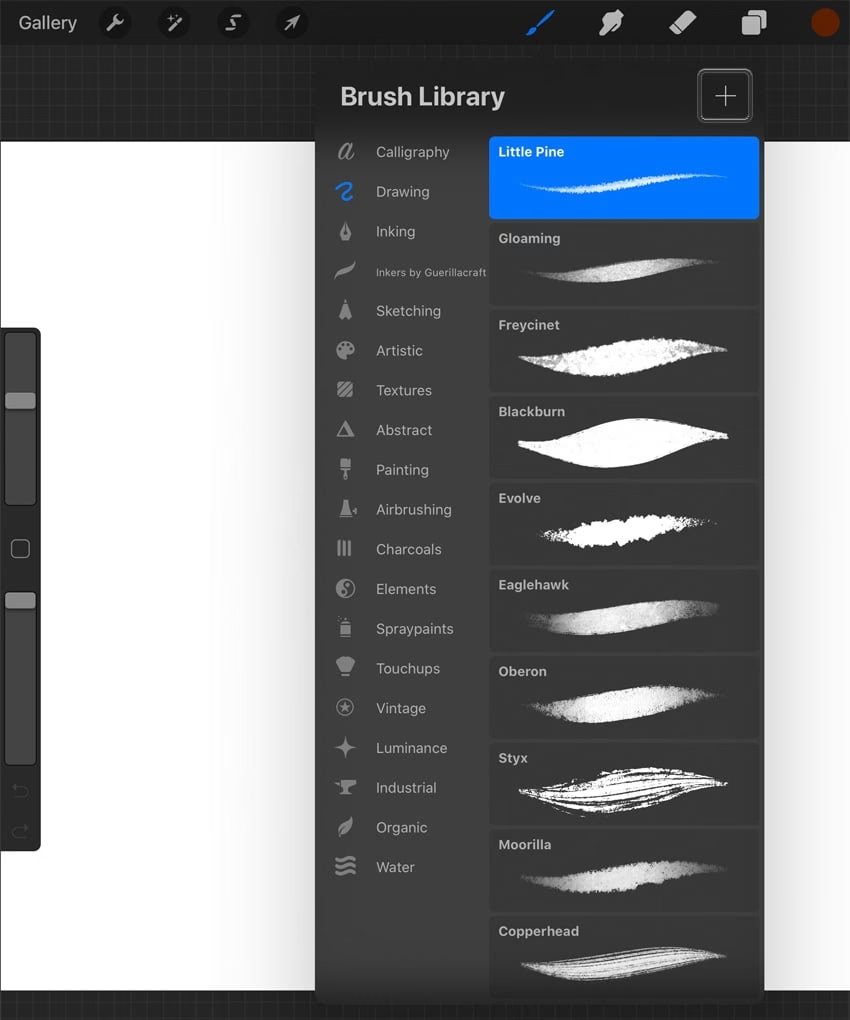
Flyt Børster til Tilpassede Sæt
Når du har oprettet dine sæt, kan du nemt flytte børster fra mappen 'Imported' (eller ethvert andet sæt) til dine nye sæt:
- Tryk og hold på den børste, du vil flytte, i Børstebiblioteket, indtil den 'løfter' sig.
- Mens du holder børsten med én finger, kan du trykke på andre børster med en anden finger for at vælge flere børster på én gang.
- Træk de valgte børster over på navnet på det tilpassede sæt, du vil flytte dem til. Hold dem over sættet, indtil det åbner, og slip dem derefter ind i sættet.
Dette giver dig fuld kontrol over organiseringen af dit Børstebibliotek og sikrer, at du hurtigt kan finde de børster, du skal bruge.
Valgmuligheder for Tilpassede Sæt
Ud over at omdøbe kan du også trykke på navnet på et tilpasset sæt for at afsløre andre nyttige muligheder:
- Delete (Slet): Fjerner hele sættet og alle børsterne i det. Vær forsigtig, da dette ikke kan fortrydes.
- Share (Del): Eksporterer hele sættet som en enkelt .brushset-fil. Dette er fantastisk til at dele dine egne børstesamlinger med andre Procreate-brugere eller til backup.
- Duplicate (Dupliker): Opretter en kopi af hele sættet.
Disse værktøjer gør det nemt at administrere din voksende samling af børster, uanset om de stammer fra Photoshop eller er skabt i Procreate.
Hvorfor Bruge ABR-Børster i Procreate?
Kompatibiliteten med ABR-filer er en kæmpe fordel for Procreate-brugere af flere årsager:
- Større Udvalg: Photoshop har eksisteret længere og har et massivt økosystem af børster, både gratis og premium, skabt af tusindvis af kunstnere. Adgang til dette bibliotek udvider dramatisk de teksturer, effekter og stilarter, du kan bruge i Procreate.
- Kendte Værktøjer: Hvis du skifter mellem Photoshop og Procreate, kan du bruge dine foretrukne og mest brugte børster i begge programmer, hvilket skaber en mere ensartet arbejdsgang.
- Specifikke Effekter: Nogle komplekse eller meget specifikke børster er måske kun tilgængelige som ABR-filer. Nu kan du bringe disse unikke værktøjer ind i Procreate.
Det er vigtigt at bemærke, at selvom Procreate understøtter ABR-filer, vil meget avancerede eller specialiserede indstillinger, der er unikke for Photoshop, muligvis ikke oversættes perfekt. Men de grundlæggende former, teksturer og penselstrøg bør fungere som forventet.
Ofte Stillede Spørgsmål om ABR i Procreate
Her er svar på nogle almindelige spørgsmål, der opstår, når man taler om at bruge Photoshop-børster i Procreate:
Skal jeg konvertere mine ABR-filer, før jeg importerer dem til Procreate?
Nej, det behøver du ikke. Siden Procreate 5 har appen indbygget understøttelse for .abr-filer. Du kan importere dem direkte uden brug af tredjeparts konverteringsværktøjer.
Hvor ender mine importerede ABR-børster i Procreate?
Når du importerer ABR-børster, placerer Procreate dem automatisk i en mappe kaldet 'Imported'. Denne mappe findes normalt nederst i din liste over børstesæt i Børstebiblioteket.
Kan jeg organisere de importerede børster i mine egne sæt?
Ja, absolut. Du kan oprette nye, tilpassede børstesæt ved at trække listen over sæt nedad i Børstebiblioteket og trykke på '+' knappen. Derefter kan du trække børsterne fra mappen 'Imported' (eller andre steder) over i dine nye sæt for at organisere dem, som du ønsker.
Kan jeg eksportere børster fra Procreate?
Ja, du kan eksportere både individuelle børster (.brush) og hele børstesæt (.brushset) fra Procreate. Tryk og hold på en børste eller et sæt i Børstebiblioteket, og brug derefter 'Share' (Del) muligheden. Dette er nyttigt til backup eller til at dele dine egne børster med andre.
Vil ABR-børster se og føles præcis som i Photoshop?
For de fleste standardbørster og teksturer vil resultatet være meget tæt på. Procreate fortolker ABR-dataene for at gengive børsten i sit eget system. Meget komplekse, Photoshop-specifikke dynamikker eller effekter oversættes muligvis ikke én til én, men kerneegenskaberne som form, tekstur og spredning bør fungere fremragende.
Konklusion
Integrationen af ABR-børster i Procreate er en gamechanger for mange digitale kunstnere. Den giver adgang til et massivt bibliotek af kreative værktøjer og gør det nemmere end nogensinde at arbejde på tværs af platforme. Uanset om du er en mangeårig Photoshop-bruger, der er ny til Procreate, eller en Procreate-bruger, der ønsker at udvide dit børstebibliotek, er import af ABR-filer en enkel og effektiv måde at gøre det på. Dine kreative muligheder er lige blevet meget større!
Hvis du vil læse andre artikler, der ligner Brug Photoshop Børster i Procreate? Ja!, kan du besøge kategorien Fotografi.