

Inden for designverdenen er der en stigende efterspørgsel efter grafik, der kan ændres i størrelse uden at miste kvalitet. Scalable Vector Graphics (SVG) er blevet en afgørende løsning, der gør det muligt for designere at skabe billeder, som forbliver knivskarpe ved enhver størrelse. Hvis du er bekendt med Adobe Photoshop, er du heldig, for du kan effektivt omdanne PNG-filer til SVG-format. I denne omfattende guide vil vi føre dig gennem processen med at konvertere PNG til SVG i Photoshop og give værdifulde tips og tricks undervejs. Ved slutningen af denne artikel vil du besidde viden og færdigheder til at udføre denne transformation problemfrit. Lad os komme i gang med denne rejse for at forbedre dine designmuligheder og gøre dine billeder alsidige og af høj kvalitet.
- Betydningen af PNG til SVG-konvertering
- Photoshop vs. Illustrator: Hvad er bedst til SVG?
-
Trin-for-Trin Guide: Konverter PNG/JPG til SVG i Photoshop
- 1. Forberedelse: Vælg et Billede af Høj Kvalitet
- 2. Justér Kontrast og Niveauer (Valgfrit, men Anbefalet)
- 3. Lav Markeringer
- 4. Konverter Markeringen til en Sti
- 5. Finjuster Stien (Vigtigt Skridt)
- 6. Opret Vektorlag fra Stien
- 7. Arbejde med Flere Former og Kombinere Dem
- 8. Eksporter Stien/Vektorlaget som en SVG-fil
- 9. Test din SVG
- Brug af SVG-filer i Cricut Design Space
- Sammenligning: PNG vs. SVG
- Ofte Stillede Spørgsmål
- Konklusion
Betydningen af PNG til SVG-konvertering
Før vi udforsker, hvordan man konverterer PNG til SVG i Photoshop, er det vigtigt at forstå betydningen af denne proces.
PNG (Portable Network Graphics)
PNG er et rastergrafikformat, der er meget udbredt til billeder på nettet. Det er fremragende til fotografier og billeder med komplekse farveovergange, men har begrænsninger, når det kommer til at ændre størrelse uden tab af kvalitet.
SVG (Scalable Vector Graphics)
SVG er derimod et vektorbaseret format. Det bruger matematiske ligninger til at definere former, hvilket betyder, at det kan ændres i størrelse til enhver skala uden at miste detaljer eller skarphed. SVG er perfekt til ikoner, logoer og enhver grafik, du ønsker skal se skarp ud i enhver størrelse.
Konvertering af PNG til SVG åbner en verden af muligheder. Det giver dig mulighed for at tage et statisk billede og omdanne det til et alsidigt, uendeligt skalerbart aktiv. Uanset om du vil forbedre din hjemmesides grafik, oprette et responsivt logo eller forberede illustrationer til print som f.eks. brochuredesign, er det en værdifuld færdighed at vide, hvordan man udfører denne konvertering.
Photoshop vs. Illustrator: Hvad er bedst til SVG?
Det er vigtigt at bemærke, at selvom Photoshop kan bruges til at oprette SVG-filer, er det ikke det primære værktøj designet til dette formål. Illustrator er Adobes dedikerede vektorgrafikprogram og er generelt bedre egnet til at arbejde med vektorer, herunder oprettelse og redigering af SVG. Illustrator giver mere præcis kontrol over ankerpunkter og stier.
Hvis du har adgang til Illustrator, vil det ofte være en mere ligetil og effektiv proces at opnå et rent SVG. Dog, hvis du er mere komfortabel med Photoshop, eller det er det eneste værktøj, du har til rådighed, kan du stadig opnå tilfredsstillende resultater ved at følge de korrekte trin og være opmærksom på Photoshops begrænsninger.
Trin-for-Trin Guide: Konverter PNG/JPG til SVG i Photoshop
Processen med at konvertere et rasterbillede (som PNG eller JPG) til en vektorfil (SVG) i Photoshop involverer at 'spore' billedet for at skabe vektorbaserede stier ud fra dets former. Her er de detaljerede trin:
1. Forberedelse: Vælg et Billede af Høj Kvalitet
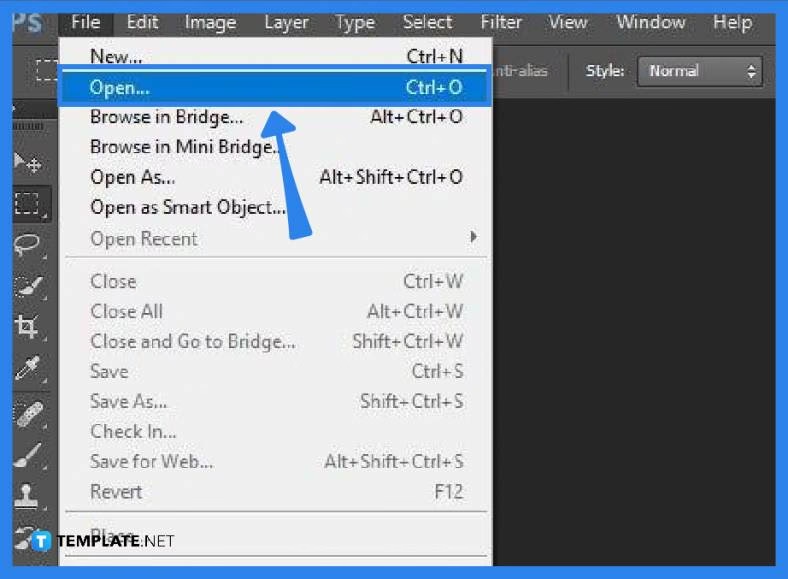
Start med et PNG- eller JPG-billede, der har en god opløsning og klarhed. Jo bedre kvalitet kildebilledet har, jo lettere vil det være at skabe en høj kvalitet SVG. Åbn filen i Adobe Photoshop.
2. Justér Kontrast og Niveauer (Valgfrit, men Anbefalet)
Hvis dit billede har farver, der ligger tæt på hinanden, eller hvis du arbejder med et farvet billede, der skal blive til et sort-hvidt vektorikon, kan det hjælpe at justere kontrasten. Dette gør det lettere at lave præcise markeringer senere.

- Gå til
Billede > Justeringer > Sort/Hvid(hvis du vil desaturere) - Gå til
Billede > Justeringer > Niveauer...(Ctrl+L eller Cmd+L). Træk skyderne ind mod midten for at øge kontrasten mellem de mørke og lyse områder. Klik 'OK'.
3. Lav Markeringer
Brug et markeringsværktøj til at udvælge de områder af billedet, du vil vektorisere. Det mest almindelige valg er Tryllestaven (Magic Wand Tool) eller Hurtigmarkeringsværktøjet (Quick Selection Tool).
- Vælg Tryllestaven (genvej W). Klik på det område, du vil markere.
- Juster 'Tolerance' i indstillingslinjen øverst for at finjustere markeringen og fange de ønskede områder præcist. En lavere tolerance markerer færre lignende farver, en højere tolerance markerer flere.
- Hold SHIFT nede for at tilføje til din markering, eller ALT/OPTION for at trække fra.
4. Konverter Markeringen til en Sti
Når du har foretaget din markering, skal du omdanne den til en vektorsti:
- Åbn Stier-panelet (hvis det ikke er synligt, gå til
Vindue > Stier). - Nederst i panelet finder du en række ikoner. Klik på ikonet 'Opret arbejdssti fra markering' (det ligner en pen med et lille kvadrat).
- Dette vil konvertere din pixelbaserede markering til en vektorbaseret sti. Resultatet vises i Stier-panelet som en 'Arbejdssti'.
5. Finjuster Stien (Vigtigt Skridt)
Photoshops automatiske konvertering er sjældent perfekt. Brug Penneværktøjet (Pen Tool) eller Direkte Valgværktøjet (Direct Selection Tool) til at justere stiens punkter og kurver for præcision. Du kan redigere ankerpunkter, justere håndtag for kurver eller udglatte kanter for at forfine vektorstien. Dette skridt er afgørende for at få et rent og præcist SVG.
6. Opret Vektorlag fra Stien
For at kunne arbejde videre med stien som et skalerbart element skal du omdanne den til et vektorlag:
- Sørg for, at stien stadig er aktiv i Stier-panelet (klik på den).
- Åbn Lag-panelet (hvis ikke synligt, gå til
Vindue > Lag). - Gå til
Lag > Nyt Fyllaag > Solid Farve.... - Klik 'OK' i dialogboksen. Vælg en farve for din vektorform i farvevælgeren og klik 'OK'.
- Dette opretter et nyt lag med en solid farve, der er baseret på din arbejdssti. Dette lag er et vektorlag. Du kan nu skjule eller slette det originale pixelbillede.
7. Arbejde med Flere Former og Kombinere Dem
Hvis din grafik består af flere separate elementer, skal du gentage trin 3-6 for hvert element. Du ender med flere separate vektorlag.
For at eksportere dette som en enkelt SVG-fil, der fungerer korrekt (f.eks. i skæreprogrammer som Cricut), skal du ofte kombinere disse former. Dette er, hvor Photoshops begrænsninger bliver tydelige, da det ikke har de samme 'Pathfinder'-operationer som Illustrator.
Dog kan du installere en 'Pathfinder for Photoshop' udvidelse (kræver ofte Creative Cloud). Hvis du har denne installeret:
- Vælg alle de vektorlag, du vil kombinere.
- Brug Pathfinder-udvidelsen til at fusionere, trække fra, eller skære formerne, som du ønsker. Dette renser overlappende områder og skaber en ren, samlet form.
Uden Pathfinder-udvidelsen eller ved at merge lagene i Photoshop (Lag > Flet Lag - Cmd+E/Ctrl+E), risikerer du, at SVG'en indeholder overlappende stier, hvilket kan give problemer i visse applikationer.
8. Eksporter Stien/Vektorlaget som en SVG-fil
Når du er tilfreds med dine vektorformer (enten en enkelt form eller flere separate vektorlag, du vil eksportere sammen):
- Gå til
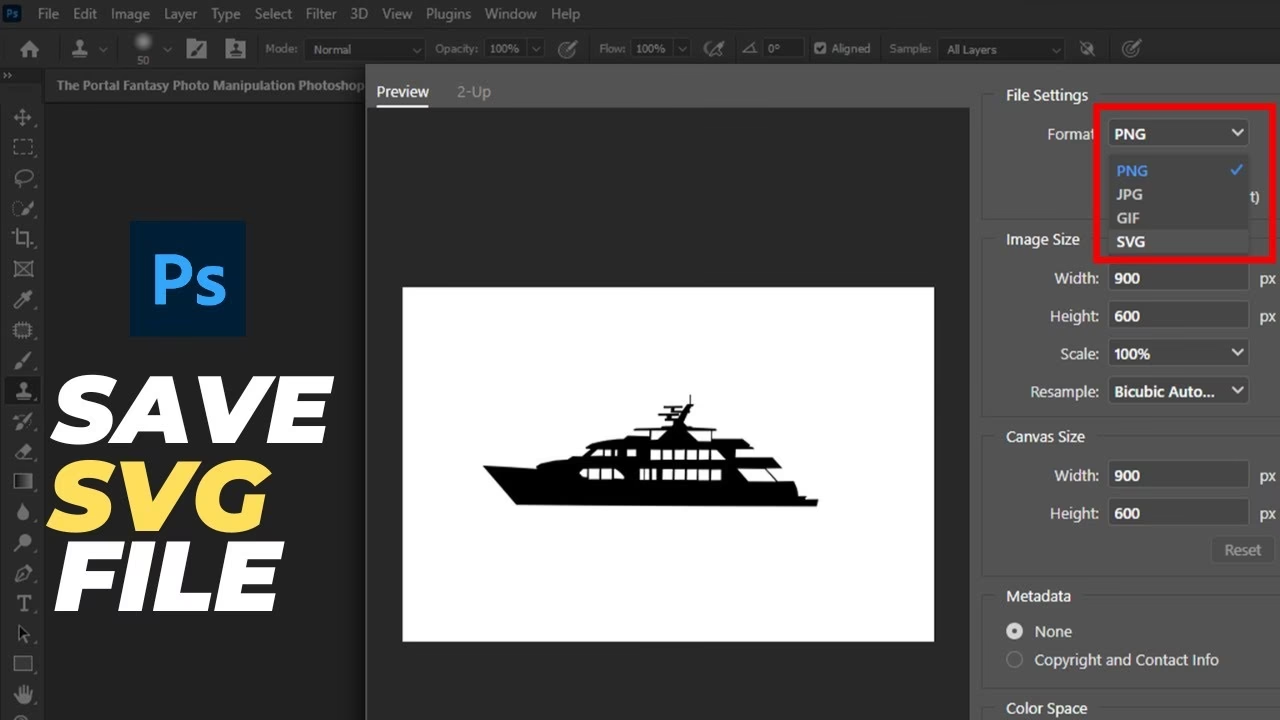
Filer > Eksporter > Eksporter som.... - I eksportdialogboksen skal du vælge 'SVG' som filformat.
- Tjek indstillingerne (oftest er standardindstillingerne fine for de fleste formål).
- Klik 'Eksporter alle' eller 'Eksporter' og vælg en destination for din fil.
9. Test din SVG
Åbn din nyoprettede SVG-fil i en webbrowser, et vektorredigeringsværktøj (som Illustrator eller Inkscape) eller det program, du planlægger at bruge den i (f.eks. Cricut Design Space) for at sikre, at den ser ud præcis, som du havde tænkt dig. Tjek for eventuelle artefakter eller uregelmæssigheder og foretag justeringer efter behov i Photoshop (ved at gå tilbage til stien eller vektorlaget) eller i et vektorredigeringsprogram.
Brug af SVG-filer i Cricut Design Space
Hvis du har til hensigt at bruge din SVG-fil i Cricut Design Space (et populært skæremaskine-software), er processen ret ligetil, forudsat at din SVG er ren og korrekt oprettet.

- Åbn Cricut Design Space og opret et nyt projekt.
- Gå til fanen 'Upload'.
- Upload din SVG-fil. Den kan fremstå som sort eller i den farve, du tildelte i Photoshop, men farven kan ændres i Cricut.
- Vælg den uploadede fil og klik 'Indsæt Billeder'.
- Hvis din SVG indeholder flere separate former, vil de sandsynligvis blive indsat som separate elementer, der kan flyttes, farves og grupperes individuelt.
- Du kan nu tilpasse farverne og arrangementet, som du ønsker, før du sender designet til din Cricut-maskine for at blive skåret.
Sammenligning: PNG vs. SVG
For at opsummere forskellene og belyse, hvorfor konvertering er nyttig:
| Egenskab | PNG | SVG |
|---|---|---|
| Format Type | Raster (Pixelbaseret) | Vektor (Stibaseret) |
| Skalerbarhed | Mister kvalitet ved opskalering | Bevarer kvalitet ved enhver størrelse |
| Anvendelse | Fotografier, komplekse billeder, webgrafik | Logoer, ikoner, illustrationer, grafik til web & print der skal skaleres |
| Filstørrelse | Afhænger af opløsning og detaljer | Afhænger af kompleksiteten af stierne |
| Redigering | Pixelredigering (f.eks. i Photoshop) | Stiredigering (f.eks. i Illustrator) |
| Gennemsigtighed | Ja (Alpha-kanal) | Ja |
Ofte Stillede Spørgsmål
Kan jeg lave en PNG om til en SVG?
Ja, det kan du. Som forklaret i denne artikel, kan du bruge programmer som Adobe Photoshop eller Adobe Illustrator til at 'spore' pixelbaserede billeder som PNG og JPG for at skabe vektorbaserede stier, der derefter kan gemmes som SVG-filer. Der findes også online konverteringsværktøjer, men disse giver sjældent lige så rene eller redigerbare resultater som manuel sporing i dedikeret software.
Kan jeg konvertere JPG til SVG i Photoshop?
Absolut. Processen for at konvertere en JPG-fil til SVG i Photoshop er den samme som for en PNG-fil. Begge er rasterformater, og metoden involverer at bruge markeringsværktøjer til at identificere områder, konvertere disse markeringer til stier og derefter oprette vektorformer baseret på stierne for endelig eksport som SVG.
Hvorfor skal jeg konvertere til SVG?
Hovedårsagen til at konvertere til SVG er at opnå skalerbarhed uden tab af kvalitet. Rasterbilleder som PNG og JPG bliver slørede eller pixelerede, når de forstørres. SVG'er forbliver skarpe, da de er baseret på matematiske beskrivelser af former og linjer. Dette er essentielt for logoer, ikoner og illustrationer, der skal bruges i forskellige størrelser på f.eks. websites (responsive design) eller til print.
Er Photoshop det bedste værktøj til PNG til SVG konvertering?
Mens Photoshop kan udføre opgaven, er det ikke det mest effektive eller præcise værktøj til vektorarbejde sammenlignet med Adobe Illustrator. Illustrator er specifikt designet til vektorgrafik og tilbyder mere avancerede værktøjer til stiredigering og formkombination (Pathfinder-funktioner). Hvis du har adgang til Illustrator, anbefales det ofte for renere og lettere redigerbare SVG-resultater, især for komplekse designs. Photoshop er dog en brugbar mulighed, hvis det er dit primære program.
Konklusion
At lære at omdanne PNG-billeder til SVG-grafik i Photoshop er en fantastisk færdighed for designere. Det giver dig mulighed for at tage billeder, der ikke kan ændre størrelse uden at miste kvalitet (PNG), og gøre dem fleksible og af høj kvalitet (SVG). Dette er super nyttigt til websites, print og meget mere.
For at blive god til det skal du øve dig og prøve forskellige ting. Jo mere du arbejder med denne færdighed, jo bedre bliver du. Det er ligesom at lære at male eller spille et musikinstrument; jo mere du øver dig, jo bedre bliver du.
Mens du fortsætter med at arbejde med at konvertere PNG til SVG, vil du opdage, hvad der fungerer bedst for dine projekter og designs. Udfordr dig selv til at tænke ud af boksen og udforske uprøvede metoder. Denne proces kan tage dit designarbejde til nye og spændende steder. Så begynd at øve dig og åbn døren til uendelige designmuligheder.
Hvis du vil læse andre artikler, der ligner PNG til SVG i Photoshop: Guide og Tips, kan du besøge kategorien Grafik.