
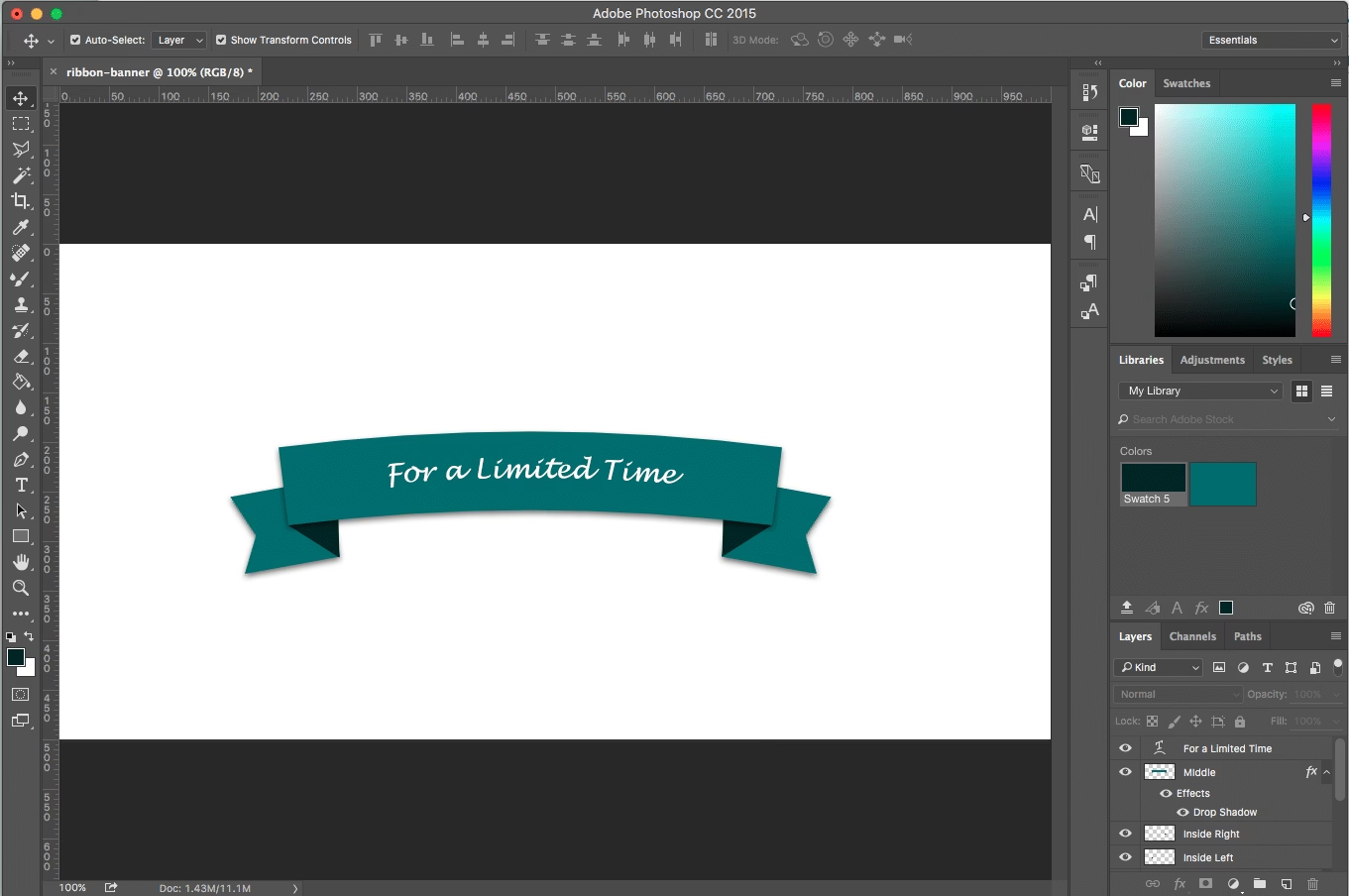

At skabe visuelt tiltalende elementer til internettet er en essentiel færdighed i den digitale tidsalder. Fra reklamer og bannere til simple knapper og etiketter, tekst spiller en stor rolle i at formidle budskaber effektivt. Adobe Photoshop, et kraftfuldt værktøj inden for billedredigering og grafisk design, er også fremragende til at arbejde med tekst og skabe netop den type web-grafik. For at mestre kunsten at bruge ord i din web-grafik, er det fundamentalt at forstå tekstværktøjet i Photoshop.
I denne introduktion vil vi fokusere på at skabe et simpelt web-banner. Vi vil udforske, hvordan man opretter og manipulerer tekstlag, formaterer tekstens stil, farve og størrelse, og endda udføre nogle kreative tricks for at få din tekst til at skille sig ud. Uanset om du er nybegyndt eller ønsker at genopfriske dine færdigheder, er denne guide designet til at give dig et solidt grundlag for at arbejde med tekst i dine Photoshop-projekter.
- Kom Godt i Gang med Dit Banner
- Arbejde med Tekstlag
- Justering af Tekstindstillinger
- Skriv Din Tekst og Juster Mellemrum
- Flyt og Manipuler Teksten
- Lagring af Dit Banner
- Sammenligning af Lagringsformater
-
Ofte Stillede Spørgsmål
- Hvorfor er det bedst at bruge lag til tekst?
- Hvad er formålet med Anti-aliasing?
- Hvad betyder Leading, og hvorfor skal jeg justere det?
- Hvad er Warp Text (Ombrydning af tekst)?
- Hvorfor skal jeg "flade" billedet, før jeg gemmer til web?
- Hvorfor bruge "Gem til web (ældre)" frem for bare "Gem som" GIF?
Det første skridt i ethvert designprojekt er at oprette dit arbejdsområde. I Photoshop starter du med et nyt dokument.
- Gå til menuen Filer og vælg Ny (eller tryk Ctrl+N på Windows / Cmd+N på Mac).
- I dialogboksen 'Ny' skal du angive dimensionerne for dit banner. En almindelig størrelse for et web-banner kunne være 500 pixels i bredden og 200 pixels i højden, som vi vil bruge i dette eksempel. Du kan naturligvis justere disse mål efter dine specifikke behov.
- Sørg for, at filens farvetilstand er RGB (Red, Green, Blue), da dette er standarden for web-grafik.
- Indstil 'Indhold' til Gennemsigtig. Dette giver dig et tomt lærred at starte med.
- Klik på OK for at oprette dokumentet.
Før vi tilføjer tekst, lad os give banneret en baggrundsfarve. Dette trin er valgfrit, men det hjælper med at visualisere det endelige resultat.
- Klik på forgrundsfarvefirkanterne i værktøjslinjen i Photoshop (den øverste af de to farvefirkanter).
- Vælg en farve fra 'Farvevælgeren', der vises, og klik derefter OK.
- Gå til menuen Rediger og vælg Fyld.
- Under 'Indhold' skal du vælge Brug Forgrundsfarve.
- Klik derefter OK. Dit lærred er nu fyldt med den valgte farve.
Arbejde med Tekstlag
Når du tilføjer tekst til et billede, er det bedst at arbejde med lag. Lag giver dig mulighed for at eksperimentere med forskellige sætninger, skrifttyper og placeringer uden permanent at ændre baggrunden eller andre elementer. Hvis du laver en fejl, kan du nemt slette eller redigere et specifikt tekstlag uden at påvirke resten af dit design.
Hvis du ikke kan se 'Lag'-paletten, skal du vælge Vis lag (eller Lag) fra menuen Vindue. Her vil du se et lag, som typisk hedder 'Baggrund' (hvis du fyldte baggrunden) eller 'Lag 0' (hvis du startede med gennemsigtig). Hvis du startede med et fyldt baggrundslag, er det en god idé at dobbeltklikke på det i lagpaletten for at omdanne det til et almindeligt lag, hvilket giver mere fleksibilitet.
For at starte et nyt tekstlag, skal du først aktivere tekstværktøjet. Du finder det i Photoshops værktøjslinje, symboliseret ved et stort 'T'.
- Når tekstværktøjet er valgt, skal du klikke et vilkårligt sted på dit lærred. Photoshop opretter automatisk et nyt lag specifikt til tekst, når du begynder at skrive. Dette nye lag vil dukke op i din 'Lag'-palette.
- Alternativt kan du oprette et tomt lag manuelt ved at gå til menuen Lag, vælge Ny, derefter Lag og klikke OK. Du kan også klikke på det lille firkantede ikon, der ligner en notesbog, nederst til højre i lagpaletten. Derefter vælger du tekstværktøjet og klikker på det nye, tomme lag for at tilføje tekst til det.
- For at slette et lag, du ikke længere har brug for, kan du højreklikke på laget i lagpaletten og vælge Slet lag, eller du kan trække laget fra paletten og ned i skraldespandikonet nederst i paletten.
Justering af Tekstindstillinger
Før du begynder at skrive din tekst, er det vigtigt at konfigurere de ønskede indstillinger. Når tekstværktøjet er aktivt, vil du se en række indstillinger i den vandrette menulinje øverst på skærmen. Disse indstillinger ligner ofte dem, du kender fra et tekstbehandlingsprogram.
Du skal specificere formateringen, herunder en passende skrifttype (font), skriftstørrelse og farve. For at starte, vælg en skrifttype som f.eks. Times New Roman, sæt stilen til Fed (Bold) og størrelsen til 36 punkt. Valget af skrifttype er afgørende for bannerets udseende og budskab – en fed, sans-serif font kan virke moderne og direkte, mens en serif font som Times New Roman kan give et mere klassisk eller formelt udtryk.
Et andet vigtigt valg er anti-aliasing. Vælg Skarp (Crisp) fra Anti-aliasing feltet. Anti-aliasing er en teknik, der bruges til at udjævne de takkede kanter på tekst og grafik, især ved kurver og diagonale linjer, hvilket får teksten til at se glattere ud på skærmen. Indstillingen 'Skarp' er ofte god til web-tekst, da den bevarer klarheden.
Derefter skal du vælge tekstens justering: venstrejusteret, centreret eller højrejusteret. Justeringen bestemmer, hvordan teksten placeres i forhold til det punkt, du klikker på, og hvordan den flyder, hvis du opretter et tekstfelt.
Endelig skal du vælge tekstens farve ved at klikke på det lille farverektangel i indstillingslinjen. Dette åbner farvevælgeren, hvor du kan vælge den ønskede farve.
Skriv Din Tekst og Juster Mellemrum
Nu er du klar til at skrive. Klik på lærredet med tekstværktøjet (hvis du ikke allerede har gjort det) og tast din tekst. Lad os sige, du vil skrive en to-linjers sætning, som f.eks. "Velkommen til" (tryk ENTER) "Jorden".
Du bemærker måske et stort mellemrum mellem linjerne. Dette mellemrum kaldes leading (på dansk ofte linjeafstand), og det kan justeres. Brug tekstværktøjets markør til at markere ordene, præcis som du ville gøre i dit tekstbehandlingsprogram. Klik derefter på knappen 'Paneler' (eller se efter ikonet for 'Tegn'-panelet) i tekstmenulinjen øverst. Leading-indstillingen findes typisk i 'Tegn'-panelet, ofte under skrifttype og stil. Klik på rullepilen og vælg en passende størrelse for at reducere eller øge afstanden mellem linjerne.
Nu, lad os tilføje endnu en linje tekst for at demonstrere fordelene ved at arbejde med lag. Opret et nyt lag (enten manuelt eller blot ved at klikke et nyt sted på lærredet med tekstværktøjet). Reducer skriftstørrelsen til f.eks. 24 punkt og vælg stilen Fed Kursiv (Bold Italic). Tast derefter en ny sætning, som f.eks. "Det fedeste sted i galaksen!".
Fordi denne nye linje er på et separat lag, kan du manipulere den uafhængigt af den første tekstlinje. Dette er utroligt nyttigt til at flytte, ændre størrelse, rotere eller anvende effekter på individuelle tekstblokke uden at påvirke resten af dit design.
Flyt og Manipuler Teksten
Fleksibiliteten ved at bruge lag bliver tydelig, når du skal flytte og arrangere din tekst. Gå til 'Lag'-paletten og klik på det lag, der indeholder den tekstlinje, du vil flytte (et valgt lag er markeret med blåt eller en anden farve, afhængigt af din Photoshop-version).
Vælg nu Flytteværktøjet (symboliseret ved et kors med pile i hver retning, genvej V). Klik og træk på teksten på lærredet for at placere den, hvor den ser bedst ud i forhold til den anden tekst og baggrunden. Du kan bruge piletasterne på tastaturet til finjustering af placeringen.
Ud over simpel flytning kan du også anvende mere kreative manipulationer. Klik på tekstværktøjet igen, marker teksten, og klik derefter på knappen Opret ombrydet tekst (Create Warped Text) i tekstmenuen (ikonet ligner et 'T' over en buet linje). I dialogboksen 'Ombryd tekst' (Warp Text), der vises, kan du vælge en stil under 'Stil'. Vælg f.eks. Flag og klik derefter OK. Dette vil give din tekst en bølgeformet effekt, der ligner et flag, der blafrer i vinden. Hvis du har lyst, kan du eksperimentere med andre stilarter som 'Fiskeøje' (Fish Eye) eller 'Bulge' (Udbuling) og lege med skyderne for at justere effekterne og skabe præcis det udseende, du ønsker.
Efter at have anvendt ombrydning eller andre transformationer, skal du muligvis bekræfte ændringen. Dette gøres ved at trykke Enter eller klikke på fluebensikonet i indstillingslinjen.
Når du er tilfreds med dit bannerdesign, er det tid til at gemme det. Det er vigtigt at gemme din fil i flere formater afhængigt af formålet.
Først og fremmest skal du gemme en version, der bevarer alle dine lag, så du nemt kan vende tilbage og redigere dit design senere. Fra menuen Filer, klik på Gem som. Gem billedet i Photoshops eget format, .PSD. PSD-formatet er standarden for Photoshop-filer og bevarer alle lag, tekstindstillinger, effekter og masker. Dette betyder, at du nemt kan opdatere dit banner i fremtiden uden at skulle huske præcis, hvilke skrifttyper, farver eller effekter du brugte oprindeligt. Hvis du bliver bedt om at bekræfte din tekst til laget, vælg Bekræft (Commit).
Derefter skal du gemme billedet i et format, der er egnet til brug på internettet. Web-formater som GIF, JPEG eller PNG er optimeret til filstørrelse og indlæsning i webbrowsere. For bannere med tekst og simple grafikker, især hvis der er gennemsigtighed eller behov for animation (selvom vi ikke laver animation her), er GIF et godt valg.
- Med .PSD-filen stadig åben, gå til menuen Filer og vælg Eksporter, derefter Gem til web (ældre). Dette åbner dialogboksen 'Gem til web'.
- Vælg indstillingerne: Format som GIF. Sørg for, at 'Farver' er indstillet til 'Webfarver' (Web color) eller et passende antal farver (GIF understøtter op til 256 farver). Vælg Ingen dithering (No Dither) for at undgå støj i ensartede farveområder.
- Gennemse forhåndsvisningen og juster eventuelt indstillingerne for at opnå den ønskede balance mellem filstørrelse og kvalitet.
- Klik derefter Gem og vælg placeringen på din computer.
Nu har du både en redigerbar masterfil i .PSD-format og en optimeret version i .GIF-format klar til brug på nettet.
Sammenligning af Lagringsformater
Valget af filformat er vigtigt, især når du arbejder med web-grafik. Her er en hurtig sammenligning af de formater, vi har brugt:
| Format | Formål | Lag | Gennemsigtighed | Farver | Bedst til |
|---|---|---|---|---|---|
| PSD | Redigering i Photoshop | Ja (bevarer alt) | Ja | Fuld (millioner) | Masterfiler, fremtidig redigering |
| GIF | Webbrug (simple grafikker, animation, gennemsigtighed) | Nej (flades ud) | Ja (binær: helt gennemsigtig/helt uigennemsigtig) | Op til 256 | Bannere med tekst/logoer, animationer |
Som tabellen viser, er PSD uundværlig for dit arbejdsflow, da den bevarer muligheden for nemt at foretage ændringer senere, mens GIF er optimeret til selve visningen på nettet.
Ofte Stillede Spørgsmål
Her er svar på nogle almindelige spørgsmål, der kan opstå, når man arbejder med tekst i Photoshop til webbannere:
Hvorfor er det bedst at bruge lag til tekst?
At bruge separate lag for hver tekstblok eller element giver enorm fleksibilitet. Du kan flytte, redigere, slette, duplikere eller ændre udseendet (farve, skrifttype, effekter) af hvert element uafhængigt. Uden lag ville al tekst og grafik blive "brændt" ind i et enkelt billede, hvilket ville gøre det meget svært at foretage ændringer senere uden at skulle starte forfra.
Hvad er formålet med Anti-aliasing?
Anti-aliasing udjævner de takkede eller "trappe-lignende" kanter, der kan opstå på tekst og diagonale linjer i digital grafik, især ved lavere opløsninger. Det blander farven på tekstens kanter med farven på baggrunden for at skabe en illusion af glattere kurver. Forskellige anti-aliasing metoder (Skarp, Kraftig, Jævn, mv.) tilbyder forskellige grader af glathed og klarhed.
Hvad betyder Leading, og hvorfor skal jeg justere det?
Leading (linjeafstand) er mellemrummet mellem grundlinjerne på to på hinanden følgende tekstlinjer. Hvis leading er for stram, kan linjerne overlappe; hvis det er for løst, kan teksten se spredt ud og være svær at læse. Justering af leading er afgørende for tekstens læsbarhed og det visuelle udseende, især i blokke af tekst eller ved flersproget tekst.
Hvad er Warp Text (Ombrydning af tekst)?
Warp Text er en funktion i Photoshop, der lader dig bøje og fordreje tekst på forskellige foruddefinerede måder (f.eks. bue, flag, fiskeøje). Det er en hurtig måde at tilføje kreative, ikke-destruktive transformationer til tekst, hvilket kan gøre den mere dynamisk og iøjnefaldende for et banner.
Hvorfor skal jeg "flade" billedet, før jeg gemmer til web?
Når du "flader" (flatten) et billede, slår du alle lag sammen til et enkelt baggrundslag. Dette reducerer filstørrelsen betydeligt, da Photoshop ikke længere skal gemme informationen for hvert enkelt lag. For webbrug er en mindre filstørrelse afgørende for hurtig indlæsning. Dog betyder det også, at du mister muligheden for at redigere lagene individuelt bagefter, hvilket er grunden til, at du altid bør gemme en .PSD masterfil FØR du flader billedet til webbrug.
Hvorfor bruge "Gem til web (ældre)" frem for bare "Gem som" GIF?
"Gem til web (ældre)" (eller den nyere 'Eksporter som') funktionen er specifikt designet til at optimere billeder til online brug. Den tilbyder avancerede indstillinger for komprimering, farvereduktion, gennemsigtighed og dithering, som ikke er tilgængelige i den almindelige 'Gem som' dialogboks for webformater som GIF. Dette giver dig mere kontrol over filstørrelse og billedkvalitet for web.
Det var det! Du har nu en grundlæggende forståelse for, hvordan du skaber og manipulerer tekst til webbannere i Photoshop. Ved at mestre tekstværktøjet og brugen af lag åbner du op for et væld af kreative muligheder for at gøre dine ord levende i din digitale grafik.
Hvis du vil læse andre artikler, der ligner Skab Tekstbannere i Photoshop: En Guide, kan du besøge kategorien Grafik.