


Portrætfotografi er en af de mest elskede genrer inden for fotografering. Hvert ansigt fortæller en unik historie, en smuk blanding af naturlig skønhed og små, individuelle træk som pletter eller rynker. At fange essensen af en person er en kunst i sig selv, og ofte kræver det mere end bare det perfekte skud. For at fremhæve modellens bedste sider og diskret tone ned for mindre ønskværdige detaljer, er digital efterbehandling uundværlig.
De fleste professionelle fotografer sværger til Adobe Photoshop for portrætredigering. Dette program er spækket med et utal af kraftfulde værktøjer, men det er også kendt for sin stejle læringskurve. Hvordan navigerer man i Photoshop for at opnå professionelle portrætresultater uden at drukne i komplekse menuer og endeløse tutorials? I denne artikel samler vi brugbare tips til portrætretouchering på professionelt niveau og krydrer det med en trin-for-trin guide. Åbn dit Photoshop, og lad os komme i gang!
Grundlæggende Justeringer i RAW
Professionelle fotografer anbefaler ofte at optage billeder i RAW-format. Dette skyldes, at RAW-filer indeholder alle de data, kameraets sensor har fanget, uden at anvende komprimering eller forudindstillede justeringer. Når du åbner en RAW-fil i Photoshop, sker det typisk via Camera RAW-modulet. Dette modul er et utroligt kraftfuldt værktøj til at foretage grundlæggende justeringer, *før* du påbegynder den egentlige retouchering i Photoshop.
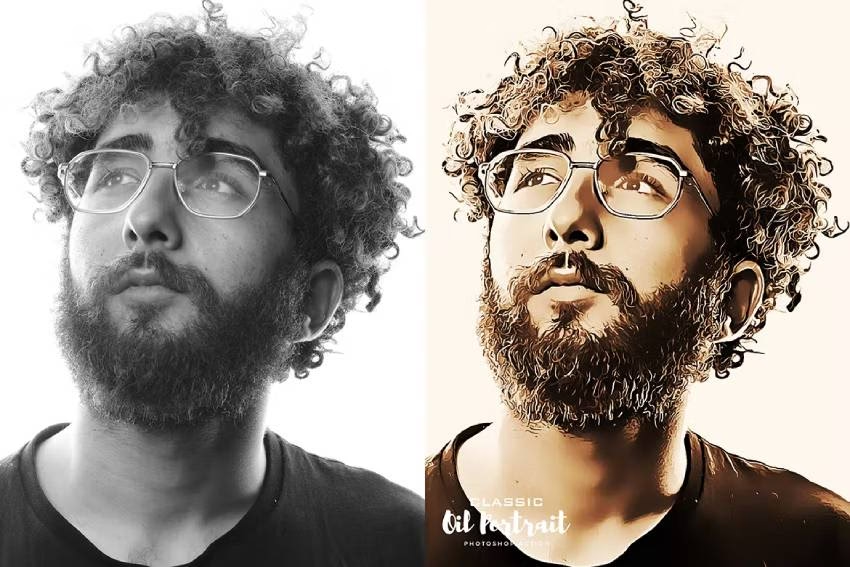
I Camera RAW kan du lave vigtige justeringer, der danner grundlag for det videre arbejde. En af de første ting, du kan gøre, er at justere Highlights (Højlys). Ved at trække denne skyder mod venstre kan du genskabe detaljer i meget lyse områder, som f.eks. skinnende hud eller overeksponerede dele af ansigtet. Dette giver huden et mere naturligt og blødere udseende i de lyseste partier.
En anden vigtig justering er Clarity (Klarhed). Selvom Clarity ofte bruges til at øge midttonernes kontrast og give billeder mere 'punch', skal man være forsigtig med den på portrætter, især på huden. En lille øgning kan dog være fantastisk til at give øjnene mere intensitet og gøre blikket mere fængslende. Det er vigtigt at finde en balance, så huden ikke kommer til at se overbehandlet eller unaturlig ud. Du skal ikke bekymre dig for meget om små urenheder på dette stadie; de kan fjernes senere i Photoshop.
Det er generelt bedst at undgå store globale justeringer som Exposure (Eksponering) eller Contrast (Kontrast) i Camera RAW, medmindre det er absolut nødvendigt. Store ændringer her kan gøre skygger for mørke eller højlys for lyse, hvilket gør det sværere at rette op på i Photoshop.
Skab En Kreativ Portræt-Effekt Baggrund
Udover klassisk retouchering kan Photoshop også bruges til at skabe unikke og kreative effekter til dine portrætter. En 'portræt-effekt' er ikke en enkelt, defineret effekt, men snarere en stil eller en kombination af effekter, der anvendes på et portræt for at give det et bestemt udtryk. Her er et eksempel på, hvordan du kan skabe en stiliseret baggrund til et portræt:
Trin-for-Trin Guide til Baggrundseffekt
Trin 1: Forbered Arbejdsområdet
Åbn Photoshop. Vi starter med at skabe den nye baggrund. Gå til 'File' > 'New' (Filer > Ny) for at oprette et nyt dokument. Vælg en passende størrelse til dit portræt. For at skabe store, bløde skyer som baggrundselementer, kan det være en fordel at starte med en lavere opløsning, f.eks. 72 pixels/inch. Dette påvirker, hvordan visse filtre, som f.eks. 'Clouds'-filteret, opfører sig.
Trin 2: Fyld Baggrunden
Sæt forgrundsfarven til sort og baggrundsfarven til hvid (standardindstillingen, tryk D på tastaturet). Tryk derefter Alt+Backspace (Option+Delete på Mac) for at fylde det nye dokument med forgrundsfarven, som er sort.
Trin 3: Tilføj Et Nyt Lag
Gå til 'Layer' > 'New' > 'Layer...' (Lag > Ny > Lag...) eller klik på ikonet for nyt lag i Lag-panelet. Opret et nyt, tomt lag over det sorte baggrundslag.
Trin 4: Anvend Sky-Filteret
Sørg for, at det nye, tomme lag er valgt. Gå til 'Filter' > 'Render' > 'Clouds' (Filter > Gengivelse > Skyer). Dette filter genererer tilfældige sky-lignende mønstre baseret på dine aktuelle forgrunds- og baggrundsfarver (sort og hvid). Hver gang du anvender filteret, får du et nyt, unikt mønster. Anvend filteret, indtil du får et mønster, du synes om.
Trin 5: Juster Gennemsigtighed
Med sky-laget valgt, juster 'Opacity' (Gennemsigtighed) i Lag-panelet. Træk skyderen ned for at gøre skyerne mere subtile og lade den sorte baggrund skinne mere igennem. En lavere opacitet giver et blødere udtryk.
Trin 6: Flet Lagene
Højreklik på sky-laget i Lag-panelet og vælg 'Merge Down' (Flet ned) for at flette sky-laget med det sorte baggrundslag. Nu er din baggrund ét samlet lag.
Trin 7: Tilføj Tekstur med Spatter
Gå til 'Filter' > 'Brush Strokes' > 'Spatter' (Filter > Penselstrøg > Stænk). Dette filter tilføjer en stænk-lignende tekstur. I dialogboksen kan du justere 'Spray Radius' (Stænk Radius) og 'Smoothness' (Glathed). Prøv f.eks. en Radius på 10 og Glathed på 5 for at tilføje en smule grovhed og dis til baggrunden.
Trin 8: Fade Spatter Effekten
Umiddelbart efter at have anvendt 'Spatter'-filteret, gå til 'Edit' > 'Fade Spatter...' (Rediger > Udton Stænk...). Denne mulighed giver dig mulighed for at justere opaciteten af den sidst anvendte effekt. Reducer opaciteten for at gøre stænk-effekten mindre dominerende, hvis ønsket. Vigtigt: Denne mulighed er kun tilgængelig lige efter anvendelse af filteret, før du foretager andre handlinger.
Trin 9: Anvend Sprayed Strokes
Gå igen til 'Filter' > 'Brush Strokes' > 'Sprayed Strokes' (Filter > Penselstrøg > Sprøjtede Strøg). Dette filter tilføjer fine, sprøjtede linjer, der kan give en følelse af bevægelse eller tekstur. I dialogboksen kan du justere 'Stroke Length' (Strøglængde), 'Spray Radius' (Sprøjteradius) og 'Stroke Direction' (Strøgretning). Prøv f.eks. en Længde på 15, Radius på 9 og Retning 'Right Diagonal' (Højre Diagonal) for at tilføje dynamik.
Trin 10: Fade Sprayed Strokes
Ligesom med 'Spatter'-filteret, gå til 'Edit' > 'Fade Sprayed Strokes...' (Rediger > Udton Sprøjtede Strøg...) umiddelbart efter anvendelse for at justere opaciteten af effekten, hvis den virker for kraftig.
Trin 11: Juster Opløsningen
Nu hvor baggrundseffekten er skabt ved en lavere opløsning, kan du øge opløsningen, hvis billedet skal printes eller bruges i højere kvalitet. Gå til 'Image' > 'Image Size...' (Billede > Billedstørrelse...). I dialogboksen ændr 'Resolution' (Opløsning) til f.eks. 300 pixels/inch. Sørg for, at 'Resample' (Gentegn) er markeret, og vælg en passende metode (f.eks. Bicubic Smoother for forstørrelse). Højere opløsning resulterer i bedre printkvalitet og glattere overgange.
Trin 12: Tilføj Farve og Tone Justering
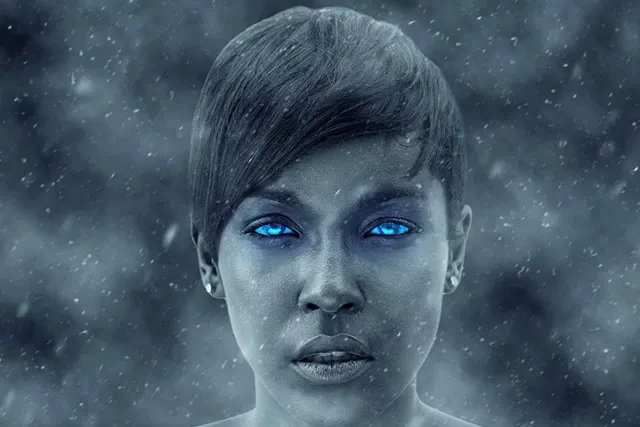
For at give baggrunden en bestemt farvetone eller justere lysstyrke/kontrast, kan du bruge justeringslag. Gå til 'Layer' > 'New Adjustment Layer' > 'Hue/Saturation...' (Lag > Nyt Justeringslag > Nuance/Mætning...) eller klik på ikonet for justeringslag i Lag-panelet og vælg 'Hue/Saturation'. Dette opretter et nyt lag, der kun påvirker farverne og mætningen på lagene nedenunder. I egenskabspanelet kan du nu eksperimentere med 'Hue' (Nuance) for at ændre farven, 'Saturation' (Mætning) for at gøre farverne mere eller mindre intense, og 'Lightness' (Lysstyrke) for at gøre baggrunden lysere eller mørkere. Fordelen ved et justeringslag er, at det er ikke-destruktivt; du kan altid dobbeltklikke på det og ændre indstillingerne senere.
Din kreative baggrund er nu færdig og klar til dit portræt.
Integrer Portrættet i Baggrunden
Nu skal portrættet, du vil bruge, placeres på den nyskabte baggrund.
Trin 13: Åbn Portrætbilledet
Åbn dit portrætbillede i Photoshop ('File' > 'Open' (Filer > Åbn)).
Trin 14: Frigør Portrættet
Du skal nu isolere portrættet fra dets originale baggrund. Der findes mange måder at gøre dette på i Photoshop, afhængigt af hvor kompleks den originale baggrund er. Værktøjer som 'Quick Selection Tool' (Hurtig markeringsværktøj), 'Magic Wand Tool' (Tryllestavsværktøj) eller 'Pen Tool' (Penneværktøj) kan bruges til at markere motivet. For mere komplekse udklip, især med hår, kan 'Select and Mask' (Marker og Masker) arbejdsområdet være utrolig nyttigt. Målet er at oprette en markering omkring personen og derefter enten kopiere personen til et nyt lag eller oprette en lagmaske, der skjuler den originale baggrund.
Trin 15: Placer Portrættet på Den Nye Baggrund
Når portrættet er isoleret på sit eget lag, skal du flytte det til dokumentet med din kreative baggrund. Vælg 'Move Tool' (Flytteværktøj) (V), klik på portrætlaget i Lag-panelet, og træk det over til fanebladet for dit baggrundsdokument. Hold museknappen nede, indtil dokumentet skifter, og træk derefter portrættet ind på baggrunden. Slip museknappen. Portrættet vil nu dukke op som et nyt lag over din baggrund.
Trin 16: Juster Størrelse og Placering
Vælg portrætlaget og tryk Ctrl+T (Cmd+T på Mac) for at aktivere 'Free Transform' (Fri Transformering). Du kan nu trække i hjørnerne (hold Shift nede for at bevare proportioner) for at ændre størrelsen på portrættet, så det passer til din baggrund. Træk inden for rammen for at flytte portrættet til den ønskede position. Tryk Enter (eller Retur) for at bekræfte transformeringen.
Trin 17: Yderligere Justeringer (Valgfrit)
Nu hvor portrættet er på plads, kan du foretage yderligere justeringer for at få det til at blende bedre ind med baggrunden. Dette kan inkludere at justere portrætlagets lysstyrke, kontrast, farvebalance eller anvende skygger og højlys for at skabe dybde. Du kan også bruge maskering til at blødgøre kanterne eller skjule uønskede dele.
At mestre portrætredigering i Photoshop kræver øvelse, men ved at følge disse trin kan du opnå imponerende resultater. Husk, at den bedste redigering ofte er den, der ser naturlig ud og fremhæver motivets skønhed uden at virke for overdreven. Eksperimenter med værktøjerne og find din egen stil!
Ofte Stillede Spørgsmål
Hvorfor skal jeg redigere portrætter i Photoshop?
Photoshop giver dig mulighed for at finjustere billeder, fjerne urenheder, forbedre hudtoner, skærpe øjne og skabe specifikke stemninger eller stilarter, der ikke var mulige at opnå direkte i kameraet. Det hjælper med at præsentere motivet bedst muligt.
Er Photoshop svært at lære?
Photoshop har en stejl læringskurve på grund af dets mange funktioner. Grundlæggende redigering kan læres relativt hurtigt, men at mestre alle værktøjer og teknikker til professionel retouchering tager tid og øvelse. Start med grundlæggende justeringer og byg gradvist på.
Hvad er fordelen ved at optage i RAW?
RAW-filer indeholder mere billedinformation end f.eks. JPEG-filer. Dette giver dig langt større fleksibilitet og kontrol under redigeringen, især når det kommer til at justere eksponering, farver og genskabe detaljer i lys og skygge. RAW er ideelt til portrætter, hvor finjustering er vigtig.
Hvad betyder 'Portrait Effect'?
'Portrait Effect' er ikke et specifikt filter, men snarere et bredt begreb, der dækker over effekter og redigeringer, der anvendes på et portræt for at opnå en bestemt stil eller stemning. Det kan være alt fra klassisk retouchering til kreative baggrunde eller farvegradering, som vist i eksemplet i artiklen.
Kan jeg lave al portrætredigering i Camera RAW?
Camera RAW er fantastisk til grundlæggende justeringer af farve, lys og kontrast på RAW-filer. Men for avanceret retouchering som hududjævning, fjernelse af urenheder, tænderblegning eller sammensætning med andre billeder, er du nødt til at arbejde videre i Photoshop.
Konklusion
At forbedre portrætter i Photoshop åbner op for en verden af kreative muligheder. Fra de indledende justeringer i Camera RAW, der lægger et solidt fundament, til de mere avancerede teknikker til at skabe unikke baggrunde og integrere motivet, er Photoshop et uundværligt værktøj for enhver, der ønsker at tage sine portrætbilleder til næste niveau. Ved at mestre lag, justeringslag og filtre kan du transformere dine billeder og fremhæve skønheden i hvert enkelt portræt. Husk, at tålmodighed og eksperimentering er nøglen til succes i din redigeringsrejse.
Hvis du vil læse andre artikler, der ligner Forbedr Dine Portrætter i Photoshop, kan du besøge kategorien Fotografi.