


At arbejde effektivt med grafiske elementer på tværs af Adobes Creative Cloud programmer er afgørende for mange designere og fotografer. En almindelig opgave er at bruge de præcise, skalerbare vektirstier, man opretter i Photoshop, i et layout i InDesign. Selvom Photoshop primært er et pixelbaseret billedredigeringsprogram, har det stærke vektorfunktioner i form af stier. Disse stier er ideelle til at definere præcise former, udklippere eller tekstomløb, og deres vektornatur betyder, at de kan skaleres op og ned uden tab af kvalitet – en kæmpe fordel i layoutprogrammet InDesign.
I InDesign har man ofte brug for disse præcise former til at skabe brugerdefinerede billedrammer, definere områder for tekstomløb, eller blot inkludere skarpe grafiske elementer, der stammer fra et Photoshop-projekt. At overføre en sti fra Photoshop til InDesign er heldigvis en relativt ligetil proces, men der er et par forskellige metoder, man kan benytte sig af, afhængigt af stiens type og det ønskede resultat i InDesign.
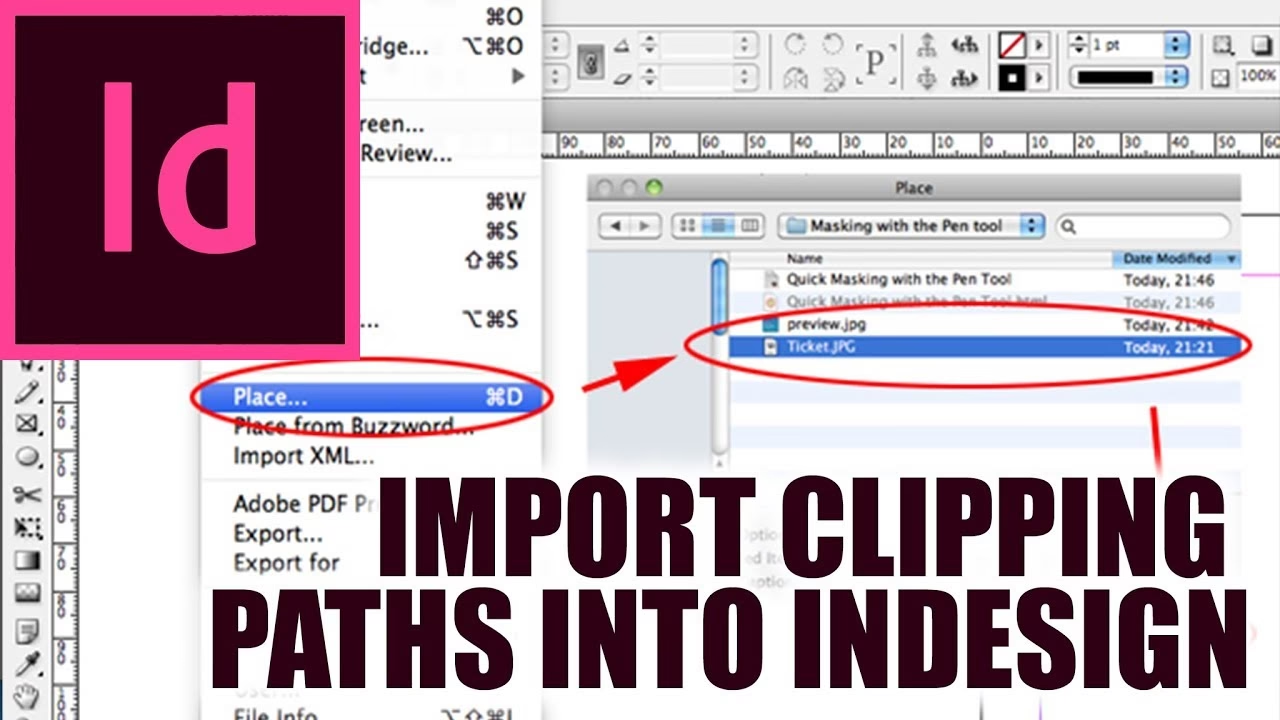
Denne artikel vil gennemgå de mest effektive måder at flytte dine stier fra Photoshop til InDesign, forklare fordelene og ulemperne ved hver metode, og give dig tips til, hvordan du bedst arbejder med stierne, når de er landet i dit InDesign-dokument. Vi dykker ned i de forskellige typer af stier i Photoshop og hvordan de bedst håndteres for en smidig overførsel.
Forstå Stier i Photoshop
Før vi dykker ned i overførslen, er det vigtigt at forstå, hvad en sti er i Photoshop, og hvilke typer der findes. En sti er grundlæggende en vektorkontur, der består af ankerpunkter og segmenter forbundet af enten lige linjer eller Bézier-kurver. I modsætning til pixels er stier matematiske definitioner, hvilket gør dem uendeligt skalerbare uden kvalitetstab. Dette er kernen i, hvorfor de er så værdifulde i et layoutprogram som InDesign.
Der er primært tre måder, stier manifesterer sig på i Photoshop:
- Arbejdssti (Work Path): Dette er en midlertidig sti, der oprettes, når du bruger penneværktøjet eller former værktøjer uden at have en formlag valgt. Den forsvinder, hvis du opretter en ny arbejdssti eller lukker dokumentet, medmindre du gemmer den i Stier-panelet.
- Gemt sti (Saved Path): En arbejdssti, som du har gemt i Stier-panelet ved at dobbeltklikke på den og give den et navn. Gemte stier er permanente og gemmes med PSD-filen.
- Vektormaske (Vector Mask): En sti, der er knyttet til et lag. Den fungerer som en maske, der kun viser indholdet af laget inden for stiens grænser. Vektormasker oprettes ofte, når du bruger penneværktøjet eller formværktøjerne, mens et lag er aktivt.
- Formlag (Shape Layer): Når du bruger formværktøjerne (Rektangel, Ellipse, Brugerdefineret Form osv.) og har 'Form' valgt i indstillingslinjen, oprettes et nyt lag, der indeholder både fyld/streginformation og en vektormaske (som er selve formen). Dette er i virkeligheden en kombination af et lag og en vektormaske, hvor stien er det definerende element.
Det er vigtigt at vide, hvilken type sti du arbejder med, da det påvirker den bedste overførselsmetode.
Metode 1: Kopier og indsæt (Den Hurtige Metode)
Den mest ligetil metode er at kopiere stien direkte fra Photoshop og indsætte den i InDesign. Denne metode virker bedst for vektormasker og stier, der er en del af formlag.
Trin-for-Trin Guide:
- Åbn dit dokument i Photoshop, der indeholder stien.
- Sørg for, at laget med vektormasken eller formlaget er valgt i Lag-panelet.
- Gå til Stier-panelet (Vindue > Stier).
- Klik på den sti (Vektormaske-sti eller formlagets sti), du ønsker at kopiere. Den skal være markeret.
- Vælg Værktøjet Direkte Markering (den hvide pil) fra værktøjskassen.
- Klik på stien i dit dokumentvindue med Værktøjet Direkte Markering. Dette markerer alle ankerpunkter og segmenter på stien. Hvis stien har flere separate konturer, skal du sikre dig, at alle ønskede konturer er markeret. Du kan trække en markering over stien eller Shift-klikke på separate segmenter/punkter. En nem måde at markere hele stien på er at klikke på stiens miniature i Stier-panelet, mens du holder Cmd (Mac) eller Ctrl (Windows) nede.
- Kopier stien ved at gå til Rediger > Kopier (eller tryk Cmd+C på Mac, Ctrl+C på Windows).
- Skift til Adobe InDesign og åbn det dokument, hvor du vil indsætte stien.
- Vælg Rediger > Indsæt (eller tryk Cmd+V på Mac, Ctrl+V på Windows).
Når du indsætter stien i InDesign, vil den typisk blive til en grafisk ramme (en beholder for billeder), der har stiens form. Du kan nu bruge denne ramme som en almindelig ramme i InDesign – f.eks. til at placere et billede indeni, give den en streg eller et fyld, eller bruge den til tekstomløb.
Fordele ved Kopier/Indsæt:
- Hurtigt og Nemt: Den hurtigste metode for simple stier.
- Direkte Integration: Stien bliver en indbygget del af InDesign-dokumentet.
Ulemper ved Kopier/Indsæt:
- Komplekse Stier: Kan have problemer med meget komplekse stier med mange punkter eller specielle attributter.
- Sti-Type Begrænsning: Virker primært med vektormasker og formlag-stier. Arbejdsstier og gemte stier skal først gøres til en vektormaske eller et formlag, eller man skal bruge en anden metode.
- Redigerbarhed: Selve stien inde i rammen kan redigeres med InDesigns Direkte Markering Værktøj, men det er ikke altid lige så fleksibelt som at redigere den i Illustrator.
Metode 2: Eksporter stier til Illustrator
En mere robust metode, især for komplekse stier eller arbejdsstier/gemte stier, er at eksportere stien fra Photoshop som en Adobe Illustrator-fil (.AI). Da både Illustrator og InDesign er vektorbaserede, sikrer dette en meget nøjagtig overførsel af stiens data.
Trin-for-Trin Guide:
- Åbn dit dokument i Photoshop, der indeholder stien.
- Gå til Stier-panelet (Vindue > Stier).
- Marker den arbejdssti, gemte sti, vektormaske-sti eller formlag-sti, du ønsker at eksportere.
- Gå til Filer > Eksporter > Stier til Illustrator.
- Vælg den sti i rullemenuen 'Sti', som du ønsker at eksportere. Hvis du kun har én sti (f.eks. en arbejdssti, du lige har tegnet, eller en enkelt gemt sti), vil den typisk være forvalgt.
- Klik 'OK'.
- Vælg en placering og et navn til din .AI-fil, og klik 'Gem'.
- Skift til Adobe InDesign og åbn det dokument, hvor du vil bruge stien.
- Gå til Filer > Indsæt (eller tryk Cmd+D på Mac, Ctrl+D på Windows).
- Find den .AI-fil, du netop gemte.
- Sørg for, at 'Vis importindstillinger' er markeret (hvis du vil have kontrol over importen, ellers kan du lade den være umarkert for standardimport).
- Klik 'Åbn'.
- Hvis du valgte 'Vis importindstillinger', får du en dialogboks. Her kan du f.eks. vælge, hvilke sider (hvis AI-filen havde flere artboards) eller lag der skal importeres. For en simpel sti i en AI-fil er standardindstillingerne ofte fine. Klik 'OK'.
- Din markør vil nu vise et preview af AI-filen. Klik eller træk for at placere grafikken i dit InDesign-dokument.
Når du indsætter AI-filen, behandles den som et billede i InDesign. Selvom den indeholder vektordata, er det en ekstern fil, der er linket til dit InDesign-dokument. Du kan skalere den, rotere den og placere den som enhver anden grafik.
Fordele ved Eksport til AI:
- Bedre Kompatibilitet: Fungerer med alle typer stier (arbejdssti, gemt sti, vektormaske, formlag).
- Præcision: Bevarer stiens præcision og kompleksitet meget nøjagtigt.
- Redigerbarhed: AI-filen kan nemt redigeres i Illustrator, og opdateringer vil automatisk (eller efter din godkendelse) blive synkroniseret i InDesign.
- Genanvendelig: Den eksporterede AI-fil kan bruges i andre projekter eller programmer.
Ulemper ved Eksport til AI:
- Ekstra Trin: Kræver et ekstra skridt med at gemme og placere en fil.
- Filhåndtering: Du skal holde styr på den linked AI-fil; hvis den flyttes eller slettes, vil linket i InDesign blive brudt.
- Ikke En Del af Dokumentet: Stien er ikke en integreret del af InDesign-dokumentet på samme måde som med kopi/indsæt; den er en ekstern ressource.
Valg af den Rette Metode
Hvilken metode skal du vælge? Det afhænger af situationen:
Brug Kopier og indsæt når:
- Stien er en vektormaske eller en del af et formlag.
- Stien er relativt simpel.
- Du hurtigt skal bruge stien som en ramme eller form i InDesign.
- Du ikke har behov for at redigere stien i Illustrator senere.
- Du foretrækker, at stien er indlejret i InDesign-dokumentet.
Brug Eksporter stier til Illustrator når:
- Stien er en arbejdssti eller en gemt sti.
- Stien er meget kompleks.
- Du måske skal redigere stien yderligere i Illustrator, før den bruges i InDesign.
- Du ønsker den bedst mulige bevaring af stiens præcision.
- Du foretrækker at arbejde med linked grafik i InDesign.
I de fleste tilfælde, hvor du arbejder med vektormasker eller formlag, er kopi/indsæt den hurtigste vej. For alle andre stier, eller hvis du oplever problemer med kopi/indsæt, er eksport til AI den sikrere og mere kompatible metode.
Arbejde med Stier i InDesign
Når stien er i InDesign, uanset om den er indsat som en grafisk ramme eller placeret som en AI-fil, kan du manipulere den på forskellige måder.
Indsatte Stier (Kopi/Indsæt):
En indsat sti bliver en ramme. Du kan bruge Værktøjet Markering (den sorte pil) til at flytte og skalere hele rammen. For at redigere selve stien inde i rammen, skal du bruge Værktøjet Direkte Markering (den hvide pil). Med dette værktøj kan du markere ankerpunkter og segmenter og justere dem ligesom i Photoshop eller Illustrator. Du kan give rammen en streg eller et fyld ved at bruge Farveprøver-panelet og Værktøjskassens fyld/streg-kontroller. Du kan også placere et billede inde i rammen ved at markere rammen og gå til Filer > Indsæt.
Placerede AI-filer (Eksporter til AI):
En placeret AI-fil behandles som en billedfil. Du kan flytte, skalere og rotere den med Værktøjet Markering. Hvis du dobbeltklikker på den placerede grafik med Værktøjet Markering, kan du redigere indholdet (stien) i Illustrator. Eventuelle ændringer, du gemmer i Illustrator, vil blive afspejlet i InDesign (du skal muligvis opdatere linket i Links-panelet).
En vigtig anvendelse af stier i InDesign er til tekstomløb. Hvis du har en grafisk ramme eller en placeret AI-fil med en tydelig kontur (stien), kan du få tekst til at vikle sig rundt om den. Marker grafikken, gå til Vindue > Tekstomløb. I panelet Tekstomløb kan du vælge forskellige former for omløb, f.eks. 'Omform omkring objektets form'. Dette bruger stien (eller objektets kontur) til at definere området, hvor tekst ikke må være.
Almindelige Problemer og Løsninger
Her er et par typiske problemer, du kan støde på, og hvordan du løser dem:
Problemet: Stien kan ikke kopieres fra Photoshop.
Løsning: Sørg for, at du har markeret stien i Stier-panelet, og at du bruger Værktøjet Direkte Markering (den hvide pil) til at markere selve stien i dokumentvinduet, før du kopierer. Husk, at kopi/indsæt primært virker for vektormasker og formlag-stier.
Problemet: Stien indsættes, men ser forkert ud eller er meget anderledes i InDesign.
Løsning: Dette kan ske med meget komplekse stier ved brug af kopi/indsæt. Prøv i stedet at eksportere stien til en AI-fil fra Photoshop og placere den i InDesign. Dette bevarer stiens data mere præcist.
Problemet: Stien skalerer ikke korrekt i InDesign.
Løsning: Når du skalerer en grafisk ramme (indsat sti) i InDesign, skal du normalt bruge Værktøjet Markering (sort pil) og holde Shift nede for at bevare proportionerne. Hvis du skalerer en placeret AI-fil, gælder det samme. Vektornaturen bør bevare skarpheden uanset skalering.
Problemet: Jeg vil redigere stien i InDesign, men det er svært.
Løsning: Redigering af stier i InDesign med Værktøjet Direkte Markering kan være mindre intuitivt end i Photoshop eller Illustrator, især for komplekse stier. Hvis stien kom via kopi/indsæt, kan du prøve at kopiere den fra InDesign og indsætte den i Illustrator for at redigere den der, og så placere AI-filen i InDesign. Hvis stien allerede er en placeret AI-fil, skal du blot dobbeltklikke på den i InDesign for at åbne og redigere den i Illustrator.
Problemet: Stien er en arbejdssti, og jeg kan ikke kopiere den direkte.
Løsning: Arbejdsstier er midlertidige. Gem arbejdsstien i Stier-panelet (dobbeltklik på den) eller eksporter den direkte via Filer > Eksporter > Stier til Illustrator.
Ofte Stillede Spørgsmål
Kan jeg overføre en sti, der er oprettet fra en markering?
Ja, hvis du har en markering i Photoshop, kan du konvertere den til en arbejdssti ved at højreklikke på markeringen og vælge 'Opret arbejdssti' (Make Work Path). Du kan justere tolerance for at styre, hvor præcis stien bliver i forhold til markeringen. Når markeringen er konverteret til en arbejdssti, kan du derefter eksportere den til Illustrator og placere den i InDesign.
Hvad hvis min sti har flere separate dele?
Både kopi/indsæt og eksport til AI håndterer stier med flere separate konturer. Ved kopi/indsæt skal du sikre dig, at alle dele af stien er markeret med Værktøjet Direkte Markering i Photoshop, før du kopierer. Ved eksport til AI vil alle konturer i den valgte sti blive eksporteret til AI-filen.
Kan jeg bruge stien til at skabe et tekstfelt i InDesign?
Ja, når du har indsat en sti som en grafisk ramme i InDesign, kan du omdanne den til et tekstfelt. Marker rammen, gå til Objekt > Indhold > Tekst. Rammen bliver nu en tekstramme med form som stien, og du kan skrive eller indsætte tekst inde i den.
Bevarer stien farve- eller stregindstillinger fra Photoshop?
Typisk nej. Når du kopierer og indsætter en sti fra Photoshop, er det selve vektorkonturen, der overføres. Eventuelle fyld- eller stregindstillinger, du måtte have haft i Photoshop (f.eks. på et formlag), overføres ikke som attributter til stien i InDesign. Du skal anvende fyld og streg på den indsatte ramme i InDesign. Når du eksporterer til AI og placerer filen, vil AI-filen bevare fyld og streg, som var defineret i Photoshop/Illustrator, men disse er en del af den placerede grafik, ikke attributter på en InDesign-ramme.
Virker disse metoder i ældre versioner af Creative Suite (CS)?
Ja, de grundlæggende kopi/indsæt og eksport til Illustrator-funktioner har eksisteret i mange versioner af Photoshop, Illustrator og InDesign (langt tilbage i CS-æraen). Trinnene kan variere en smule i ældre grænseflader, men principperne er de samme.
Konklusion
At overføre stier fra Photoshop til InDesign er en værdifuld teknik, der forbinder de to programmer og udnytter vektorgrafikkens fordele i dit layoutarbejde. Uanset om du vælger den hurtige kopi/indsæt metode for simple vektormasker/formlag eller den mere robuste eksport til AI for komplekse stier, har du effektive værktøjer til rådighed. Ved at mestre disse teknikker kan du sikre, at dine grafiske elementer forbliver skarpe og præcise, uanset skalering, og at dit workflow mellem Photoshop og InDesign bliver så gnidningsfrit som muligt. Husk at vektorgrafik er nøglen til skalerbarhed, og stier er Photoshops måde at skabe den på. Brug den metode, der passer bedst til din specifikke sti og dit projekt, og udnyt kraften i vektor på tværs af dine Adobe programmer.
Hvis du vil læse andre artikler, der ligner Overfør Stier fra Photoshop til InDesign, kan du besøge kategorien Software.