

Evnen til at skabe og håndtere gennemsigtige baggrunde er en grundlæggende færdighed inden for grafisk design, især når man arbejder med vektorgrafik i programmer som Adobe Illustrator. En gennemsigtig baggrund gør det muligt for dine designs, logoer eller illustrationer at smelte problemfrit sammen med enhver overflade, de placeres på, uden en distraherende hvid eller farvet boks omkring dem. Dette er essentielt for alsidighed og professionalisme i dine kreative projekter.
- Hvorfor er Gennemsigtighed Vigtig?
- Start med en Gennemsigtig Baggrund
- Fjern en Eksisterende Hvid Baggrund
- Gem dit Billede med Gennemsigtighed
- Håndtering af Gennemsigtighed fra Photoshop til Illustrator
- Fordele ved Gennemsigtige Baggrunde
- Alternativer til Adobe Illustrator
- Sammenligning af Illustrator Metoder til Baggrundsfjernelse
-
Ofte Stillede Spørgsmål
- Hvordan fjerner jeg hurtigt en hvid baggrund i Illustrator?
- Hvorfor bliver min baggrund hvid, når jeg gemmer som JPEG?
- Kan jeg lave en del af et billede gennemsigtigt i Illustrator?
- Hvad er forskellen på at fjerne baggrund i Photoshop og Illustrator?
- Hvordan sikrer jeg, at gennemsigtighed bevares, når jeg sender min fil til andre?
Hvorfor er Gennemsigtighed Vigtig?
At have en gennemsigtig baggrund på et billede eller et grafisk element er afgørende for dets anvendelighed. Uden gennemsigtighed ville et logo med en hvid baggrund for eksempel altid have den hvide boks med sig, uanset om det blev placeret på en farvet hjemmeside, et trykt materiale eller et andet billede. En gennemsigtig baggrund sikrer, at kun selve designet er synligt, hvilket giver et meget renere og mere professionelt udseende.
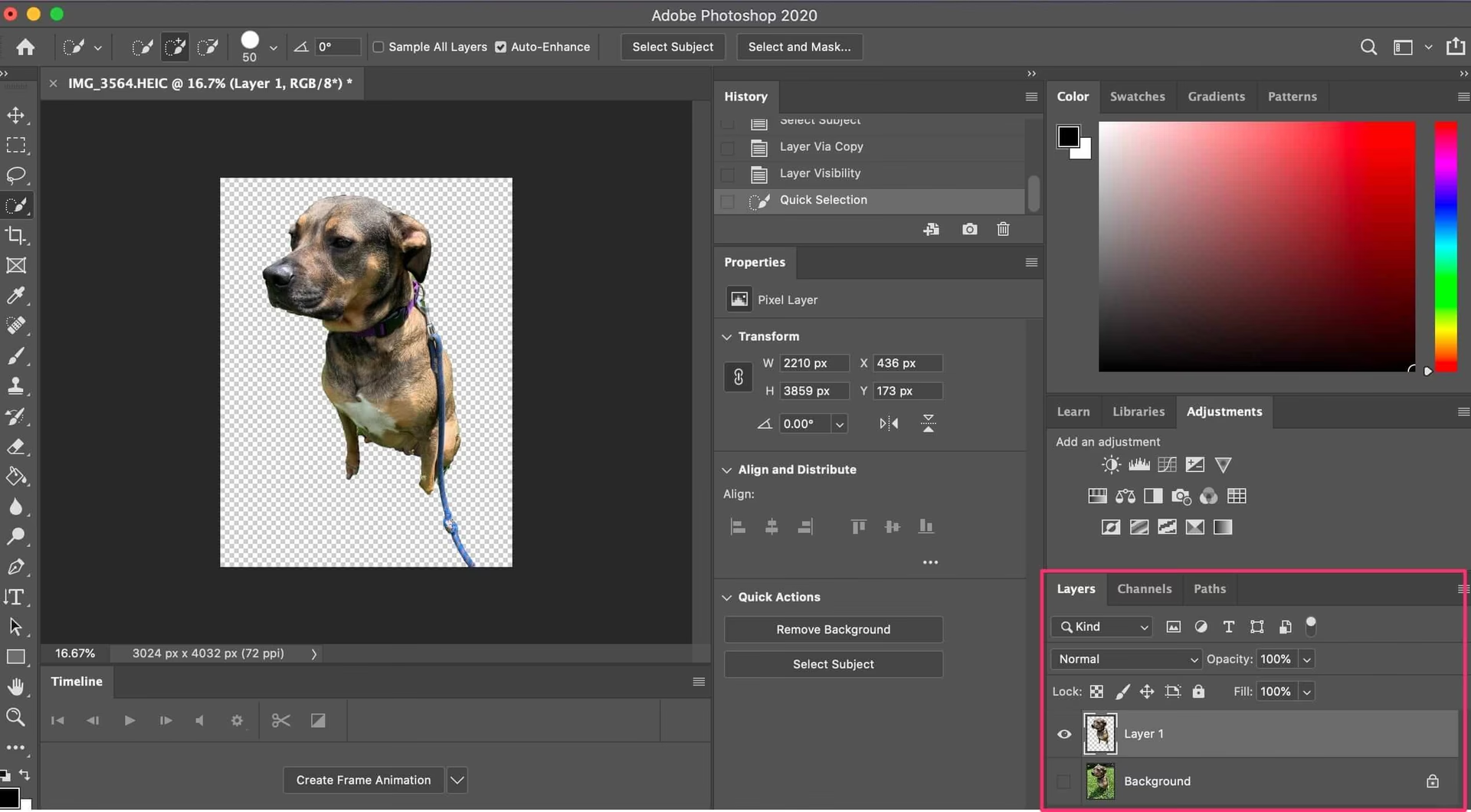
Gennemsigtighed er især vigtigt for:
- Logoer, der skal bruges på forskellige baggrunde.
- Illustrationer eller ikoner, der skal integreres i websider eller layouts.
- Grafiske elementer, der skal lægges oven på fotografier.
- Skabeloner og mockups, hvor designet skal kunne tilpasses forskellige scenarier.
Start med en Gennemsigtig Baggrund
Den nemmeste måde at sikre, at dit design har en gennemsigtig baggrund, er at starte dit arbejde på en gennemsigtig arbejdsflade fra begyndelsen i Illustrator.
Brug Transparency Grid
Illustrators standardindstilling viser din arbejdsflade (artboard) med en hvid baggrund. Selvom dette er standardvisningen, betyder det ikke nødvendigvis, at dit billede vil blive gemt med en hvid baggrund. For at se, om din arbejdsflade reelt er gennemsigtig, kan du aktivere gennemsigtighedsgitteret.
Sådan aktiverer du gennemsigtighedsgitteret:
- Åbn eller opret en ny fil i Illustrator.
- Gå til menuen 'Vis' (View) øverst på skærmen.
- Rul ned og vælg 'Vis gennemsigtighedsgitter' (Show Transparency Grid).
Din hvide arbejdsflade vil nu blive erstattet af et gråt og hvidt ternet mønster. Dette mønster indikerer, at baggrunden er gennemsigtig. Alt, hvad du designer på dette gitter, vil som udgangspunkt have en gennemsigtig baggrund, forudsat at du gemmer filen i et format, der understøtter gennemsigtighed.
Fjern en Eksisterende Hvid Baggrund
Ofte står man med et billede eller et design, der allerede har en hvid baggrund, som man ønsker at fjerne. Illustrator tilbyder flere metoder til dette, afhængigt af billedets type og kompleksitet.
Metode 1: Image Trace (Til simple billeder)
Image Trace-funktionen er primært designet til at konvertere rasterbilleder (som JPEG eller PNG) til vektorgrafik. Som en del af denne proces kan den også bruges til at fjerne ensartede baggrunde, herunder hvid.
Denne metode fungerer bedst med billeder, der har en meget enkel, ensfarvet baggrund og klare, definerede kanter på forgrundsobjektet. Hvis baggrunden er kompleks eller har mange farver, kan resultatet blive uforudsigeligt, eller processen bliver mere tidskrævende.

Trin til brug af Image Trace:
- Åbn billedet med den hvide baggrund i Illustrator.
- Sørg for, at gennemsigtighedsgitteret er synligt (Vis > Vis gennemsigtighedsgitter).
- Vælg billedet med Værktøjet til markering (Selection Tool - V).
- Gå til menuen 'Vindue' (Window) og vælg 'Image Trace'.
- I Image Trace-panelet skal du vælge en passende forudindstilling (Preset), f.eks. 'Høj nøjagtighed foto' (High Fidelity Photo) eller 'Logo sort/hvid' (Black and White Logo), afhængigt af dit billede. Hvis du vil fjerne hvid, er det ofte bedst at vælge en farve- eller gråtonepræset først.
- Åbn de avancerede indstillinger ved at klikke på trekanten.
- Marker afkrydsningsfeltet 'Ignorer hvid' (Ignore White).
- Klik på knappen 'Spor' (Trace) nederst i panelet. Illustrator vil nu konvertere billedet til vektorgrafik og forsøge at ignorere den hvide farve.
- Efter sporingen skal du 'udvide' (Expand) resultatet for at gøre det til redigerbare vektorformer. Gå til menuen 'Objekt' (Object) og vælg 'Udvid' (Expand). Klik OK i dialogboksen.
- Nu er billedet opdelt i mange vektorobjekter. Brug Værktøjet til direkte markering (Direct Selection Tool - A) til at klikke på den hvide baggrund og tryk Delete på tastaturet for at fjerne den. Gentag, hvis der er flere områder med hvid.
Metode 2: Tryllestavsværktøjet (Til ensartede farvebaggrunde)
Tryllestavsværktøjet (Magic Wand Tool - Y) er nyttigt, når baggrunden består af en solid farve eller et meget begrænset farveområde. Det fungerer ved at markere områder baseret på farvelighed.
Denne metode er hurtig, men kan have svært ved at håndtere baggrunde med farvegradienter, skygger eller teksturer, da værktøjet muligvis ikke markerer alle de nuancer, der udgør baggrunden.
Trin til brug af Tryllestavsværktøjet:
- Åbn billedet i Illustrator.
- Sørg for, at gennemsigtighedsgitteret er synligt.
- Vælg Tryllestavsværktøjet (Y) i værktøjspanelet.
- Klik på et område af den farve, du ønsker at fjerne (f.eks. den hvide baggrund). Illustrator vil markere alle pixels med en lignende farveværdi inden for en bestemt tolerance. Du kan dobbeltklikke på Tryllestavsværktøjet for at justere tolerancen, hvis den ikke markerer nok eller for meget.
- Tryk Delete på tastaturet for at fjerne de markerede områder.
- Gentag processen, hvis der er flere områder af baggrundsfarven, der ikke blev markeret første gang.
- Bemærk, at denne metode virker bedst på enkle rasterbilleder, der er indlejret i Illustrator, eller på vektorgrafik med solid farvefyld.
Metode 3: Penneværktøjet og Clipping Mask (Til komplekse billeder)
Når du arbejder med billeder, hvor forgrundsobjektet har komplekse eller ujævne kanter, eller hvor baggrunden er for detaljeret til Tryllestavsværktøjet eller Image Trace, er Penneværktøjet (Pen Tool - P) og oprettelsen af en Clipping Mask (udklippsmaske) ofte den mest præcise metode.
Denne metode kræver mere manuelt arbejde, men giver dig fuld kontrol over præcis hvilke dele af billedet, der forbliver synlige.
Trin til brug af Penneværktøjet og Clipping Mask:
- Åbn billedet i Illustrator.
- Sørg for, at gennemsigtighedsgitteret er synligt.
- Opret et nyt lag i Lag-panelet (Vindue > Lag). Placer dette nye lag over laget med dit billede.
- Vælg laget med billedet og lås det ved at klikke i den tomme boks ved siden af øje-ikonet. Dette forhindrer dig i at flytte eller redigere billedlaget ved et uheld.
- Vælg Penneværktøjet (P). Sørg for, at fyld (Fill) er indstillet til 'Ingen' (None) og streg (Stroke) er indstillet til en synlig farve (f.eks. sort eller en lys farve), så du kan se din sti.
- Begynd at tegne en sti (path) rundt om det objekt, du vil beholde. Klik for at oprette ankerpunkter og træk for at oprette kurver, der følger objektets omrids. Tag dig god tid for at opnå præcision.
- Når du har tegnet hele vejen rundt om objektet, skal du afslutte stien ved at klikke på det første ankerpunkt, du oprettede. Du har nu en lukket sti.
- Vælg Værktøjet til markering (V).
- Hold Shift nede og klik for at markere både den sti, du lige har tegnet, og billedet på laget nedenunder. (Sørg for at låse billedlaget op først).
- Med både stien og billedet markeret, gå til menuen 'Objekt' (Object) > 'Clipping Mask' > 'Opret' (Make). Du kan også bruge tastaturgenvejen Ctrl+7 (Windows) eller Command+7 (Mac).
Baggrunden uden for den tegnede sti vil nu blive skjult, og kun området inden for stien vil være synligt. Dette område vil have en gennemsigtig baggrund.
Gem dit Billede med Gennemsigtighed
At skabe en gennemsigtig baggrund er kun halvdelen af arbejdet. Du skal også gemme filen i et format, der understøtter gennemsigtighed, ellers vil baggrunden blive fladtrykt til hvid eller en anden farve, når filen åbnes i andre programmer.
Eksporter som PNG, SVG, TIFF
De mest almindelige filformater, der understøtter gennemsigtighed, er:
- PNG (Portable Network Graphics): God til webgrafik, skærmbrug og billeder med gennemsigtighed. Det er et rasterformat, men understøtter gennemsigtighed godt.
- SVG (Scalable Vector Graphics): Et vektorformat, der er ideelt til logoer, ikoner og illustrationer. Det bevarer vektorkvaliteten (skalerbarhed uden tab af kvalitet) og understøtter fuldt ud gennemsigtighed.
- TIFF (Tagged Image File Format): Et rasterformat, der ofte bruges i trykbranchen. Det kan gemme billeder med gennemsigtighed (via en alfakanal).
Sådan eksporterer du med gennemsigtighed:
- Gå til menuen 'Arkiv' (File) > 'Eksporter' (Export) > 'Eksporter som...' (Export As...).
- Vælg den ønskede placering og giv filen et navn.
- Vælg det ønskede format (f.eks. PNG eller SVG) i rullemenuen 'Filformat' (Save as type).
- Marker eventuelt 'Brug arbejdsflader' (Use Artboards), hvis du kun vil eksportere indholdet af den aktive arbejdsflade.
- Klik på 'Eksporter' (Export).
- Der vises en dialogboks med formatindstillinger. For PNG skal du sørge for, at 'Baggrundsfarve' (Background Color) er indstillet til 'Gennemsigtig' (Transparent). For SVG er gennemsigtighed normalt bevaret som standard, men tjek indstillingerne, hvis der er tvivl.
- Klik OK for at gemme filen.
Gem som PDF
PDF (Portable Document Format) er et alsidigt format, der også kan understøtte gennemsigtighed, især når det indeholder vektorgrafik. Dette er nyttigt, hvis du skal dele dit design i et format, der kan åbnes på næsten enhver enhed.
Sådan gemmer du som PDF med gennemsigtighed:
- Gå til menuen 'Arkiv' (File) > 'Gem som...' (Save As...).
- Vælg den ønskede placering og giv filen et navn.
- Vælg 'Adobe PDF' i rullemenuen 'Filformat' (Save as type).
- Klik på 'Gem' (Save).
- I dialogboksen 'Gem Adobe PDF' (Save Adobe PDF) skal du vælge en passende forudindstilling (f.eks. 'Udskriftskvalitet' - Print Quality).
- Under indstillingerne for 'Komprimering' (Compression) og 'Avanceret' (Advanced) skal du sørge for, at indstillingerne ikke flader gennemsigtighed ud (normalt er standardindstillingerne for tryk eller høj kvalitet fine).
- Klik på 'Gem PDF' (Save PDF).
Håndtering af Gennemsigtighed fra Photoshop til Illustrator
Det problem, mange støder på, når de kopierer billeder med maskerede lag fra Photoshop og indsætter dem direkte i Illustrator, er netop tabet af gennemsigtighed. Når du kopierer pixeldata fra Photoshop (selvom de har gennemsigtighed i Photoshop) og indsætter i Illustrator, behandles de ofte som et fladt pixelbillede, hvor gennemsigtigheden er blevet erstattet af en solid baggrund (typisk hvid), fordi udklipsholderen ikke altid overfører alfakanalinformationen korrekt mellem de to programmer på denne måde.
Den korrekte måde at overføre et billede fra Photoshop til Illustrator med bevaret gennemsigtighed er at eksportere billedet fra Photoshop i et format, der understøtter gennemsigtighed (som PNG eller TIFF med gennemsigtighed), og derefter placere (Placer / Place) den fil i Illustrator. Dette sikrer, at gennemsigtighedsinformationen gemmes korrekt i filen og læses korrekt af Illustrator.
Fordele ved Gennemsigtige Baggrunde
At have en gennemsigtig baggrund i dine designs byder på en række fordele:
- Alsidighed: Designet kan bruges på tværs af forskellige baggrunde og medier uden at skulle redigeres igen.
- Professionalisme: Det giver et rent, poleret og professionelt udseende, der er essentielt for branding og design af høj kvalitet.
- Fokus på Indhold: En gennemsigtig baggrund eliminerer distraktioner og lader beskueren fokusere udelukkende på selve designet.
- Nem Integration: Designs kan nemt integreres i komplekse layouts, collager eller websteder.
Alternativer til Adobe Illustrator
Mens Adobe Illustrator er branchens standard, findes der også andre værktøjer, der kan hjælpe med at skabe eller fjerne baggrunde. Nogle fokuserer specifikt på baggrundsfjernelse ved hjælp af kunstig intelligens.
Online Værktøjer til Baggrundsfjernelse
Online tjenester som Erase.bg, Remove.bg, Clipping Magic, PhotoScissors og Background Burner specialiserer sig i hurtigt og automatisk at fjerne baggrunde fra billeder, ofte ved hjælp af AI. Disse værktøjer kan være utroligt effektive til fotografier eller komplekse rasterbilleder og kan spare meget tid sammenlignet med manuel redigering i Illustrator eller Photoshop. Resultatet gemmes typisk som en PNG-fil med gennemsigtig baggrund, som derefter kan importeres til Illustrator.
De er især nyttige, hvis du starter med et rasterbillede (ikke en vektor) og hurtigt skal have fjernet baggrunden, før du bruger billedet i et Illustrator-projekt.
Andre Design Software
Software som Linearity Curve (tidligere Vectornator) og Photoroom (mere fokuseret på produktbilleder og hurtig redigering) tilbyder også muligheder for at arbejde med gennemsigtighed og fjerne baggrunde. Linearity Curve er en vektorbaseret editor ligesom Illustrator og understøtter gennemsigtighed fuldt ud. Photoroom tilbyder ofte enklere, AI-drevne værktøjer til baggrundsfjernelse, der er designet til hurtige resultater.
Sammenligning af Illustrator Metoder til Baggrundsfjernelse
| Metode | Bedst Egnet Til | Kompleksitet | Præcision | Hastighed |
|---|---|---|---|---|
| Image Trace ('Ignorer hvid') | Simple rasterbilleder med ensfarvet baggrund | Lav-Medium (kræver justering) | Variabel (afhængig af billedet) | Hurtig (når det virker) |
| Tryllestavsværktøjet | Raster- eller vektorbilleder med solid/ensartet baggrundsfarve | Lav | Lav-Medium (baseret på farvetolerance) | Meget hurtig |
| Penneværktøjet + Clipping Mask | Komplekse billeder med detaljerede kanter | Høj | Meget høj | Langsom (manuel proces) |
Ofte Stillede Spørgsmål
Hvordan fjerner jeg hurtigt en hvid baggrund i Illustrator?
Hvis billedet er simpelt, kan du prøve Image Trace med indstillingen 'Ignorer hvid' markeret, eller bruge Tryllestavsværktøjet til at markere den hvide farve og slette den. For mere kontrol, især med vektorgrafik, kan du bruge Værktøjet til direkte markering til at vælge og slette hvide former.
Hvorfor bliver min baggrund hvid, når jeg gemmer som JPEG?
JPEG-formatet understøtter ikke gennemsigtighed. Når du gemmer et billede med en gennemsigtig baggrund som JPEG, vil det gennemsigtige område automatisk blive erstattet af en solid farve, som regel hvid, for at udfylde pladsen. Brug formater som PNG, SVG eller TIFF for at bevare gennemsigtigheden.
Kan jeg lave en del af et billede gennemsigtigt i Illustrator?
Ja, du kan bruge Clipping Mask-metoden med Penneværktøjet til at definere præcis det område, der skal forblive synligt (og dermed have en gennemsigtig baggrund udenfor), eller du kan bruge Opacity Mask (Gennemsigtighedsmaske) for mere gradueret gennemsigtighed.
Hvad er forskellen på at fjerne baggrund i Photoshop og Illustrator?
Photoshop er primært et rasterbaseret program og er fremragende til at fjerne baggrunde fra fotografier ved hjælp af værktøjer som tryllestav, hurtig markering, objektvalgsværktøj eller penn værktøj til at skabe masker. Illustrator er et vektorbaseret program, bedst til at redigere og skabe skalerbar grafik. Baggrundsfjernelse i Illustrator fokuserer ofte på at fjerne solid farvefyld, slette vektoobjekter eller bruge Clipping Masks på indlejrede billeder.
Hvordan sikrer jeg, at gennemsigtighed bevares, når jeg sender min fil til andre?
Gem din fil i et format, der understøtter gennemsigtighed (PNG, SVG, TIFF, eller PDF med korrekt indstilling). Informer modtageren om, at filen har en gennemsigtig baggrund, og at de skal åbne den i et program, der kan vise gennemsigtighed korrekt.
At mestre teknikkerne til at skabe og bevare gennemsigtige baggrunde i Adobe Illustrator er en værdifuld færdighed, der åbner op for utallige kreative muligheder. Uanset om du starter fra bunden eller fjerner en eksisterende baggrund, giver Illustrator dig de værktøjer, du skal bruge. Husk altid at gemme i det korrekte filformat for at sikre, at dit hårde arbejde med gennemsigtighed ikke går tabt.
Hvis du vil læse andre artikler, der ligner Gennemsigtig Baggrund i Illustrator, kan du besøge kategorien Design.