

At arbejde med masker i Adobe Photoshop er en fundamental færdighed for enhver fotograf eller billedbehandler. Masker giver dig mulighed for selektivt at anvende effekter, justeringer eller synlighed på specifikke dele af et billede uden permanent at ændre pixeldataene. Dette non-destruktive workflow er utrolig kraftfuldt. Men hvad gør du, når du har brug for at anvende den samme maske på flere forskellige justeringslag eller flytte en kompleks maske fra ét lag til et andet? At genskabe masken manuelt kan være tidskrævende og kedeligt. Heldigvis tilbyder Photoshop nemme metoder til at kopiere og duplikere masker, hvilket kan strømline din arbejdsgang markant.
Sådan Kopierer Du en Maske til et Justeringslag (eller et andet Lag)
Ofte vil du have oprettet en detaljeret maske på et almindeligt pixel-lag eller måske endda et andet justeringslag, og nu vil du gerne bruge præcis den samme selektion til en ny justering, for eksempel en Lysstyrke/Kontrast-justering eller en Farvebalance-justering. Processen er heldigvis meget ligetil. Forestil dig, at du har et lag (lad os kalde det 'Lag 1') med en maske, der isolerer dit hovedmotiv. Du vil nu gerne anvende en skarphedsjustering, der kun påvirker netop dette motiv via et nyt justeringslag. Trinene er som følger:
- Sørg for, at det lag, masken skal kopieres *fra*, er synligt i Lag-panelet (Layers panel). Lad os sige, det er 'Lag 1'.
- Opret det nye justeringslag, som masken skal kopieres *til*. Dette kunne være et 'Kurver' (Curves) justeringslag, 'Sort/Hvid' (Black & White) eller et hvilket som helst andet justeringslag. Placer det nye justeringslag over 'Lag 1' i lagstakken, hvis det giver mening for din arbejdsgang.
- Højreklik (på Windows) eller Control-klik (på Mac) på maske-miniaturebilledet (ikke selve lagets miniaturebillede) på det lag, masken skal kopieres *fra* ('Lag 1' i vores eksempel).
- I den kontekstmenu, der dukker op, vælger du 'Kopiér maske til' (Copy Mask To).
- En undermenu vil vise en liste over andre lag i dit dokument. Vælg det justeringslag (eller det almindelige lag), du netop har oprettet, og som masken skal kopieres *til*.
Voila! Masken fra 'Lag 1' er nu blevet kopieret og anvendt på dit nye justeringslag. Du kan nu anvende dine justeringer, og de vil kun påvirke de områder, der er defineret af den kopierede maske. Denne metode er utrolig effektiv, da den sikrer perfekt ensartethed i dine selektioner på tværs af flere justeringer eller effekter. Det er en tidsbesparende teknik, der er essentiel for et non-destruktivt workflow. Vær opmærksom på, at denne metode kopierer masken som den er. Hvis det modtagende lag allerede havde en maske, vil den nye maske erstatte den eksisterende maske. Hvis du har brug for at kombinere masker, kræver det en lidt anden tilgang (f.eks. ved at bruge Beregninger (Calculations) eller Anvend billede (Apply Image)), men til ren kopiering er højreklik-metoden den hurtigste.
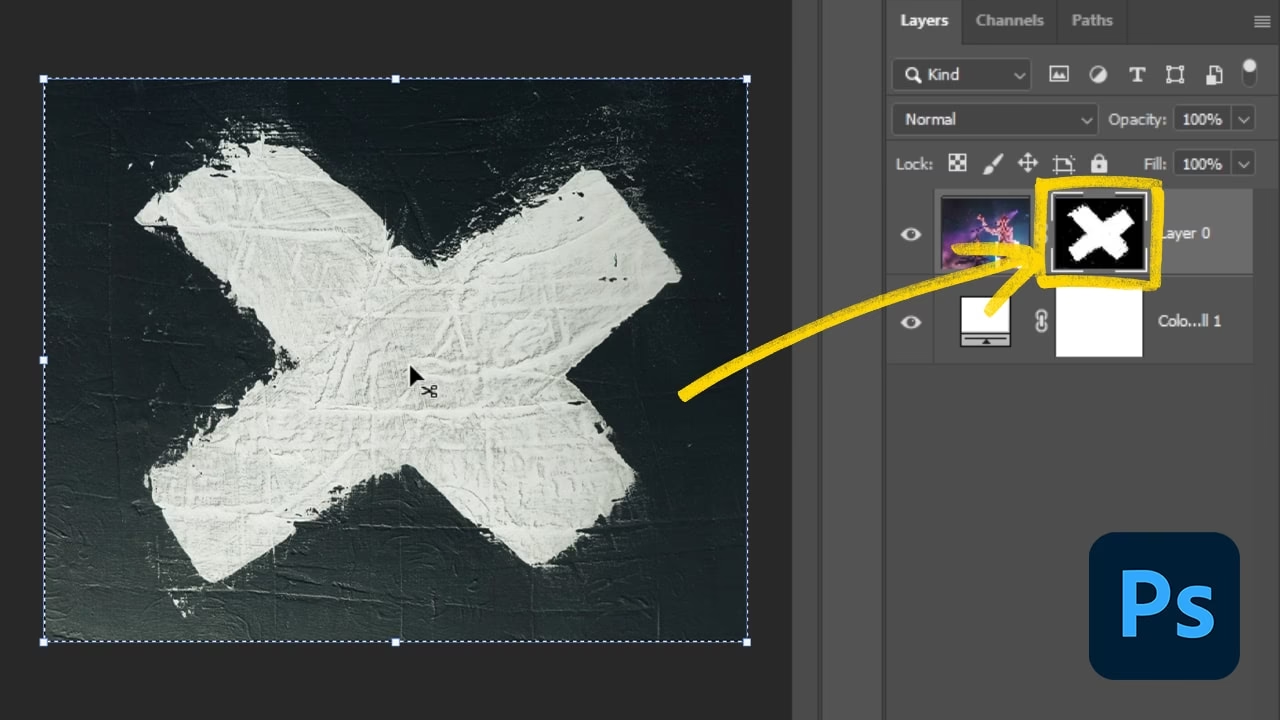
Duplikering og Flytning af Vektormasker
Vektormasker adskiller sig fra lagmasker ved at være baseret på vektorer (stier) i stedet for pixels. De er resolution-uafhængige og ideelle til at maskere objekter med skarpe, veldefinerede kanter. At duplikere eller flytte vektormasker i Photoshop foregår på en lidt anderledes, men lige så enkel, måde – primært ved hjælp af træk-og-slip i Lag-panelet. Antag, at du har et formlag eller et pixel-lag med en vektormaske, du har brugt til præcist at klippe et objekt ud. Du vil nu gerne bruge den samme præcise form på et andet lag. Her er de forskellige måder at håndtere vektormasker på via træk-og-slip:
- Flyt en Vektormaske: For at flytte en vektormaske fra ét lag til et andet skal du blot klikke og trække vektormaske-miniaturebilledet fra det oprindelige lag og slippe det over det lag, det skal flyttes til i Lag-panelet. Den oprindelige vektormaske vil forsvinde fra det første lag og dukke op på det andet lag.
- Duplikér en Vektormaske: Hvis du vil lave en kopi af vektormasken og beholde originalen på det oprindelige lag, skal du holde Alt (på Windows) eller Option (på Mac) tasten nede, mens du trækker vektormaske-miniaturebilledet fra det oprindelige lag og slipper det over det lag, hvor du vil have kopien. Dette er den mest almindelige metode til at genbruge en vektormaske.
- Duplikér en Inverteret Vektormaske: Nogle gange har du brug for en maske, der er præcis det modsatte af den eksisterende vektormaske. For at oprette en duplikat, der er inverteret (hvor det maskerede område bliver synligt og det synlige område bliver maskeret), skal du holde Ctrl + Shift (på Windows) eller Command + Shift (på Mac) tasterne nede, mens du trækker vektormaske-miniaturebilledet fra det oprindelige lag og slipper det over destinationslaget.
Disse træk-og-slip metoder fungerer hurtigt og intuitivt direkte i Lag-panelet. De er specifikke for vektormasker og giver dig fleksibilitet til at genbruge og tilpasse dine vektorbaserede selektioner. Husk, at vektormasker altid er helt skarpe, da de er baseret på matematiske kurver, i modsætning til lagmasker, der kan have bløde kanter (feathering) baseret på pixel-værdier.
Hvorfor Kopiere/Duplikere Masker?
Genbrug af masker er ikke bare en genvej; det er en central del af et effektivt Photoshop-workflow. Her er nogle grunde til, at du bør mestre disse teknikker:
- Konsistens: Sikrer at den samme justering eller effekt anvendes på præcis de samme områder på tværs af flere lag.
- Hastighed: Undgår den kedelige proces med at genskabe komplekse selektioner eller masker manuelt.
- Non-destruktiv Redigering: Bevarer dine originale pixeldata intakte, hvilket giver mulighed for nemme ændringer og justeringer senere.
- Fleksibilitet: Gør det nemt at eksperimentere med forskellige justeringer på den samme maskerede selektion.
- Kompleksitet: Gør det muligt at genbruge meget komplekse masker skabt med avancerede selektionsteknikker.
At kunne kopiere og duplikere masker er et lille, men kraftfuldt trick i Photoshop, der kan spare dig for utallige timers arbejde og frustration. Det er en del af fundamentet for at arbejde effektivt og professionelt med lag og justeringer.
Sammenligning af Vektormaske Duplikeringsmetoder
For at opsummere de forskellige måder at håndtere vektormasker på med træk-og-slip:
| Handling | Tast(er) | Resultat | Anvendelse |
|---|---|---|---|
| Flyt | Ingen | Masken flyttes fra kildelag til destinationslag. | Overførsel af en maske, når den ikke længere er nødvendig på kildelaget. |
| Duplikér | Alt / Option | Masken kopieres til destinationslaget; originalen forbliver på kildelaget. | Genbrug af en maske på flere lag eller justeringer. |
| Duplikér (Inverteret) | Ctrl + Shift / Command + Shift | En inverteret kopi af masken oprettes på destinationslaget; originalen forbliver på kildelaget. | Anvendelse af en justering på alt *undtagen* det område, masken oprindeligt dækkede. |
Denne tabel giver et hurtigt overblik over de mest almindelige metoder til at manipulere vektormasker via træk-og-slip.
Ofte Stillede Spørgsmål om Maskekopiering
Q: Kan jeg kopiere en maske mellem forskellige Photoshop-dokumenter?
A: Ja, du kan trække maske-miniaturebilledet fra Lag-panelet i ét dokument og slippe det over et lag i et andet åbent dokument. Hold Alt/Option nede under træk, hvis du vil duplikere (beholde originalen) i stedet for at flytte.
Q: Hvad sker der, hvis destinationslaget allerede har en maske?
A: Når du kopierer en maske ved hjælp af højreklik-metoden ('Kopiér maske til'), vil den nye maske erstatte enhver eksisterende maske på destinationslaget. Når du trækker en vektormaske med Alt/Option nede, vil den nye vektormaske ligeledes erstatte en eksisterende vektormaske. Hvis destinationslaget havde en lagmaske og du trækker en vektormaske over, vil vektormasken erstatte lagmasken (og omvendt).
Q: Kan jeg kopiere en lagmaske ved at trække med Alt/Option?
A: Ja, metoden med at holde Alt (Option) nede og trække maske-miniaturebilledet i Lag-panelet fungerer også for lagmasker. Træk lagmaske-miniaturebilledet fra ét lag, hold Alt/Option nede, og slip det over et andet lag for at duplikere lagmasken.
Q: Hvad er forskellen på at kopiere en maske og duplikere et lag med masken?
A: At duplikere et lag (Ctrl/Cmd + J) kopierer hele laget, inklusiv dets indhold og maske. At kopiere eller duplikere *kun* masken giver dig mulighed for at anvende den eksisterende maske på et *andet* lag, som måske har forskelligt indhold eller er et justeringslag. Sidstnævnte er mere fleksibelt, når du vil genbruge selektionen uafhængigt af lagets indhold.
Q: Påvirker lagets blandingstilstand (Blend Mode) eller opacitet den kopierede maske?
A: Nej, selve masken kopieres uafhængigt af lagets blandingstilstand eller opacitet. Disse indstillinger påvirker, hvordan det maskerede lag interagerer med lagene nedenunder, ikke selve maskens form eller indhold.
Disse simple teknikker for at kopiere og duplikere masker er uvurderlige for at opretholde et rent, organiseret og fleksibelt workflow i Photoshop. Ved at mestre dem kan du arbejde hurtigere og mere effektivt med dine billedredigeringer.
Hvis du vil læse andre artikler, der ligner Kopiér og Duplikér Masker i Photoshop, kan du besøge kategorien Fotografi.