

At opnå det perfekte look for dine billeder i Adobe Camera Raw kan tage tid. Du justerer eksponering, kontrast, farver, skarphed og meget mere, indtil billedet ser præcist ud, som du ønsker. Men hvad nu, hvis du har en hel serie billeder taget under lignende forhold, der kræver de samme eller meget lignende justeringer? At gentage processen manuelt for hvert enkelt billede ville være utroligt tidskrævende og kedeligt. Heldigvis tilbyder Camera Raw, Photoshop og Adobe Bridge effektive måder at kopiere, gemme og anvende dine indstillinger på tværs af flere billeder, hvilket revolutionerer dit workflow og sikrer ensartethed i din billedserie.
Denne artikel vil guide dig gennem de forskellige metoder til at håndtere Camera Raw-indstillinger, så du kan arbejde smartere, ikke hårdere. Vi ser på, hvordan du gemmer dine foretrukne justeringer som genanvendelige forindstillinger (presets), hvordan du hurtigt kopierer indstillinger fra ét billede til et andet, og ikke mindst, hvordan du anvender disse teknikker på flere billeder samtidigt ved hjælp af forskellige værktøjer i Adobe-pakken.
- Hvorfor Kopiere og Gemme Indstillinger?
- Gemme Camera Raw Indstillinger som Forindstillinger (Presets)
- Anvendelse af Gemte Forindstillinger
- Anvendelse af Indstillinger på Flere Billeder
- Sammenligning af Metoder til Batch-Redigering
- Hvad med Snapshots?
- Tips til et Effektivt Workflow
- Ofte Stillede Spørgsmål (FAQ)
- Konklusion
Hvorfor Kopiere og Gemme Indstillinger?
Der er flere stærke grunde til at mestre teknikkerne til at kopiere og gemme Camera Raw-indstillinger:
- Ensartethed: Når du redigerer en serie billeder fra samme fotosession, er det afgørende at opretholde en ensartet stil. Ved at anvende de samme indstillinger sikrer du, at billederne passer sammen og fortæller en sammenhængende visuel historie.
- Tidsbesparelse: Dette er den mest åbenlyse fordel. At redigere billeder individuelt kan tage lang tid. Ved at kopiere eller anvende forindstillinger kan du behandle dusinvis eller endda hundredvis af billeder på få minutter.
- Workflow-effektivitet: At have et system til at gemme og genanvende dine foretrukne looks eller almindelige korrektioner (som objektivkorrektion eller støjreduktion) strømliner din redigeringsproces markant.
- Eksperimentering: Gemte forindstillinger gør det nemt at afprøve forskellige looks på et billede eller en serie. Du kan hurtigt skifte mellem forskellige stilarter med et enkelt klik.
Nu hvor vi forstår vigtigheden, lad os dykke ned i, hvordan du praktisk talt kan gøre dette.
Gemme Camera Raw Indstillinger som Forindstillinger (Presets)
En forindstilling er en gemt samling af dine Camera Raw-justeringer, som du kan anvende igen og igen på forskellige billeder. Dette er ideelt for looks, du bruger ofte, eller for specifikke korrektioner, du vil anvende på en hel serie.
Der er to primære metoder til at gemme indstillinger som en forindstilling:
Når du har et billede åbent i Camera Raw, og du har foretaget de justeringer, du ønsker at gemme:
- Klik på menuen Camera Raw Indstillinger (det lille ikon med tre streger eller prikker, ofte øverst til højre i Camera Raw-vinduet, afhængigt af versionen).
- Vælg 'Gem indstillinger...' ('Save Settings...').
- En dialogboks åbnes, hvor du kan vælge præcist hvilke kategorier af indstillinger, der skal gemmes i forindstillingen. Du kan vælge alle indstillinger eller vælge specifikke grupper (f.eks. kun de grundlæggende justeringer, kun tonekurven osv.) ved at bruge 'Undergruppe' ('Subset') menuen.
- Klik på 'Gem' ('Save').
- En ny 'Gem indstillinger' dialogboks vises (ja, det er lidt forvirrende med to ens navne). Her skal du give din forindstilling et beskrivende navn (f.eks. 'Portræt Blød', 'Landskab Solnedgang', 'Sort/Hvid Klassisk').
- Sørg for, at placeringen er mappen 'Settings'.
- Klik på 'Gem'.
Din nye forindstilling er nu gemt og tilgængelig i 'Forindstillinger' fanen (Presets tab) i Camera Raw for ethvert billede, du åbner.
Metode 2: Via Forindstillinger Fanen
Denne metode er ofte hurtigere, når du allerede arbejder i Forindstillinger-fanen:
- Med dit redigerede billede åbent i Camera Raw, klik på fanen Forindstillinger (ikonet, der ligner et sæt skydere eller tre små cirkler).
- Klik på knappen 'Ny Forindstilling' ('New Preset'), ofte repræsenteret med et plus (+) ikon.
- Dialogboksen 'Ny Forindstilling' åbnes.
- Indtast et navn til din forindstilling.
- Vælg, hvilke indstillinger der skal gemmes, ligesom i Metode 1, eventuelt ved at bruge 'Undergruppe' menuen.
- Klik 'OK'.
Din nye forindstilling vil straks dukke op i listen under 'Brugerforindstillinger' ('User Presets') i Forindstillinger-fanen.
For at slette en brugerdefineret forindstilling, skal du blot klikke på forindstillingens navn i Forindstillinger-fanen og derefter klikke på sletteknappen (ofte en skraldespand). Det er vigtigt at holde dine forindstillinger organiserede og slette dem, du ikke længere bruger.
Anvendelse af Gemte Forindstillinger
Når du har gemt dine forindstillinger, er det utroligt nemt at anvende dem på et billede:
- Åbn det billede, du vil redigere, i Camera Raw.
- Klik på fanen Forindstillinger.
- Klik på navnet på den forindstilling, du vil anvende.
Alle indstillingerne fra forindstillingen vil øjeblikkeligt blive anvendt på billedet. Du kan stadig foretage yderligere finjusteringer efterfølgende, hvis det er nødvendigt for det specifikke billede.
Alternativt kan du også anvende en forindstilling via 'Camera Raw Indstillinger' menuen ved at vælge 'Anvend Forindstilling' ('Apply Preset') og derefter vælge den ønskede forindstilling fra underemenuen.
Anvendelse af Indstillinger på Flere Billeder
Dette er, hvor du virkelig sparer tid. Der er flere måder at anvende indstillinger på en hel gruppe billeder:
Metode 1: Anvendelse af Forindstillinger via Adobe Bridge
Adobe Bridge er et kraftfuldt filhåndteringsprogram, der arbejder tæt sammen med Camera Raw og Photoshop. Det er fremragende til at gennemgå, sortere og udføre batch-operationer på dine billeder.
- Åbn Adobe Bridge, og naviger til mappen med dine billeder.
- Vælg de billeder, du vil anvende indstillingerne på. Du kan Ctrl-klikke (Windows) eller Cmd-klikke (Mac) for at vælge individuelle billeder, eller Shift-klikke for at vælge en sammenhængende serie.
- Højreklik på et af de valgte billeder.
- Vælg 'Udviklingsindstillinger' ('Develop Settings') i genvejsmenuen.
- Vælg den ønskede forindstilling fra listen.
Bridge vil nu anvende forindstillingen på alle de valgte billeder i baggrunden. Dette er en utrolig effektiv måde at starte redigeringen af en stor batch billeder på.
Metode 2: Kopier og Sæt Ind Indstillinger via Adobe Bridge
Hvis du har redigeret ét billede perfekt i Camera Raw og hurtigt vil overføre alle de aktuelle indstillinger til andre billeder uden at gemme en forindstilling, er kopier/sæt ind funktionen i Bridge ideel:
- Åbn det billede, hvis indstillinger du vil kopiere, i Camera Raw. Sørg for, at du er tilfreds med alle justeringer.
- Luk Camera Raw (klik 'OK' eller 'Done').
- I Adobe Bridge, vælg det billede, du lige har redigeret.
- Højreklik på billedet.
- Vælg 'Udviklingsindstillinger' ('Develop Settings') > 'Kopiér Indstillinger' ('Copy Settings').
- Vælg nu de andre billeder i Bridge, som du vil anvende indstillingerne på.
- Højreklik på et af de valgte billeder.
- Vælg 'Udviklingsindstillinger' ('Develop Settings') > 'Sæt Ind Indstillinger' ('Paste Settings').
Alle justeringerne fra kildebilledet vil nu blive anvendt på de valgte destinationer. Denne metode er hurtig til engangs-overførsler og kræver ikke, at du gemmer en permanent forindstilling.

Metode 3: Anvendelse af Indstillinger på Flere Billeder Direkte i Camera Raw (Synkroniser)
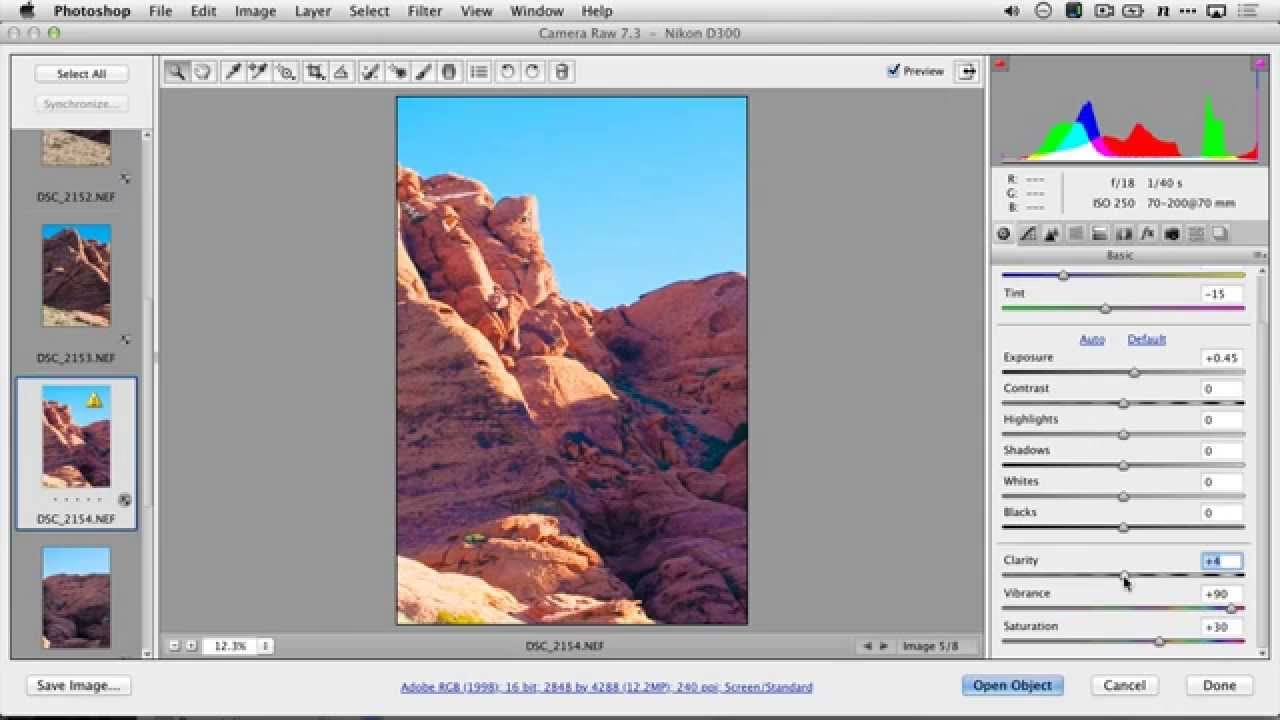
Hvis du har åbnet flere billeder samtidigt i Camera Raw, kan du redigere dem i samlet flok ved hjælp af 'Synkroniser' funktionen:
- Åbn de billeder, du vil redigere sammen, i Camera Raw. Dette kan gøres ved at vælge dem i Bridge (eller et andet filhåndteringsprogram) og vælge 'Åbn i Camera Raw'.
- I Camera Raw-vinduet skal du sørge for, at alle de billeder, du vil redigere, er valgt i filmstrimlen (den lille billedvisning nederst eller i siden). Du kan klikke på det første billede, holde Shift nede og klikke på det sidste for at vælge en serie, eller Ctrl/Cmd-klikke på individuelle billeder. Et billede vil være det 'aktive' billede (ofte med en lysere kant).
- Foretag dine justeringer på det aktive billede.
- Klik på knappen 'Synkroniser' ('Synchronize') (ofte nederst til højre i Camera Raw-vinduet).
- En dialogboks åbnes, hvor du kan vælge præcist hvilke justeringer fra det aktive billede, der skal synkroniseres til de andre valgte billeder.
- Klik 'OK'.
Alle de valgte justeringer vil nu blive anvendt på alle de andre valgte billeder. Dette er fantastisk, hvis du opdager, at en hel batch billeder har brug for den samme hvidebalancekorrektion eller eksponeringstilpasning, efter du har åbnet dem i Camera Raw.
Metode 4: Åbn Flere Billeder og Rediger Samtidigt
En endnu simplere version af Metode 3, hvis du ved på forhånd, at alle billederne skal have præcis de samme justeringer fra starten:
- Vælg de billeder, du vil redigere, i Adobe Bridge (eller dit filhåndteringsprogram).
- Åbn dem i Camera Raw (f.eks. ved at højreklikke og vælge 'Åbn i Camera Raw').
- Når billederne er åbne i Camera Raw, vælg dem alle i filmstrimlen (Ctrl+A på Windows, Cmd+A på Mac).
- Nu vil enhver justering, du foretager på det aktive billede, automatisk blive anvendt på ALLE de valgte billeder med det samme.
- Når du er færdig, klik 'OK' eller 'Udfør' ('Done').
Denne metode er utrolig hurtig til grundlæggende justeringer på en stor gruppe billeder, der er meget ens.
Sammenligning af Metoder til Batch-Redigering
| Metode | Fordele | Ulemper | Bedst til |
|---|---|---|---|
| Gem Forindstilling & Anvend via Bridge | Genanvendelig til fremtidige projekter. Nem at anvende på mange billeder. Kan anvendes uden at åbne Camera Raw for hvert billede. | Kræver, at du gemmer en forindstilling først. | Standard looks, hyppigt brugte korrektioner, store batcher af billeder. |
| Kopiér/Sæt Ind via Bridge | Hurtig til engangs-overførsler. Kræver ikke gemning af forindstilling. Overfører præcis de aktuelle indstillinger. | Ikke gemt til fremtidig brug. | Overføre et specifikt billedes indstillinger til en lille batch. |
| Synkroniser i Camera Raw | Fleksibel kontrol over hvilke indstillinger der synkroniseres. Virker med billeder allerede åbne i Camera Raw. | Kræver, at billederne er åbne i Camera Raw. | Finjustere et billede og anvende *specifikke* justeringer (ikke nødvendigvis alle) på andre åbne billeder. |
| Åbn Flere & Rediger Samtidigt i CR | Ekstremt hurtig for grundlæggende justeringer. Justeringer anvendes i realtid. | Alle justeringer anvendes på alle valgte billeder. Mindre kontrol end Synkroniser. Kræver, at billederne åbnes sammen. | Ensartede billeder, der kræver identiske justeringer fra start (f.eks. hvidbalance, eksponering). |
Valget af metode afhænger ofte af situationen. Hvis du har et 'look', du bruger ofte, så gem det som en forindstilling. Hvis du lige har finjusteret et billede i en serie og hurtigt vil overføre det til de næste par stykker, er kopiér/sæt ind hurtigt. Hvis du allerede har flere billeder åbne i Camera Raw og ser, at de alle har brug for f.eks. samme mørkejustering, så brug Synkroniser. Og hvis du starter med en bunke meget ens billeder, er det mest effektivt at åbne dem alle på én gang og redigere dem samlet.
Hvad med Snapshots?
Det er vigtigt at skelne mellem forindstillinger/kopiering af indstillinger og Camera Raw Snapshots. Et snapshot er en registrering af de aktuelle Camera Raw-indstillinger for ét bestemt billede på et givet tidspunkt. Du kan tage flere snapshots under redigeringen af et billede for at gemme forskellige stadier eller alternative looks. Snapshots gemmes sammen med billedets metadata (i XMP-filen eller databasen) og er kun tilgængelige for det pågældende billede. De er ikke designet til at overføre indstillinger til andre billeder, men snarere som en form for redigeringshistorik eller versionsstyring for et enkelt billede.
Tips til et Effektivt Workflow
- Navngiv dine forindstillinger fornuftigt: Brug navne, der tydeligt beskriver forindstillingens formål eller effekt (f.eks. 'BW - Høj Kontrast', 'Landskab - Klar Himmel', 'Portræt - Bløde Toner').
- Organiser dine forindstillinger: Camera Raw lader dig organisere forindstillinger i mapper, hvilket er utroligt nyttigt, når din liste vokser.
- Overvej delvise forindstillinger: Nogle gange vil du kun gemme en delmængde af indstillinger, f.eks. kun korrektioner for et specifikt objektiv eller kun dine foretrukne støjreduktionsindstillinger. Gem disse som separate forindstillinger og anvend dem oven på andre justeringer.
- Start med batch-justeringer: For en stor serie billeder, start med at anvende grundlæggende justeringer (hvidbalance, eksponering, objektivkorrektion) på hele batchen ved hjælp af Bridge eller 'Åbn Flere' metoden i CR. Gå derefter tilbage og finjuster individuelle billeder efter behov.
Ofte Stillede Spørgsmål (FAQ)
Q: Kan jeg dele mine Camera Raw forindstillinger med andre?
A: Ja, Camera Raw forindstillinger gemmes som filer (med filtypenavnet .xmp). Du kan dele disse filer med andre, som så kan placere dem i deres Camera Raw Settings mappe for at få adgang til dem.
Q: Overfører kopier/sæt ind funktionen i Bridge alle indstillinger?
A: Ja, når du bruger 'Kopiér Indstillinger' og 'Sæt Ind Indstillinger' via Bridge, overføres alle de justeringer, der var aktive på kildebilledet i Camera Raw, til destinationsbillederne.
Q: Hvad er forskellen på at bruge Bridge og at bruge Synkroniser i Camera Raw?
A: Bridge er bedst til at anvende indstillinger på billeder, der *ikke* er åbne i Camera Raw endnu. Synkroniser bruges til at anvende indstillinger fra ét billede til andre billeder, der *allerede er åbne* i det samme Camera Raw-vindue.
Q: Hvis jeg anvender en forindstilling og derefter foretager yderligere justeringer, vil mine yderligere justeringer så blive slettet, hvis jeg anvender en anden forindstilling?
A: Når du anvender en ny forindstilling, erstatter den de fleste tidligere justeringer (afhængigt af hvad forindstillingen indeholder). Hvis du vil kombinere elementer fra forskellige forindstillinger eller bygge videre på justeringer, er det bedre at gemme delvise forindstillinger eller bruge 'Synkroniser' funktionen med specifikke valg.
Q: Fungerer disse metoder også for videofiler?
A: Camera Raw understøtter ikke redigering af videofiler direkte. Disse metoder gælder kun for stillbilledformater, som Camera Raw kan behandle (RAW-filer, JPEGs, TIFFs).
Konklusion
At mestre kunsten at kopiere, gemme og anvende Camera Raw-indstillinger er en af de mest værdifulde færdigheder, en fotograf eller billedredigerer kan have. Det frigør dig fra gentagne opgaver, sikrer et professionelt og ensartet look på tværs af dine billedserier og giver dig mere tid til at fokusere på de kreative aspekter af din redigering. Uanset om du vælger at arbejde med forindstillinger for standard-looks, bruge kopier/sæt ind til specifikke batch-overførsler via Bridge, eller udnytte synkroniseringsfunktionerne direkte i Camera Raw, er mulighederne for at effektivisere dit workflow mange. Begynd at implementere disse teknikker i dag, og oplev den markante forskel det gør for din produktivitet.
Hvis du vil læse andre artikler, der ligner Kopiér Camera Raw Indstillinger: Spar Tid, kan du besøge kategorien Redigering.