


I en digital tidsalder, hvor billeder nemt kan kopieres og deles, er det vigtigere end nogensinde at beskytte dit fotografiske arbejde. Som skaber af et billede ejer du automatisk ophavsretten til det fra det øjeblik, det er skabt. Men at gøre denne rettighed synlig og indlejre information om den i selve filen er en proaktiv måde at afskrække tyveri og gøre det nemmere at spore din ejendomsret. Adobe Photoshop tilbyder effektive værktøjer til netop dette formål, både gennem indlejring af metadata og tilføjelse af visuelle vandmærker.
Indlejring af Ophavsretsinformation som Metadata
Den mest professionelle og diskrete måde at tilføje ophavsretsinformation til dine billeder på er ved at indlejre den direkte i filens metadata. Disse oplysninger, kendt som IPTC-data, rejser med billedet, uanset hvor det bliver kopieret, medmindre metadataen aktivt fjernes. Dette er en standardpraksis, der anerkendes af mange fotobureauer og arkiver.
Sådan Tilføjer du IPTC Ophavsret i Photoshop
Processen for at tilføje dine ophavsretsdetaljer er ligetil:
- Åbn dit billede i Adobe Photoshop.
- Naviger til menuen
Filer(File) øverst på skærmen. - Vælg
Filoplysninger(File Info). Dette åbner et nyt vindue. - I vinduet Filoplysninger skal du sikre dig, at du er under fanen
Beskrivelse(Description). - Find feltet mærket
Ophavsret(Copyright). Her indtaster du dine ophavsretsinformationer, f.eks. dit navn eller firmanavn, året og eventuelt et © symbol. - Lige under Ophavsret-feltet finder du et rullemenu mærket
Ophavsretstatus(Copyright Status). Klik på rullemenuen og vælgOphavsretligt beskyttet(Copyrighted). Du kan også vælge 'Public Domain' (Offentligt domæne) eller 'Ukendt', hvis det er relevant, men for dine egne værker er 'Ophavsretligt beskyttet' det korrekte valg. - Du kan også udfylde andre relevante felter på denne fane, såsom Skaber (Author), Skabers titel, Kontaktoplysninger og URL for at give yderligere information om dig som fotograf.
- Når du er færdig, klikker du på
OKfor at gemme ændringerne i billedfilen.
Disse oplysninger er nu permanent indlejret i billedets metadata og kan læses af software, der understøtter IPTC-standarder. Dette er en vigtig første skridt i beskyttelsen af dine digitale billeder.
Tilføjelse af et Visuelt Vandmærke
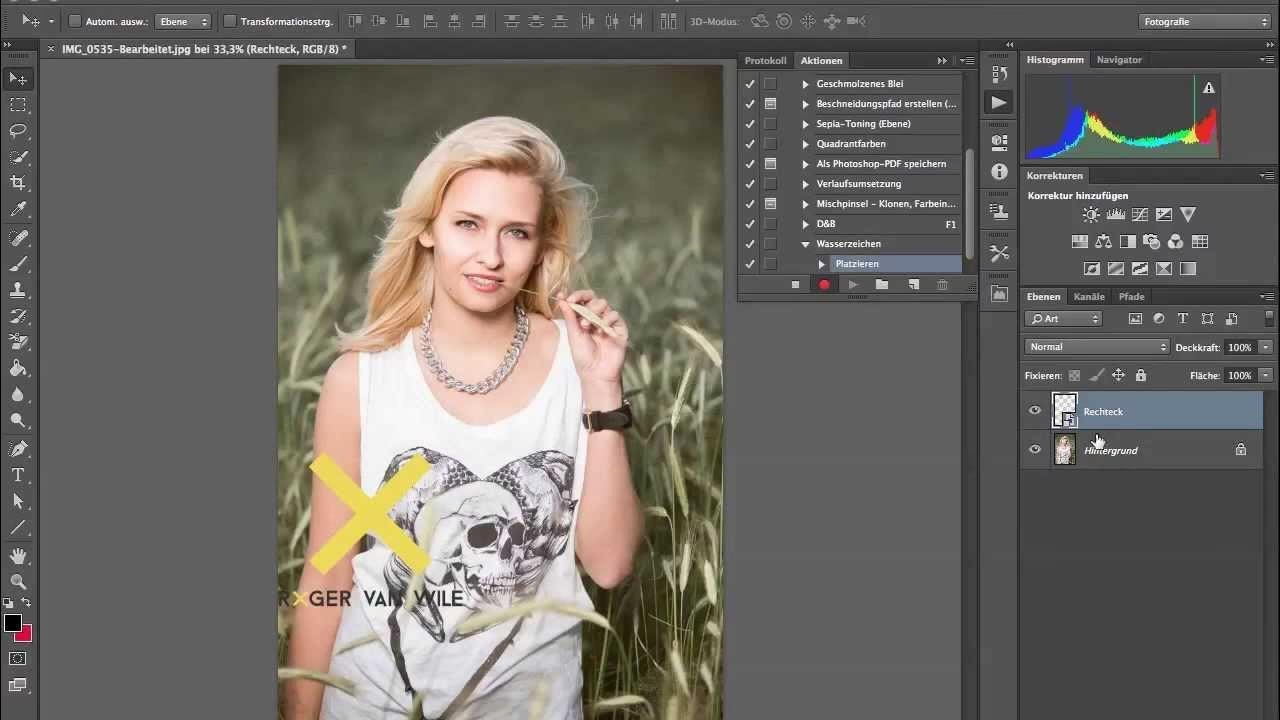
Udover metadata kan du tilføje et synligt vandmærke direkte på selve billedet. Et vandmærke er typisk et logo, din signatur eller tekst, der placeres over billedet med reduceret opacitet, så det er synligt, men ikke ødelægger billedet. Et vandmærke tjener primært som en visuel afskrækkelse og en klar angivelse af ejerskab, især når billedet ses online eller i trykt form uden metadata.
Design og Anvendelse af Vandmærker i Photoshop
Processen for at skabe og tilføje et vandmærke er fleksibel og afhænger af, om du vil bruge tekst, et logo eller en signatur.

1. Forberedelse af Arbejdsområdet
Start med at åbne det billede, du vil vandmærke. Hvis du designer et vandmærke til genbrug, kan det være en god idé at starte med et separat, stort dokument (f.eks. 1920x1080 pixels eller større) for at sikre, at vandmærket har tilstrækkelig høj opløsning til forskellige anvendelser.
2. Tilføjelse af Vandmærke-Elementet (Tekst, Signatur eller Logo)
- Tekst: Vælg Tekstværktøjet (T-ikonet). Klik på billedet, hvor du vil placere din tekst, og skriv f.eks. dit navn, din hjemmeside-URL eller '© [Dit Navn] [Årstal]'. Vælg en passende skrifttype og størrelse i indstillingslinjen øverst eller i Tegn-panelet (Vindue > Tegn). Overvej skrifttypens læsbarhed og æstetik. Du kan flytte teksten ved at vælge Flytteværktøjet (V-ikonet).
- Signatur: Hvis du har en digital signatur (f.eks. scannet ind eller tegnet på en tablet), kan du placere den på et separat lag over billedet. Sørg for, at signaturen har en gennemsigtig baggrund (f.eks. som en PNG-fil) for bedst integration.
- Logo: Importer dit logo (
Filer>Placer indlejretellerPlacer linket) til et nyt lag. Juster størrelse og placering efter behov. Hvis dit logo har en farve, der ikke passer til alle billeder, kan du overveje at konvertere det til hvidt eller sort (f.eks. ved at trykke Ctrl+I eller Cmd+I for at invertere farverne på et sort/hvidt logo eller bruge justeringslag). - Figurer: Photoshop har også et Figurer-panel (
Vindue>Figurer), hvor du kan finde forudindstillede former (træer, dyr, blomster, etc.) eller indlæse nye. Disse kan bruges som en del af et logo eller et symbolisk vandmærke. Brug Værktøjet Brugerdefineret figur til at tegne dem.
Det er ofte en god idé at have vandmærke-elementet på sit eget lag. Dette giver maksimal fleksibilitet til at redigere, flytte og justere vandmærket uden at påvirke selve billedet.
3. Justering af Opacitet og Blending
For at sikre, at vandmærket ikke dominerer billedet, skal du reducere lagets opacitet. Vælg laget med dit vandmærke i Lag-panelet (Vindue > Lag). Øverst i panelet finder du indstillingerne Dækning (Opacity) og Fyld (Fill). Begge reducerer synligheden af laget. Eksperimenter med en værdi mellem 10% og 50% for at finde den rette balance. Fyld påvirker kun lagets indhold, mens Dækning påvirker alt på laget, inklusive eventuelle lagstile som skygger. Ofte bruges Fyld til at gøre vandmærket semi-transparent, mens Dækning kan bruges til at gøre det endnu mere subtilt eller til at skabe specielle effekter.
4. Placering og Størrelse
Overvej nøje, hvor du placerer dit vandmærke. Typiske placeringer er i et hjørne, langs en kant eller centreret over billedet. En central placering gør det sværere at beskære vandmærket væk, men kan være mere forstyrrende for billedet. Størrelsen skal være proportionel med billedet – stort nok til at være synligt og identificerbart, men ikke så stort, at det ødelægger kompositionen.
5. Genbrug af Vandmærker
Hvis du ofte bruger det samme vandmærke, kan du gemme det som en Photoshop-fil (.PSD) med vandmærket på et separat lag. Når du skal vandmærke et nyt billede, åbner du blot din vandmærke-fil og trækker vandmærke-laget over i billedfilen. Alternativt kan du definere vandmærket som en penselspids (Rediger > Definer penselforindstilling) eller et mønster (Rediger > Definer mønster) for hurtig anvendelse.
Metadata vs. Vandmærke: Hvad skal jeg bruge?
Både metadata og visuelle vandmærker har deres fordele, og de udelukker ikke hinanden. Faktisk komplementerer de hinanden:
- Metadata:
Fordele: Diskret, rejser med filen, standardiseret information, kan læses maskinelt.
Ulemper: Ikke synligt ved almindelig visning, kan fjernes af tech-kyndige brugere eller visse programmer. - Vandmærke:
Fordele: Meget synligt, klar visuel indikation af ejerskab, sværere at fjerne helt uden at beskadige billedet (hvis gjort korrekt).
Ulemper: Kan potentielt beskæres væk, kan være en visuel distraktion, ikke maskinlæsbart som standard metadata.
Den bedste strategi er ofte at bruge begge. Indlejring af metadata giver den tekniske, permanente reference til ejerskab, mens et synligt vandmærke fungerer som en umiddelbar advarsel og en konstant påmindelse om, hvem der har skabt værket.
Ofte Stillede Spørgsmål
Skal jeg registrere min ophavsret for at beskytte mine fotos?
I mange lande, herunder Danmark, opstår ophavsretten automatisk i det øjeblik, værket skabes. Du behøver altså ikke registrere det formelt for at eje rettighederne. Dog kan formel registrering i visse jurisdiktioner (som USA) give yderligere juridiske fordele i tilfælde af krænkelser.
Er et vandmærke nok til at forhindre tyveri?
Et vandmærke er en stærk visuel afskrækkelse og gør det sværere at bruge billedet ubemærket. Men det forhindrer ikke en person i at downloade billedet og forsøge at fjerne vandmærket (hvilket kan være muligt med avanceret billedbehandling, afhængigt af vandmærkets design og placering) eller blot bruge billedet med vandmærket på.

Hvordan tilføjer jeg © symbolet i Photoshop tekst?
Når du bruger Tekstværktøjet i Photoshop, kan du typisk tilføje © symbolet på flere måder:
- På Windows: Hold ALT nede og tast 0169 på det numeriske tastatur.
- På Mac: Tryk Option + G.
- Du kan også simpelthen kopiere symbolet (©) fra en anden kilde og indsætte det i din tekstboks i Photoshop.
Nogle tekstredigeringsfunktioner har også automatisk erstatning, hvor (c) automatisk bliver til ©, men dette afhænger af dine indstillinger og den specifikke version/konfiguration.
Hvor synligt skal et vandmærke være?
Et vandmærkes synlighed (bestemt af opacitet og størrelse) er en balancegang. Det skal være synligt nok til at tjene sit formål som afskrækkelse og identifikation, men ikke så dominerende, at det ødelægger billedets æstetik eller distraherer seeren fra selve motivet. Reduceret opacitet (f.eks. 10-30%) er ofte passende for diskrete vandmærker.
Konklusion
Beskyttelse af dit fotografiske arbejde er en essentiel del af at være en professionel eller seriøs amatørfotograf. Ved at udnytte de værktøjer, som Adobe Photoshop stiller til rådighed – specifikt muligheden for at indlejre detaljeret ophavsretsmetadata via Filoplysninger og fleksibiliteten til at designe og anvende visuelle vandmærker – kan du markant øge sikkerheden omkring dine billeder og gøre dit ejerskab klart for verden. Gør det til en fast del af din arbejdsgang at tilføje denne beskyttelse, før du deler dine billeder online eller med andre.
Hvis du vil læse andre artikler, der ligner Beskyt Dine Fotos: Ophavsret & Vandmærker i PS, kan du besøge kategorien Fotografi.