
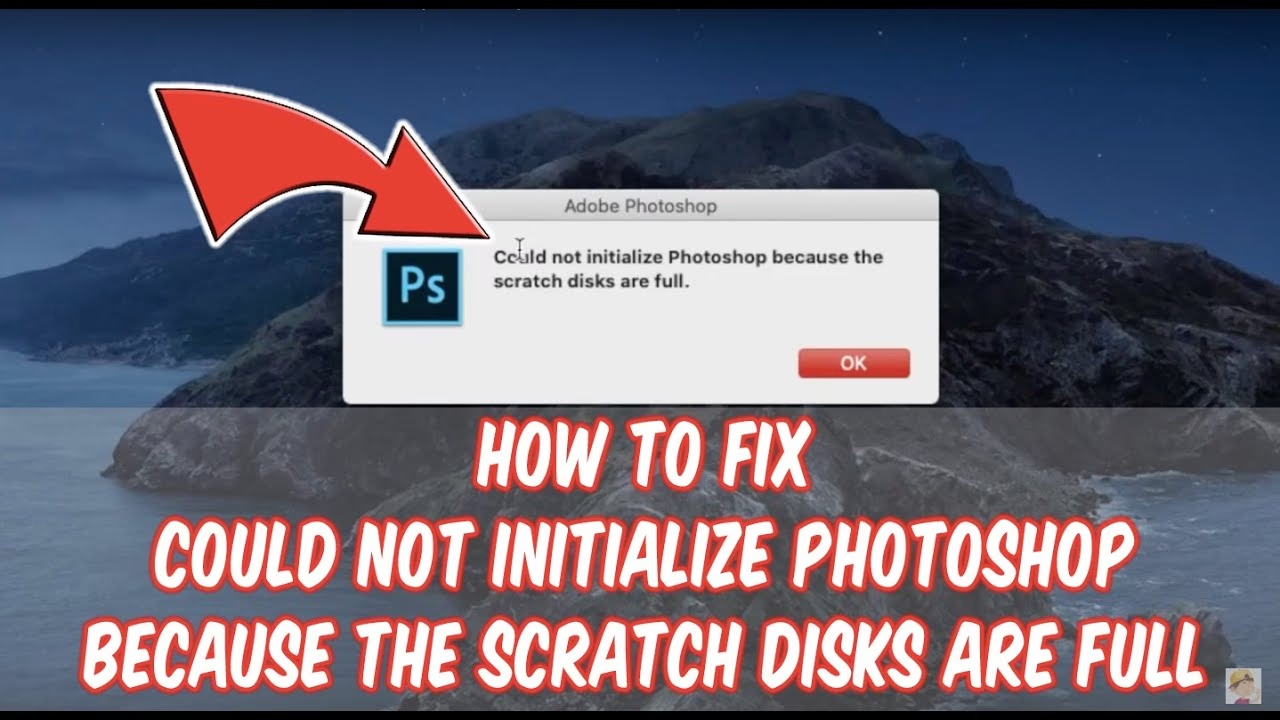

Som fotograf eller grafisk designer er Photoshop et uundværligt værktøj. Men intet kan stoppe arbejdsflowet hurtigere end en teknisk fejl. En af de mest almindelige og frustrerende fejlmeddelelser, du kan støde på, er 'Could not initialize Photoshop because of disk error' eller en variant, der indikerer, at din 'scratch disk' er fuld. Denne fejl betyder grundlæggende, at Photoshop mangler plads til at arbejde midlertidigt, og den kan forhindre programmet i overhovedet at starte. Fortvivl ikke – i denne artikel gennemgår vi, hvad problemet er, hvorfor det opstår, og vigtigst af alt, hvordan du løser det og kommer tilbage til at redigere dine billeder.
At håndtere denne fejl kan virke teknisk, men kernen i løsningen er ofte simpel: at skaffe mere ledig plads på den eller de diske, Photoshop bruger som midlertidig lagerplads. Dette midlertidige lager kaldes en scratch disk, og det er her, Photoshop gemmer dele af dine store filer og historik, som ikke kan være i computerens RAM (arbejdshukommelse).

Hvad Er en Scratch Disk i Photoshop?
En scratch disk er en harddisk eller SSD, som Photoshop bruger som midlertidig lagerplads, når computerens RAM (Random Access Memory) ikke er tilstrækkelig til at håndtere de operationer, du udfører. Når du arbejder med store billedfiler, mange lag, smarte objekter eller komplekse filtre, kræver Photoshop en betydelig mængde hukommelse. Hvis din RAM bliver fyldt, begynder Photoshop at bruge scratch disken til at gemme midlertidige data, ligesom en notesblok, hvor den kan skrive og læse data efter behov. Dette gør det muligt for Photoshop at håndtere filer, der er meget større end din computerens fysiske RAM.
Som standard bruger Photoshop din primære opstartsdisk som scratch disk. Hvis denne disk også indeholder dit operativsystem, dine programmer, dokumenter, billeder og alt andet, kan den hurtigt blive fyldt, især hvis den ikke er særlig stor fra begyndelsen.
Hvorfor Siger Photoshop, at Scratch Disken Er Fuld?
Fejlen 'Could not initialize because of disk error' opstår typisk, når Photoshop ikke kan finde tilstrækkelig ledig plads på den scratch disk(e), det er konfigureret til at bruge. Dette kan skyldes flere årsager:
- For Lidt Frit Plads: Dette er den mest almindelige årsag. Din harddisk (eller SSD) er simpelthen for fuld af andre filer (dokumenter, billeder, videoer, downloads, andre programmer osv.), og der er ikke nok plads tilbage til, at Photoshop kan oprette sine midlertidige filer. Photoshop kræver en betydelig mængde frit plads – ofte mange gigabyte, afhængigt af kompleksiteten af de filer, du arbejder med.
- Forkerte Indstillinger: Photoshop er muligvis konfigureret til at bruge en disk som scratch disk, der enten er fuld, frakoblet eller har en fejl.
- Fragmenterede Diske: Selvom det er mindre et problem med moderne SSD'er, kan en stærkt fragmenteret traditionel harddisk gøre det svært for Photoshop at finde store, sammenhængende blokke af ledig plads.
- Midlertidige Filer, Der Ikke Bliver Slettet: Nogle gange kan Photoshop eller systemet fejle, hvilket resulterer i, at midlertidige scratch disk-filer ikke bliver slettet korrekt efter en session. Over tid kan disse "forældreløse" filer optage betydelig plads.
Sådan Løser Du 'Scratch Disk Fuld' Fejlen
Den primære løsning på denne fejl er at frigøre plads på din scratch disk. Hvis du ikke kan åbne Photoshop for at ændre indstillingerne, skal du først frigøre plads på din primære opstartsdisk, da dette er standard scratch disken.
Trin 1: Frigør Plads på Din Harddisk (Især Opstartsdisken)
Dette er det mest kritiske skridt. Du skal slette unødvendige filer for at skabe frit plads. Photoshop anbefaler et minimum på 3 GB, men i virkeligheden skal du bruge meget mere – ideelt set 10-20% af diskens samlede kapacitet eller minimum 20-50 GB frit plads, hvis du arbejder med store filer. Jo mere plads, jo bedre er Photoshops ydeevne.
Specifikke Trin til Mac:
Da du specifikt spurgte om Mac, fokuserer vi på dette:
- Tjek Din Lagring: Klik på Apple-menuen i øverste venstre hjørne, vælg 'Om denne Mac', og klik derefter på 'Lagring'. Dette giver dig et overblik over, hvad der fylder på din disk.
- Administrer Lagring: I vinduet 'Lagring' er der en knap 'Administrer...'. Klik på den. Dette åbner et vindue med anbefalinger til at optimere din lagring.
- Opbevar i iCloud: Flyt filer fra Dokumenter og Billeder til iCloud.
- Optimer Lagring: Fjern Apple TV-film og tv-serier, som du allerede har set.
- Tøm Papirkurv Automatisk: Indstil din Mac til automatisk at slette emner fra papirkurven efter 30 dage.
- Gennemse Filer: Dette er meget nyttigt! Klik på 'Gennemse Filer' for at se dine filer organiseret efter kategori (Store Filer, Downloads, Dokumenter, osv.). Her kan du nemt identificere og slette store, unødvendige filer. Se især under 'Store Filer' og 'Downloads'. Downloads-mappen er ofte fyldt med installationsfiler, ZIP-arkiver eller dokumenter, du kun skulle bruge én gang.
- Manuel Oprydning: Udover 'Administrer Lagring', kan du manuelt rydde op:
- Tøm Papirkurven: Højreklik på papirkurven i Dock og vælg 'Tøm Papirkurv'. Husk, at filer først frigiver plads, når papirkurven er tømt!
- Slet Gamle Downloads: Gå til din Downloads-mappe i Finder og slet alt, hvad du ikke længere har brug for.
- Ryd Op på Skrivebordet: Et rodet skrivebord med mange filer kan optage mere plads og ressourcer end forventet.
- Afinstaller Gamle Programmer: Brug Launchpad eller træk programmer fra mappen Programmer til papirkurven (og tøm den).
- Ryd Browser-Caches: Webbrowseres cache kan optage gigabyte. Find indstillingerne i din specifikke browser for at rydde cache og cookies.
- Flyt Filer til Ekstern Harddisk/Cloud: Overvej at flytte store billed-, video- eller arkivmapper til en ekstern harddisk eller en cloud-lagringstjeneste.
Når du har frigjort en betydelig mængde plads, prøv at starte Photoshop igen.
Trin 2: Skift Scratch Disk Indstillinger (Hvis Photoshop Kan Åbne)
Hvis du *kan* få Photoshop til at åbne (måske efter at have frigjort nok plads på opstartsdisken), eller hvis fejlen kun opstår under brug, kan du ændre Photoshops Photoshop-indstillinger for scratch disken.
- Åbn Photoshop.
- Gå til 'Photoshop' > 'Indstillinger' > 'Scratch Disks' (på Mac). På Windows er det 'Edit' > 'Preferences' > 'Scratch Disks'.
- Du vil se en liste over dine tilgængelige harddiske/SSD'er. Din opstartsdisk er sandsynligvis valgt som den første.
- Vælg en anden disk med mere ledig plads ved at markere afkrydsningsfeltet ud for den. Ideelt set skal dette være en hurtig SSD, der ikke er din opstartsdisk.
- Du kan vælge flere diske og arrangere dem i prioriteret rækkefølge ved at trække dem op eller ned på listen. Photoshop bruger den første disk, indtil den er fuld, derefter den næste, osv.
- Klik 'OK' og genstart Photoshop for at ændringerne træder i kraft.
Hvis du har en separat, hurtig SSD installeret, er det ofte en god idé at bruge den som din primære scratch disk frem for din opstartsdisk, især hvis opstartsdisken er en langsommere harddisk eller har begrænset plads.
Trin 3: Nulstil Photoshops Indstillinger
I sjældne tilfælde kan fejlende præferencefiler forårsage scratch disk-problemer. Du kan nulstille Photoshops indstillinger til standard. Vær opmærksom på, at dette vil fjerne alle dine brugerdefinerede indstillinger, genveje, osv.
For at nulstille præferencer ved opstart:
- Hold Command+Option+Shift (på Mac) nede umiddelbart efter at have klikket på Photoshop-ikonet for at åbne programmet.
- Du vil blive spurgt, om du vil slette Adobe Photoshop Settings-filen. Klik 'Ja'.
Prøv derefter at starte Photoshop igen.
Forebyggelse: Undgå Fejlen i Fremtiden
Når du har løst problemet, er det smart at tage skridt til at forhindre det i at ske igen:
- Hold Din Harddisk Ren: Gør det til en vane regelmæssigt at rydde op på din harddisk – slet unødvendige filer, tøm papirkurven, afinstaller ubrugte programmer.
- Overvåg Din Plads: Hold øje med, hvor meget frit plads du har, især på den disk, du bruger som scratch disk.
- Brug En Dedikeret Scratch Disk: Hvis muligt, brug en hurtig intern SSD udelukkende som din primære scratch disk. Dette forbedrer ikke kun ydeevnen, men sikrer også, at Photoshop altid har masser af plads.
- Alloker Flere Diske: Konfigurer Photoshop til at bruge flere diske som scratch diske i dens Photoshop-indstillinger.
Sammenligning af Disktyper til Scratch Disk
Valget af disk til din scratch disk har indflydelse på både ydeevne og pålidelighed.
| Disktype | Fordele | Ulemper | Anbefaling til Scratch Disk |
|---|---|---|---|
| Traditionel Harddisk (HDD) | Stor lagerkapacitet, ofte billigere pr. GB | Langsommere læse/skrivehastigheder, kan fragmenteres | Kun som sekundær eller tertiær scratch disk, hvis ingen SSD er tilgængelig. Ikke ideel. |
| Solid State Drive (SSD) | Meget hurtige læse/skrivehastigheder, ingen fragmentering | Dyrere pr. GB end HDD, kortere levetid (skrivningsbegrænsning, men sjældent et problem ved normal brug) | Ideel som primær scratch disk. En dedikeret intern SSD er bedst. |
| NVMe SSD | Endnu hurtigere end standard SSD'er (bruger PCIe-interface) | Dyrere end standard SSD'er | Fremragende som primær scratch disk, giver den bedste ydeevne. |
| Ekstern Harddisk/SSD (via USB) | Transportabel, nem at tilføje ekstra plads | Ydeevnen afhænger af forbindelsen (USB 3.0 er minimum, Thunderbolt er bedre), kan frakobles utilsigtet | Kan bruges, især en hurtig ekstern SSD via USB 3.0+ eller Thunderbolt, men interne diske er generelt at foretrække for pålidelighed og hastighed. |
Ofte Stillede Spørgsmål om Photoshop Scratch Disk
Her er svar på nogle almindelige spørgsmål om Photoshop scratch disken:
Q: Hvor meget plads skal jeg minimum have frit plads på min scratch disk?
A: Adobe anbefaler et minimum på 3 GB, men dette er meget lavt. For seriøst arbejde anbefales minimum 20-50 GB, og ideelt set 10-20% af diskens samlede kapacitet. Jo mere kompleks dine filer er, jo mere plads har du brug for.
Q: Kan jeg bruge en ekstern harddisk som scratch disk?
A: Ja, det kan du, men hastigheden er afgørende. En hurtig ekstern SSD via USB 3.0 (eller hurtigere) eller Thunderbolt er brugbar. En langsommere traditionel ekstern harddisk via USB 2.0 vil sandsynligvis give dårlig ydeevne.
Q: Hvilken disk skal jeg vælge som min primære scratch disk?
A: Den hurtigste disk, du har, med mest frit plads, som ikke er din opstartsdisk. En dedikeret intern SSD er det bedste valg.
Q: Hvorfor kan jeg ikke åbne Photoshop for at ændre scratch disk Photoshop-indstillinger?
A: Fejlen 'Could not initialize...' opstår, før Photoshop er fuldt indlæst. I dette tilfælde *skal* du frigøre plads på den nuværende scratch disk (som standard er din opstartsdisk) ved at slette filer via operativsystemet (Finder på Mac). Når du har frigjort nok plads til, at Photoshop kan starte, kan du derefter gå ind og ændre indstillingerne, hvis du ønsker at bruge en anden disk.
Q: Sletter Photoshop automatisk scratch disk filer?
A: Ja, normalt sletter Photoshop sine midlertidige scratch disk filer, når programmet lukkes korrekt. Problemer opstår, hvis Photoshop crasher, eller computeren lukkes ned forkert, hvilket kan efterlade midlertidige filer.
Konklusion
Fejlen 'Could not initialize Photoshop because of disk error' forårsaget af en fuld scratch disk er irriterende, men næsten altid løsbar ved at frigøre frit plads på den pågældende disk. For Mac-brugere involverer dette ofte at rydde op i Downloads, dokumenter og store filer ved hjælp af systemets indbyggede lagringsstyringsværktøjer. Når du har løst problemet, kan du forbedre ydeevnen og forhindre fremtidige fejl ved at konfigurere Photoshop til at bruge en hurtig SSD med masser af ledig plads som sin scratch disk i Photoshop-indstillinger. Ved at holde dine diske ryddelige sikrer du et mere flydende og pålideligt workflow i Photoshop.
Hvis du vil læse andre artikler, der ligner Løs Photoshop 'Scratch Disk Fuld' Fejlen, kan du besøge kategorien Software.