
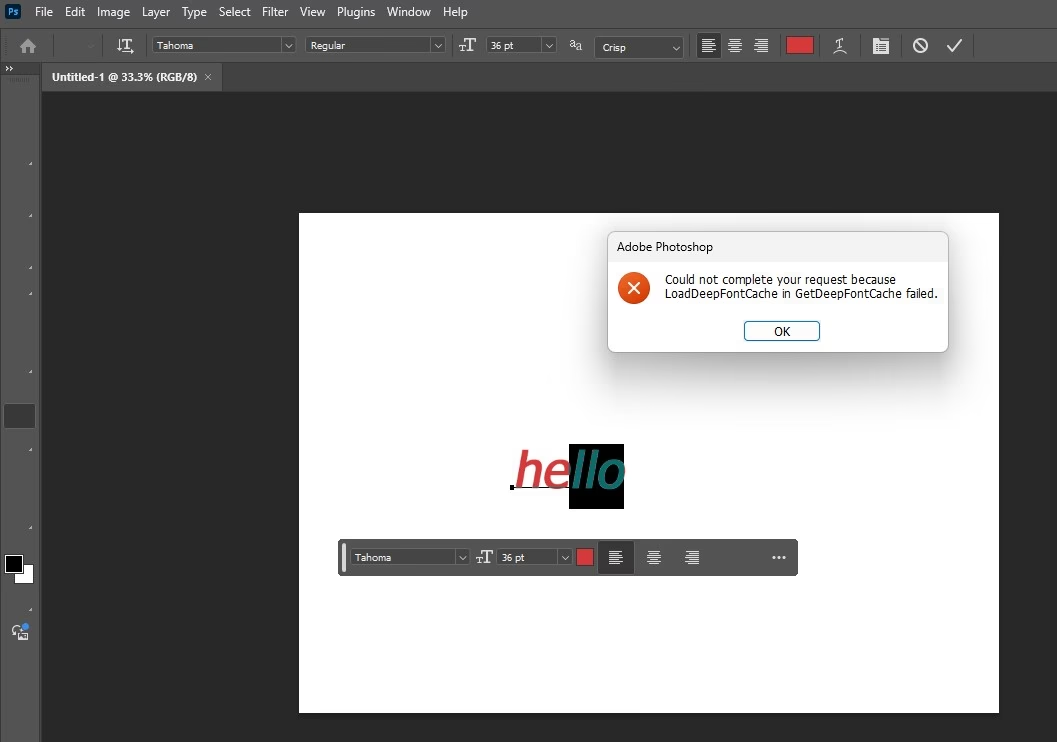

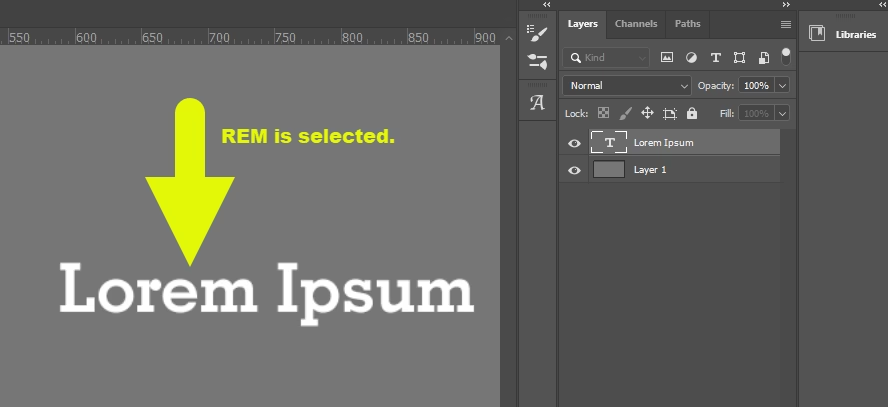
Mange Photoshop-brugere oplever frustration, når tekstværktøjet ikke opfører sig som forventet. Et særligt irriterende problem er, når programmet kun viser standardteksten "Lorem Ipsum", mens du skriver, i stedet for den tekst du faktisk indtaster. Først når du afslutter tekstlaget, dukker din rigtige tekst op. Dette bryder arbejdsflowet og gør det svært at vurdere tekststørrelse, placering og stavefejl i realtid. Hvis du genkender dette problem fra din egen brug af Photoshop, især efter en opdatering, er du absolut ikke alene. Dette skyldes ofte en specifik indstilling eller en interaktion med systemets ressourcer, der påvirker, hvordan Photoshop renderer tekst i realtid. At miste den umiddelbare visning kan føles som et skridt tilbage og gøre selv simple tekstredigeringer tidskrævende og besværlige. Men fortvivl ikke, der er flere potentielle løsninger på dette problem, og i denne artikel vil vi gennemgå de mest sandsynlige årsager og trin, du kan tage for at genoprette den ønskede realtidsvisning i Photoshop.
Problemet, hvor Photoshop ikke viser tekst i realtid, men i stedet viser "Lorem Ipsum", indtil tekstindtastningen er afsluttet, er et kendt fænomen for nogle brugere. Det opstod eller blev mere udbredt i visse versioner af Photoshop, og selvom Adobe arbejder på at forbedre ydeevne og stabilitet, kan sådanne rendering-fejl opstå. Årsagerne kan være mangeartede, lige fra indstillinger i Photoshop selv til problemer med grafikkortet eller endda systemets konfiguration. Heldigvis er der flere systematiske trin, man kan følge for at diagnosticere og forhåbentlig løse problemet. Vi starter med de mest almindelige årsager og bevæger os derefter videre til mere dybdegående løsninger.
- Hvorfor sker dette problem med tekstvisning?
- Kontroller dine Photoshop-indstillinger
- Opdatering af Grafikdrivere
- Nulstil Photoshops Præferencer
- Tjek Photoshop Version og Kompatibilitet
- Skrifttype-problemer
- Andre potentielle løsninger
- Opsummering af Fejlfindingstrin
- Ofte Stillede Spørgsmål (FAQ)
- Afsluttende tanker
Hvorfor sker dette problem med tekstvisning?
Der er primært et par områder, der kan forårsage, at Photoshop holder din tekst skjult, indtil du bekræfter tekstlaget. For det første kan det skyldes indstillinger under Ydeevne (Performance) i Photoshops præferencer. Photoshop bruger grafikkortet (GPU'en) til at accelerere mange opgaver, herunder rendering af tekst og grafik i realtid. Hvis der er et problem med GPU-indstillingerne, grafikkortdriverne, eller hvis Photoshop af en eller anden grund skifter til en mere grundlæggende renderingstilstand, kan det påvirke tekstvisningen. For det andet kan det være relateret til selve Photoshops teksthåndtering eller potentielt en fejl i den specifikke version, du bruger. Endelig kan korrupte præferencefiler også forstyrre normal adfærd i programmet.
Kontroller dine Photoshop-indstillinger
Et af de første steder at kigge er i Photoshops egne indstillinger, specielt dem der vedrører ydeevne og type. Adgang til præferencerne sker typisk via menuen Rediger > Indstillinger (Edit > Preferences) på Windows eller Photoshop > Indstillinger (Photoshop > Preferences) på macOS.
Ydeevne Indstillinger (Performance Preferences)
Dette er ofte den mest kritiske sektion, når det kommer til rendering-problemer. Gå til Indstillinger > Ydeevne (Preferences > Performance). Her finder du sektionen for Grafikkortindstillinger (Graphics Processor Settings).
- Sørg for at 'Brug grafikkort' (Use Graphics Processor) er markeret. Hvis denne indstilling er slået fra, vil Photoshop udelukkende bruge CPU'en til rendering, hvilket er langsommere og kan føre til, at visse funktioner, herunder realtidsvisning af kompleks grafik eller tekst, deaktiveres eller ændrer adfærd.
- Grafikkortindstillinger > Avancerede indstillinger (Advanced Settings). Klik på knappen 'Avancerede indstillinger'. Her finder du indstillingen 'Tegnetilstand' (Drawing Mode). Prøv at ændre denne indstilling. Den står sandsynligvis til 'Avanceret' (Advanced). Prøv at skifte til 'Normal' eller endda 'Basis' (Basic) for at se, om det ændrer adfærd. Hvis en af de lavere indstillinger løser problemet, kan det indikere en dybere kompatibilitetsproblem mellem dit grafikkort/driver og Photoshops avancerede rendering. Husk at genstarte Photoshop efter at have ændret disse indstillinger for at sikre, at ændringerne træder i kraft. Hvis skift til en lavere tilstand virker, kan du prøve at skifte tilbage til 'Avanceret' efter en driveropdatering for at se, om det var driveren, der var synderen.
- Historiktilstande og Cache (History States and Cache). Mens mindre sandsynligt at forårsage *denne specifikke* tekstfejl, kan indstillinger for cache-niveau og cache-størrelse (Cache Levels, Cache Tile Size) påvirke ydeevnen generelt. At øge cache-niveauet kan forbedre ydeevnen på store dokumenter, men standardindstillingerne er normalt fine.
Indstillinger for Type (Type Preferences)
Selvom der ikke er en direkte indstilling her, der slår realtidsvisning fra/til for indtastning, er det værd at tjekke, om der er mærkelige indstillinger. Gå til Indstillinger > Type (Preferences > Type). De fleste indstillinger her vedrører skrifttypevalg, sprogmuligheder osv., men at kigge dem igennem skader ikke. Sørg for, at 'Vis skrifttyper på engelsk' (Show Font Names in English) og 'Aktiver skrifttypeforslag i tekstlaget' (Enable Type Layer Font Suggestions) er indstillet, som du foretrækker, men de bør ikke påvirke Lorem Ipsum-problemet.
Opdatering af Grafikdrivere
Et af de mest almindelige årsager til rendering-fejl i programmer, der bruger hardwareacceleration som Photoshop, er forældede eller beskadigede grafikkortdrivere. Adobe anbefaler altid at have de nyeste drivere installeret.
Sådan opdaterer du dine drivere:
- Find ud af, hvilket grafikkort du har installeret (f.eks. NVIDIA GeForce, AMD Radeon, Intel HD Graphics). Dette kan du typisk finde i Enhedshåndtering (Device Manager) på Windows under 'Skærmadaptere' (Display adapters) eller i Systeminformation (System Information) på macOS under 'Grafik/Skærme' (Graphics/Displays).
- Besøg producentens officielle hjemmeside (NVIDIA, AMD, Intel).
- Gå til sektionen for 'Drivere' (Drivers) eller 'Support'.
- Download og installer den nyeste driver, der passer præcis til din model af grafikkort og dit operativsystem.
- Genstart din computer efter installationen.
Efter at have opdateret driverne, åbn Photoshop igen og tjek Ydeevneindstillingerne for at sikre, at 'Brug grafikkort' stadig er aktiveret, og prøv at sætte 'Tegnetilstand' til 'Avanceret' igen, hvis du tidligere havde skiftet den.
Nulstil Photoshops Præferencer
Korrupte præferencefiler kan forårsage alverdens mærkelige problemer i Photoshop. En radikal, men ofte effektiv løsning, er at nulstille alle Photoshops præferencer til standardindstillingerne. Vær opmærksom på, at dette vil nulstille *alle* dine brugerdefinerede indstillinger, herunder genvejstaster, panelplaceringer, farveindstillinger osv.
Sådan nulstiller du præferencer ved opstart:
- Luk Photoshop helt ned.
- Hold tasterne nede, mens du starter Photoshop:
- På Windows: Hold Ctrl + Alt + Shift nede.
- På macOS: Hold Cmd + Option + Shift nede.
- Du vil blive spurgt, om du vil slette Adobe Photoshop Settings File. Klik 'Ja' (Yes).
Photoshop vil nu starte med fabriksindstillingerne. Test tekstværktøjet igen for at se, om problemet er løst. Hvis det er, kan du gradvist genindføre dine brugerdefinerede indstillinger, men vær opmærksom på, at en af dem potentielt kan have forårsaget problemet.
Tjek Photoshop Version og Kompatibilitet
Du nævner, at problemet opstod efter en opdatering til version 22.1.0. Specifikke versioner af software kan have kendte fejl. Selvom du prøvede at gå tilbage til en tidligere version uden held, kan det være værd at dobbelttjekke, om der er nyere opdateringer tilgængelige via Adobe Creative Cloud desktop app'en. Adobe udsender løbende fejlrettelser.
Derudover skal du sikre dig, at din version af Photoshop er fuldt kompatibel med dit operativsystem. Ældre versioner af Photoshop understøtter muligvis ikke de nyeste OS-versioner fuldt ud, og omvendt kan meget nye OS-versioner nogle gange have kompatibilitetsproblemer med ældre Photoshop-versioner.
Skrifttype-problemer
Mens det er mindre sandsynligt, at en korrupt skrifttype får Photoshop til at vise "Lorem Ipsum" i stedet for din tekst under indtastning (typisk ville det føre til nedbrud eller manglende tegn), er det en mulighed i den brede kategori af tekstværktøjsfejl. Hvis problemet kun opstår med specifikke skrifttyper, kan det være skrifttypen selv, der er beskadiget. Du kan prøve at validere dine skrifttyper ved hjælp af systemets indbyggede værktøjer (Skrifttypeoversigt på macOS, Skrifttypeindstillinger på Windows) eller rydde systemets skrifttype-cache.
Andre potentielle løsninger
Hvis ingen af ovenstående trin har løst problemet, er her et par yderligere ting, du kan prøve:
- Genstart computeren: En simpel genstart kan løse midlertidige systemfejl eller ressourcekonflikter, der påvirker Photoshop.
- Kør Photoshop som administrator (Windows): Højreklik på Photoshop-ikonet og vælg 'Kør som administrator'. Dette kan løse eventuelle tilladelsesproblemer, der påvirker, hvordan Photoshop interagerer med hardware eller filer.
- Deaktiver midlertidigt antivirus-software: Nogle sikkerhedsprogrammer kan fejlagtigt blokere eller forstyrre softwarens funktioner. Test om problemet forsvinder, når antivirus er deaktiveret (husk at genaktivere det bagefter).
Opsummering af Fejlfindingstrin
Her er en tabel, der opsummerer de vigtigste trin, du kan følge for at forsøge at løse problemet med tekstvisning i Photoshop:
| Trin | Handling | Formål |
|---|---|---|
| 1 | Kontroller Ydeevneindstillinger | Sørg for GPU-acceleration er aktiveret og eksperimenter med Tegnetilstand. |
| 2 | Opdater Grafikdrivere | Sikrer optimal kompatibilitet og ydeevne for dit grafikkort. |
| 3 | Nulstil Photoshops Præferencer | Fjerner potentielt korrupte indstillingsfiler, der forstyrrer normal funktion. |
| 4 | Tjek Photoshop Opdateringer | Installér den nyeste version for at få fejlrettelser. |
| 5 | Valider/Ryd Skrifttyper | Udelukker skrifttype-problemer som årsag (mindre sandsynligt for dette specifikke problem). |
| 6 | Genstart Computer/Photoshop | Løser midlertidige system- eller programfejl. |
Ofte Stillede Spørgsmål (FAQ)
Q: Hvorfor viser Photoshop "Lorem Ipsum" i stedet for min tekst, mens jeg skriver?
A: Dette skyldes typisk en rendering-fejl relateret til grafikkortets indstillinger, forældede drivere, eller potentielt en fejl i selve Photoshop-versionen, der påvirker realtidsvisningen af tekst under indtastning.
Q: Vil nulstilling af præferencer slette mine værktøjsindstillinger og genvejstaster?
A: Ja, nulstilling af præferencer gendanner alle Photoshops indstillinger til standard, herunder brugerdefinerede værktøjsindstillinger, panellayouts, farveindstillinger og tastaturgenveje. Det er en sidste udvej, hvis andre metoder fejler.
Q: Er det nødvendigt at opdatere mine grafikdrivere regelmæssigt?
A: Ja, det anbefales kraftigt at holde dine grafikdrivere opdaterede, især hvis du bruger krævende programmer som Photoshop. Opdaterede drivere forbedrer ydeevne, stabilitet og løser ofte kompatibilitetsproblemer.
Q: Hvilken "Tegnetilstand" (Drawing Mode) skal jeg vælge i Ydeevneindstillingerne?
A: 'Avanceret' (Advanced) giver den bedste ydeevne og understøtter flest funktioner. Hvis du oplever rendering-problemer, kan du prøve 'Normal' eller 'Basis' for at se, om en af disse løser problemet. Hvis en lavere tilstand virker, kan det tyde på et problem med dit grafikkort eller dets drivere i kombination med Photoshops mest avancerede rendering.
Q: Jeg har prøvet at gå tilbage til en tidligere version af Photoshop, men problemet fortsætter. Hvad nu?
A: Hvis problemet vedvarer på tværs af versioner, er det sandsynligt, at årsagen ligger uden for selve Photoshop-installationen, f.eks. i grafikkortdriverne, operativsystemet eller en systemdækkende konflikt. Fokusér på at opdatere drivere, kontrollere systemets ydeevne og eventuelt køre systemvedligeholdelsesværktøjer.
Afsluttende tanker
Det kan være utrolig frustrerende, når et grundlæggende værktøj som tekstværktøjet ikke fungerer som forventet. Problemet med "Lorem Ipsum"-visning i Photoshop er heldigvis ofte løseligt ved at justere præferenceindstillinger, især dem der vedrører grafikkortets ydeevne, eller ved at sikre, at dine drivere er opdaterede. Selvom du har prøvet at geninstallere og skifte version, er det vigtigt at gennemgå de nævnte trin systematisk. Start med de mest sandsynlige løsninger – kontrol af GPU-indstillinger og opdatering af drivere – før du går videre til mere drastiske foranstaltninger som nulstilling af præferencer. Med lidt tålmodighed bør du kunne genvinde den effektive realtidsvisning, der gør tekstredigering i Photoshop til en problemfri proces igen.
Hvis du vil læse andre artikler, der ligner Photoshop viser ikke tekst under indtastning, kan du besøge kategorien Software.