


Som fotograf eller billedentusiast har du måske stået over for et behov for at forstå farvesammensætningen i et billede på et dybere niveau end blot det overordnede indtryk. At tælle det præcise antal farver, og endnu vigtigere, fordelingen af disse farver på pixelniveau, kan være afgørende for analyse, forskning eller kreative projekter. Men hvordan gør man det, især når man arbejder med store mængder billeder?
https://www.youtube.com/watch?v=0gcJCdgAo7VqN5tD
Hvorfor er det vigtigt at tælle pixelfarver?
Mange værktøjer kan give dig en 'gennemsnitlig' farve for et billede eller identificere den 'mest fremtrædende' farve. Men denne tilgang er ofte utilstrækkelig og kan være misvisende, når et billede indeholder en variation af farver. Forestil dig et billede med både store blå områder og markante grønne områder. En gennemsnitlig farveanalyse ville måske kategorisere billedet som primært blåt, selvom en betydelig del af pixlerne faktisk er grønne.
Problemet med gennemsnitlige farver
Lad os se på eksempler, der illustrerer, hvorfor en simpel gennemsnitsfarve ikke fortæller hele historien:
- Et billede, der indeholder et regnbuefarvet element, kan have en gennemsnitlig farve, der slet ikke afspejler de mange forskellige nuancer, der er til stede. Regnbuefarver spredt over billedet kan resultere i en gennemsnitlig farve, der er langt fra nogen af de individuelle farver.
- Et billede, der er overvejende blåt, men også indeholder en signifikant mængde grønne pixler (måske en tredjedel), vil have en gennemsnitlig farve tættere på blå. Men for en analyse af farvedistributionen er det vigtigt at vide, at en tredjedel af pixlerne faktisk er grønne.
- Et billede med stærke kontraster mellem to farver, f.eks. lys grøn og rød, kan ende med at have en gennemsnitlig nuance, der slet ikke findes i billedet. Gennemsnittet af RGB-værdierne for grøn og rød kan resultere i en gullig eller endda grålig farve, hvilket fuldstændig ignorerer de levende farver, der rent faktisk udgør billedet.
Disse eksempler viser tydeligt behovet for at tælle farver på pixelniveau for at få et præcist billede af farvefordelingen i et billede.
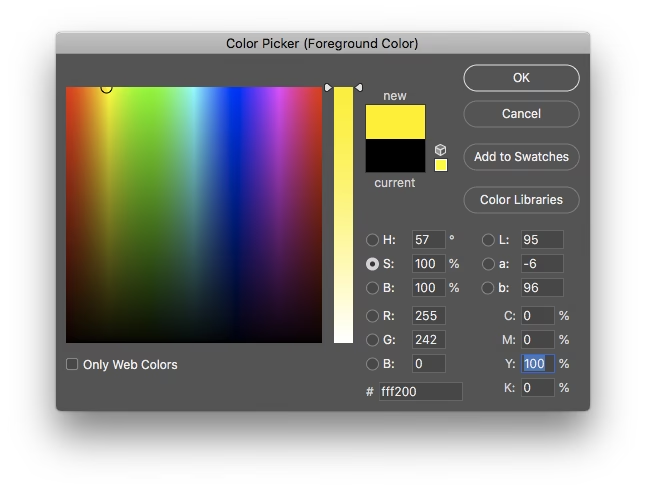
Farvetælling i Photoshop
Mange tænker straks på Adobe Photoshop, når det kommer til billedbehandling. Photoshop er et utroligt kraftfuldt værktøj, men til den specifikke opgave at tælle og analysere tusindvis af pixelfarver på tværs af mange billeder, er det ikke altid det mest effektive eller egnede værktøj, især ikke ud af boksen.
En funktion, der ofte nævnes i forbindelse med farvereduktion, er Indekseret farvetilstand. Denne tilstand reducerer antallet af farver i et billede drastisk og gemmer dem i en farvetabel eller palet. Mens dette kan give dig en liste over de farver, der er tilbage efter reduktionen, har den begrænsninger.
En væsentlig begrænsning for mere dybdegående analyse er, at Indekseret farvetilstand typisk er begrænset til et relativt lille antal farver, ofte op til 256. Selvom det kan håndtere flere i visse scenarier, er det sjældent designet til at håndtere og analysere tusindvis af unikke farver eller til at kvantisere et billede baseret på en *brugerdefineret* palet med et stort antal farver (f.eks. omkring 3000 farver, som nogle analyser kræver). Derudover giver Photoshop's standardfunktioner i Indekseret tilstand ikke umiddelbart en detaljeret tælling af, hvor mange pixler der tilhører hver enkelt farve i den resulterende palet på en let tilgængelig måde til batch-analyse.
Selvom Photoshop kan automatiseres til en vis grad via scripts (Actions eller JavaScript), ville det kræve avanceret programmering at udvikle et script, der specifikt kan analysere pixelfarver, kvantisere dem mod en ekstern, brugerdefineret palet og derefter tælle forekomster af hver farve for tusindvis af billeder. Dette ligger ud over standardfunktionaliteten og kræver specialistviden.
Alternative værktøjer og tilgange
For opgaven med at tælle pixelfarver, især på tværs af mange billeder og med specifikke krav som kvantisering til en brugerdefineret palet, kan dedikerede værktøjer eller programmeringsløsninger være mere passende.
Den information, du har fundet om en PNG Farvetæller, beskriver et værktøj, der lyder mere målrettet til denne type analyse. Selvom det specifikt nævner PNG-formatet, kan lignende værktøjer findes til andre billedformater.
PNG Farvetælleren forklaret
Baseret på din beskrivelse, er denne browser-baserede PNG Farvetæller et nyttigt værktøj til at analysere farver i et enkelt billede. Her er, hvad den tilsyneladende kan:
- Samlet antal farver: Den kan tælle det samlede antal pixler i billedet og gruppere dem efter type (gråtoner, gennemsigtige, semi-transparente, uigennemsigtige). For hver type angives både det præcise antal og procentdelen af det samlede pixelantal. Dette giver en god overordnet fornemmelse af billedets opbygning.
- Unikke farver: Værktøjet identificerer og tæller antallet af unikke farver i billedet. Igen opdeles dette efter farvetype (grå, transparent, etc.), og både antal og procentdel vises. Dette er afgørende for at vide, hvor mange forskellige farvenuancer billedet reelt indeholder.
- Liste over unikke farver: En meget nyttig funktion er muligheden for at få en liste over alle unikke farver fundet i billedet. Denne liste kan sorteres efter popularitet (fra mest til mindst hyppig). Listen opdeles i uigennemsigtige og (semi-)transparente farver. Du kan specificere, hvor mange farver der skal vises på listen.
- Farveformater: Listen over farver kan præsenteres i forskellige farvekodeformater, hvilket er yderst fleksibelt for videre brug. Mulige formater inkluderer Hex, RGB(A), HSL, HSV, HSI, LAB, LCH og HCL. Denne brede vifte af formater gør det nemt at integrere farvedataene i andre analyser eller applikationer.
- Tælling og procentdel pr. farve: For hver farve på listen kan værktøjet vise det præcise antal pixler med netop den farve samt dens procentdel af det samlede antal pixler. Dette er præcis den type data, der er nødvendig for at forstå farvedistributionen.
Automation og brugerdefinerede paletter
Baseret på beskrivelsen lyder PNG Farvetælleren som et stærkt værktøj til analyse af *enkeltbilleder*. Den leverer detaljeret information om de farver, der *findes* i billedet, og deres hyppighed. Dog er der et par punkter fra din oprindelige forespørgsel, som værktøjet, som beskrevet, måske ikke dækker fuldt ud:
- Brugerdefineret paletkvantisering: Værktøjet tæller tilsyneladende de farver, der er til stede i billedet. Din forespørgsel nævnte et ønske om at kvantisere farverne baseret på en *selvoprettet palet*, før tællingen finder sted. Den beskrevne PNG-tæller lister farverne *efter* billedets oprindelige farver, ikke efter en foruddefineret, reduceret palet. At kvantisere til en specifik palet på 3000 farver og *derefter* tælle, hvor mange pixler der matcher hver af disse 3000 farver, ville kræve et yderligere skridt eller et andet værktøj, der understøtter denne specifikke type farvereduktion og -matching.
- Automation af mange billeder: Værktøjet beskrives som browser-baseret. Selvom det er praktisk til enkeltbilleder, er det typisk ikke egnet til at behandle tusindvis af billeder automatisk i batches. At uploade, analysere og downloade resultater manuelt for 5000+ billeder ville være en uoverkommelig opgave.
Dette betyder, at selvom PNG Farvetælleren er god til at analysere farverne i et givent billede, opfylder den måske ikke behovet for *automation* og *kvantisering til en specifik, stor, brugerdefineret palet* for et stort datasæt. Som du selv overvejede, kan det være nødvendigt med forberedende trin som at samle billeder til kollager eller at finde en mere robust, automatiserbar løsning.
At finde det rette værktøj til storskal analyse
Baseret på dine behov for at analysere farvedistributionen i tusindvis af billeder, kvantisere til en stor, brugerdefineret palet og sammenligne resultater på tværs af sæt, er det klart, at du har brug for en løsning, der kan håndtere batch-processering og potentielt en mere sofistikeret farvematching.
Hverken Photoshop's standard Indekseret farvefunktion (på grund af begrænsninger i antal og manglende fleksibilitet med brugerdefinerede paletter i stor skala) eller den beskrevne browser-baserede PNG Farvetæller (på grund af manglende batch-automation og potentielt manglende brugerdefineret paletkvantisering) lader til at være den fulde løsning alene.
For en opgave af denne skala og med disse specifikke krav ville man typisk kigge mod:
- Specialiseret billedanalyse-software: Der findes videnskabelige eller forskningsorienterede billedanalyse-programmer, der kan have indbyggede funktioner til farveanalyse og -tælling.
- Programmering/Scripting: At skrive scripts (f.eks. i Python med biblioteker som Pillow eller OpenCV) giver den ultimative fleksibilitet. Man kan programmere præcis den logik, der er nødvendig for at åbne billeder, kvantisere farver mod en given palet og tælle pixelforekomster for hver farve, og derefter gemme dataene i et format egnet til statistisk analyse. Dette er ofte den mest effektive vej for store, komplekse datasæt.
- Kommando-linje værktøjer: Værktøjer som ImageMagick kan bruges via kommando-linjen og er fremragende til batch-processering. De har funktioner til farvereduktion og analyse, selvom det kan kræve en del konfiguration at matche en meget specifik, stor, brugerdefineret palet og få præcise pixeltællinger for hver farve i den palet.
Selvom de værktøjer, du har beskrevet (Photoshop Indekseret og PNG Tælleren), har deres anvendelser, er din specifikke forskningsopgave med tusindvis af billeder og behov for kvantisering til en stor, brugerdefineret palet sandsynligvis bedst tjent med en mere avanceret eller programmeringsbaseret tilgang.
Sammenligning: Værktøjer til Farvetælling
| Funktion | Photoshop (Indekseret Farve) | PNG Farvetæller (beskrevet) | Behov for storskal analyse (din opgave) |
|---|---|---|---|
| Tæller pixelfarver | Ja (efter reduktion til begrænset palet) | Ja (tæller farver til stede) | Ja |
| Håndterer mange farver (>256) | Begrænset/Nej for standardtilstand | Ja (tæller unikke farver) | Ja (op til ~3000) |
| Kvantisering til brugerdefineret palet | Nej (bruger egen algoritme) | Nej (tæller eksisterende farver) | Ja |
| Batch-processering/Automation | Mulig (via scripting, kræver udvikling) | Nej (browser-baseret) | Ja (nødvendigt for tusindvis af billeder) |
| Detaljeret liste over farver og tælling | Ikke direkte/standard | Ja | Ja |
Som tabellen viser, er der et tydeligt gab mellem standardværktøjernes funktioner og kravene til en omfattende, automatiseret farveanalyse som den, du beskriver.
Ofte Stillede Spørgsmål om Farvetælling
Her er svar på nogle almindelige spørgsmål baseret på den information, vi har:
Q: Kan Photoshop tælle alle de unikke farver i et billede?
A: Photoshop's Indekseret farvetilstand er primært designet til at reducere antallet af farver til en begrænset palet (typisk op til 256). Den er ikke standardmæssigt et værktøj til at liste og tælle *alle* unikke farver i et billede med millioner af mulige farver. For den opgave er et værktøj som den beskrevne PNG Farvetæller mere egnet.

Q: Kan den beskrevne PNG Farvetæller automatisk behandle tusindvis af billeder?
A: Værktøjet beskrives som browser-baseret, hvilket stærkt indikerer, at det er designet til manuel upload og analyse af enkeltbilleder. Det understøtter sandsynligvis ikke den form for batch-processering, der er nødvendig for at håndtere tusindvis af billeder automatisk.
Q: Kan PNG Farvetælleren kvantisere et billede til en *brugerdefineret* farvepalet og tælle pixlerne for hver farve i dén palet?
A: Baseret på beskrivelsen lister og tæller værktøjet de farver, der *findes* i billedet. Det nævner ikke muligheden for at indlæse en ekstern, brugerdefineret palet og kvantisere billedet mod den, før tællingen udføres. Denne specifikke funktionalitet er sandsynligvis ikke en del af værktøjet, som beskrevet.
Q: Hvorfor er det bedre at tælle pixelfarver end at se på billedets gennemsnitlige farve?
A: En billedes gennemsnitlige farve kan være vildledende, da den udjævner alle farver til én enkelt værdi. Dette skjuler information om farvedistribution, kontrast og tilstedeværelsen af specifikke farver i bestemte mængder. At tælle pixelfarver giver et præcist billede af, hvilke farver der er til stede, og hvor stor en del af billedet de udgør, hvilket er afgørende for detaljeret analyse.
Q: Hvilke formater understøtter PNG Farvetælleren for visning af farvenavne?
A: Den beskrevne PNG Farvetæller understøtter visning af farvenavne i formaterne Hex, RGB(A) værdi, HSL, HSV, HSI, LAB, LCH og HCL.
Konklusion
At tælle farver i et billede på pixelniveau er en værdifuld, men potentielt kompleks opgave, især når det skal gøres i stor skala og med specifikke krav til farvekvantisering. Standardværktøjer som Photoshop's Indekseret farvetilstand har begrænsninger, især med hensyn til antallet af farver og fleksibilitet med brugerdefinerede paletter. Browser-baserede værktøjer som den beskrevne PNG Farvetæller er fremragende til detaljeret analyse af enkeltbilleder og leverer præcise tællinger af eksisterende farver, men mangler typisk evnen til batch-automation og kvantisering mod eksterne paletter.
For seriøs forskning eller analyse, der involverer tusindvis af billeder og behov for at matche farver mod en stor, brugerdefineret farvepalet, vil man sandsynligvis skulle kigge ud over standard billedbehandlingssoftware og overveje specialiserede analyseværktøjer eller en skræddersyet løsning baseret på programmering. Dette giver den nødvendige kontrol og skalerbarhed til at håndtere store datasæt effektivt og opnå præcise farvedistributionsdata.
Hvis du vil læse andre artikler, der ligner Tæl Farver i Dit Billede: En Guide, kan du besøge kategorien Fotografi.