


Photoshop-handlinger, kendt som Actions, er utroligt nyttige værktøjer for fotografer og kreative fagfolk. De giver dig mulighed for at automatisere gentagne opgaver, hvilket markant kan reducere din redigeringstid og øge din produktivitet. Ved at følge denne guide vil du få en klar forståelse af processen og endda lære at skabe en specifik handling til en Split Color effekt.
At mestre oprettelsen af handlinger åbner døren til en mere strømlinet arbejdsgang. I stedet for at udføre de samme mange trin igen og igen på hvert billede, kan du med et enkelt klik lade Photoshop gøre arbejdet for dig. Dette er især værdifuldt, når du arbejder med store mængder billeder, der kræver lignende justeringer eller effekter. Processen kan virke kompleks ved første øjekast, men den er faktisk ligetil, når du først forstår de grundlæggende trin.
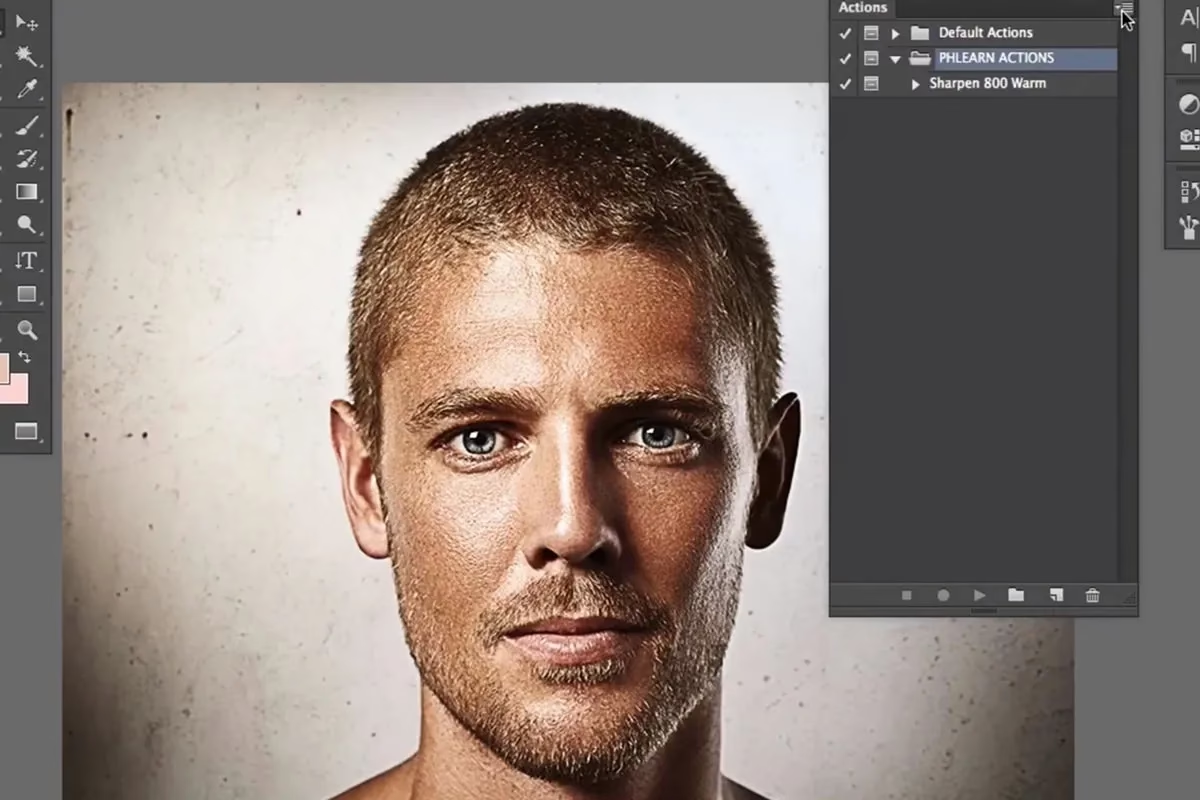
Fordelene ved at bruge handlinger er mange. Udover tidsbesparelse sikrer de også konsistens i dine redigeringer på tværs af billeder. En handling udfører altid trinene på præcis samme måde, hvilket eliminerer risikoen for menneskelige fejl eller variationer, der kan opstå, når du udfører trinene manuelt hver gang. De er også en fantastisk måde at dele dine yndlingsredigeringsprocesser med andre eller bruge handlinger oprettet af andre. Lad os dykke ned i, hvordan du kommer i gang med at skabe din første handling i Photoshop.
Kom Godt I Gang med Handlinger
Det første skridt i at skabe en handling er at åbne det panel i Photoshop, hvor handlingerne styres. Dette panel er dit kontrolcenter for optagelse, afspilning, redigering og organisering af dine automatiserede opgaver.
1. Åbn Handlinger-panelet. Naviger til menuen øverst i Photoshop, klik på Vindue og vælg derefter Handlinger (Actions). Panelet vil dukke op, typisk grupperet med andre paneler som Lag (Layers) og Justeringer (Adjustments). Hvis du ikke har brugt handlinger før, vil panelet indeholde en standardliste over forudinstallerede handlinger fra Adobe.
2. Opret en ny mappe og en ny handling. For at holde dine handlinger organiserede, er det en god idé at oprette en mappe til dem. Nederst i Handlinger-panelet finder du flere ikoner. Klik på mappeikonet (ligner en lille mappe) for at oprette en ny mappe. Giv mappen et relevant navn, f.eks. Split Color. Tryk Enter for at bekræfte navnet. Derefter klikker du på ikonet ved siden af mappeikonet, som ligner et plus-tegn (+) eller et stykke papir med et foldet hjørne, for at oprette en ny handling inden i den mappe, du lige har oprettet. En dialogboks vil poppe op, hvor du kan navngive din handling. Navngiv den Split Color. Du kan også tildele en funktionstast og en farve til handlingen her, men det er ikke nødvendigt for at oprette den. Sørg for, at den nye handling er placeret i den korrekte mappe, du oprettede.
3. Start optagelsen af din handling. Når du har navngivet handlingen i dialogboksen for ny handling, klikker du på knappen Optag (Record). Denne knap er markeret med en rød cirkel. Straks efter du har klikket, vil den røde cirkel lyse op, hvilket indikerer, at Photoshop nu registrerer alle de trin, du udfører. Fra dette øjeblik vil ethvert klik, menuvalg eller værktøjsbrug blive gemt som et trin i din handling. Det er vigtigt at være opmærksom på, at optagelsen er aktiv, da unødvendige trin også vil blive optaget.
4. Opret et nyt lag over din baggrund. I Lag-panelet (Layers) skal du sørge for, at din baggrund eller det billede, du vil anvende effekten på, er valgt. Gå derefter til menuen Lag (Layer) øverst i Photoshop, vælg Nyt (New) og derefter Lag... (Layer...). En dialogboks for nyt lag vil dukke op. Du kan give laget et navn her, f.eks. Split Color Base, selvom det ikke er eksplicit nævnt i de grundlæggende trin. Klik OK. Et nyt, tomt lag vil blive oprettet over din baggrund i Lag-panelet.
5. Anvend billedet på det nye lag. Dette trin kopierer indholdet af de synlige lag (typisk din baggrund) til det nye, tomme lag, du lige har oprettet. Med det nye lag valgt i Lag-panelet, gå til menuen Billede (Image) øverst i Photoshop og vælg Anvend billede... (Apply Image...). En dialogboks vil poppe op. Standardindstillingerne her vil normalt kopiere det sammensatte billede til det valgte lag, hvilket er præcis, hvad vi ønsker. Klik OK. Du vil nu se, at det nye lag indeholder en kopi af dit baggrundsbillede. Dette lag vil være det, vi manipulerer for at skabe Split Color effekten, hvilket sikrer, at den originale baggrund forbliver uberørt.
Med disse indledende skridt er du klar til at definere selve Split Color effekten ved at manipulere farvekanalerne på det kopierede lag.
Definer Split Color Effekten
Selve kernen i Split Color effekten ligger i at manipulere farvekanalerne inden for et lag. Photoshop arbejder typisk med RGB-farvekanaler (Rød, Grøn, Blå), og ved at slå en eller flere af disse fra på et lag, kan du skabe interessante farveforskydninger og effekter.
6. Dobbeltklik på det nye lag i Lag-panelet. Find det lag, du lige har oprettet og anvendt billedet på (f.eks. Split Color Base), i Lag-panelet. Dobbeltklik på den tomme plads ved siden af lagets navn eller på lagets miniaturebillede. Dette vil åbne dialogboksen Lagstil (Layer Style), som indeholder forskellige muligheder for at ændre lagets udseende, herunder blandingsindstillinger.
7. Fjern det Røde farvekanal. I dialogboksen Lagstil skal du finde sektionen Blandingsindstillinger (Blending Options). Nederst i denne sektion vil du se en gruppe af indstillinger under overskriften Kanaler (Channels) eller lignende, typisk med afkrydsningsfelter for R (Rød), G (Grøn) og B (Blå). Fjern markeringen i afkrydsningsfeltet ud for Rød (Red). Ved at gøre dette fortæller du Photoshop, at det røde farveindhold på dette specifikke lag ikke skal vises eller blandes med lagene nedenunder. Dette vil øjeblikkeligt skabe en visuel effekt, hvor de røde toner i billedet forsvinder fra dette lag, hvilket bidrager til den karakteristiske Split Color look.
8. Klik OK for at gemme ændringerne. Når du har fjernet markeringen ved den røde kanal, klikker du på OK i dialogboksen Lagstil for at anvende ændringen. Du vil nu se effekten af at have fjernet den røde kanal direkte på dit billede. Dette lag indeholder nu kun grønne og blå farveinformationer.
9. Stop optagelsen af handlingen. Nu hvor den grundlæggende farvesplit er defineret på det første lag, er det et godt tidspunkt at stoppe optagelsen af denne sekvens af trin. Klik på stopknappen (den firkantede knap) nederst i Handlinger-panelet. Optagelsen stopper, og de trin, du lige har udført (dobbeltklik, ændring af blandingsindstillinger), er nu gemt som en del af din Split Color handling. Du har nu en handling, der kan oprette et lag med de grønne og blå farvekanaler aktive.
Dette første sæt trin har etableret fundamentet for effekten. For at tilføje mere dynamik og den klassiske forskydning, der ofte ses i Split Color effekter, vil vi nu tilføje bevægelse og eventuelt sløring til laget.
Tilføj Bevægelse med Valgfri Sløring
En statisk farvesplit kan være interessant, men for at give effekten et mere dynamisk og moderne udseende, tilføjer vi typisk en forskydning af de farvede lag. Dette skaber en illusion af farvekanaler, der er blevet rykket fra hinanden. Vi kan også tilføje sløring for at blødgøre overgangen eller skabe en følelse af bevægelse.
10. Genoptag optagelsen. Klik på optagelsesknappen (den røde cirkel) igen i Handlinger-panelet. Dette vil fortsætte optagelsen, og de næste trin, du udfører, vil blive tilføjet til din eksisterende Split Color handling.
11. Forskyd det kopierede lag et par pixels til højre. Sørg for, at laget, hvor du fjernede den røde kanal, stadig er valgt i Lag-panelet. Vælg Flytteværktøjet (Move Tool) fra værktøjslinjen (tastaturgenvej: V). Hold Skift-tasten nede på dit tastatur. Skift-tasten begrænser bevægelsen til vandrette eller lodrette retninger, hvilket er nyttigt her for at sikre en lige forskydning. Mens du holder Skift nede, tryk på højre piletast på dit tastatur et par gange (f.eks. 5-10 gange, afhængigt af hvor stor en forskydning du ønsker). Hvert tryk flytter laget 1 pixel, så et par tryk skaber en diskret forskydning, mens flere tryk skaber en mere markant adskillelse af farverne.
12. Stop optagelsen. Klik på stopknappen (den firkantede knap) i Handlinger-panelet. Trinnet med at flytte laget er nu gemt i din handling.
13. Klik på optagelsesknappen igen. Vi starter en ny optagelsessekvens for at tilføje sløringen som et separat trin, hvilket giver mere fleksibilitet, hvis du senere vil redigere handlingen.
14. Anvend Bevægelsessløring. Med det forskudte lag stadig valgt, gå til menuen Filter øverst i Photoshop, vælg Sløring (Blur) og derefter Bevægelsessløring... (Motion Blur...). En dialogboks for Bevægelsessløring vil dukke op. Her kan du justere to hovedparametre: Vinkel (Angle), som bestemmer retningen af sløringen, og Afstand (Distance), som bestemmer intensiteten af sløringen i pixels. For en typisk Split Color effekt, der bevæger sig vandret, vil en vinkel på 0 grader være passende. Juster afstanden til en værdi, der passer til dit billede og den ønskede effekt. Et eksempel på en stor sløring kunne være 290 pixels, som nævnt i eksemplet, men en mindre værdi kan også fungere, afhængigt af billedets størrelse og ønsket effekt. Eksperimenter med værdien for at finde det look, du foretrækker. Sløringen skaber en spor-lignende effekt, der forstærker følelsen af bevægelse fra forskydningen.
15. Klik OK på dialogboksen Bevægelsessløring. Dette anvender sløringsfilteret på det valgte lag med de indstillede parametre.
16. Stop optagelsen. Klik på stopknappen igen. Trinnet med at anvende Bevægelsessløring er nu også gemt i din handling. Du har nu et lag, der er farve-splittet (kun Grøn+Blå), forskudt til højre og sløret.
For at fuldende effekten, skal vi nu oprette et andet lag, der er forskudt i den modsatte retning og har en anden farvekanal fjernet. Dette skaber den karakteristiske dobbelte forskydning.
Dupliker og Juster den Anden Side
Split Color effekten opnås ofte ved at have mindst to lag, der er forskudt i forskellige retninger og har forskellige farvekanaler deaktiveret. Vi har nu et lag klar; nu skal vi oprette det andet.
17. Klik på optagelsesknappen igen. Vi fortsætter optagelsen for at tilføje trinene for det andet lag.
18. Dupliker laget, du lige har flyttet. Med det forskudte og slørede lag stadig valgt i Lag-panelet, brug tastaturgenvejen Ctrl + J (på Windows) eller Command + J (på Mac). Dette opretter en præcis kopi af det valgte lag direkte over det originale lag i Lag-panelet. Du har nu to identiske lag med Grøn+Blå farvekanaler og samme forskydning/sløring.
19. Flyt det duplikerede lag et par pixels til venstre. Sørg for, at den nye duplikerede lag er valgt. Brug Flytteværktøjet (V), hold Skift-tasten nede, og tryk på venstre piletast et par gange. Flyt laget det samme antal pixels til venstre, som du flyttede det første lag til højre, for at skabe en symmetrisk effekt. Dette lag er nu forskudt i den modsatte retning af det første.
20. Stop optagelsen. Klik på stopknappen. Trinnet med at duplikere og flytte laget er nu gemt.
21. Gentag trin 6 til 16 (dobbeltklik, fjern markering i 'Grøn' kanal i stedet for rød, anvend sløring om ønsket) for det duplikerede lag. Dette er et vigtigt skridt for at fuldende effekten. Vælg det duplikerede lag i Lag-panelet. Dobbeltklik på laget for at åbne dialogboksen Lagstil. Gå til Blandingsindstillinger > Kanaler. Denne gang skal du fjerne markeringen i afkrydsningsfeltet ud for Grøn (Green) i stedet for Rød. Lad Rød og Blå være markeret. Klik OK. Dette lag indeholder nu Rød og Blå farveinformation. Hvis du ønsker at anvende Bevægelsessløring på dette lag også, skal du genoptage optagelsen (trin 13) og udføre trin 14-16 igen, mens dette lag er valgt. Sørg for at anvende sløringen med de samme indstillinger som det første lag for konsistens, medmindre du ønsker en asymmetrisk effekt. Husk at stoppe optagelsen efter sløringen.
Din handling indeholder nu trin til at oprette et nyt lag, anvende billedet, fjerne den røde kanal, flytte laget, sløre laget, duplikere laget, flytte duplikatet og fjerne den grønne kanal (og eventuelt sløre duplikatet). Disse trin, når de afspilles, vil automatisk genskabe Split Color effekten på ethvert billede, du åbner i Photoshop.
Test Din Handling
For at sikre, at din nyoprettede handling fungerer korrekt, er det vigtigt at teste den på et billede.
For at teste din handling skal du slette alle de lag, du oprettede under optagelsen, bortset fra den originale baggrund. Du kan også åbne et nyt billede for at teste handlingen på en ren billedfil. Gå til Handlinger-panelet. Vælg handlingen Split Color, du lige har oprettet (klik på navnet). Klik derefter på afspilningsknappen (trekanten) nederst i Handlinger-panelet. Handlingen skulle nu automatisk udføre alle de trin, du optog, og genskabe Split Color effekten på dit billede. Hvis noget ikke ser rigtigt ud, kan du udvide handlingen i panelet for at se de enkelte trin, slette eller redigere trin, der ikke fungerede som forventet, og genoptage optagelsen for at tilføje eller korrigere trin.
Gem og Del Din Handling
Når du er tilfreds med din handling, kan du gemme den som en fil, så du kan dele den med andre eller installere den på en anden computer.
For at gemme din handling skal du sørge for, at den mappe eller den specifikke handling, du vil gemme, er valgt i Handlinger-panelet. Klik på menuikonet i øverste højre hjørne af Handlinger-panelet (lille ikon med fire vandrette streger). Vælg Gem handlinger... (Save Actions...) fra rullemenuen. Vælg en ønsket placering på din computer for at gemme filen, f.eks. din skrivebord eller en mappe dedikeret til Photoshop-ressourcer. Giv din handlingsfil et navn (den vil typisk have filtypenavnet .atn). Klik til sidst på Gem for at afslutte processen. Din handling er nu gemt som en fil og klar til at blive delt eller geninstalleret.
At mestre oprettelsen af Photoshop-handlinger er en værdifuld færdighed, der kan transformere din redigeringsproces. Fra simple justeringer til komplekse effekter som denne Split Color effekt, giver optagelse og afspilning af trin dig mulighed for at arbejde smartere, ikke hårdere. Husk vigtigheden af at arbejde med lag for at bevare fleksibilitet og bruge kanaler og filtre som sløring til at opnå de ønskede visuelle resultater. Øv dig i at oprette handlinger for forskellige opgaver, og du vil hurtigt opdage, hvor uundværlige de bliver i dit kreative workflow.
| Sektion | Nøgletrin |
|---|---|
| Kom I Gang | Åbn Handlinger panel, Opret mappe/handling, Start optagelse, Nyt lag, Anvend Billede |
| Definer Effekt | Dobbeltklik lag, Fjern Rød kanal, Stop optagelse |
| Tilføj Bevægelse | Genoptag optagelse, Flyt lag H, Stop optagelse, Genoptag optagelse, Anvend Bevægelsessløring, Stop optagelse |
| Dupliker/Juster | Genoptag optagelse, Dupliker lag, Flyt lag V, Stop optagelse, Dobbeltklik duplikat lag, Fjern Grøn kanal (Gentag Sløring trin om ønsket) |
| Test & Gem | Slet oprettede lag, Afspil handling, Gem handlinger |
Ofte Stillede Spørgsmål
Hvad er en Photoshop handling?
En Photoshop handling er en serie af gemte kommandoer og trin, som du kan optage og derefter afspille for automatisk at udføre de samme trin på et eller flere billeder.
Hvordan starter jeg optagelsen af en handling?
Du starter optagelsen ved at klikke på den røde cirkel-knap nederst i Handlinger-panelet efter at have oprettet en ny handling.
Hvordan stopper jeg optagelsen?
Du stopper optagelsen ved at klikke på den firkantede knap nederst i Handlinger-panelet.
Hvorfor opretter man et nyt lag og anvender billedet på det?
Dette gøres for at arbejde ikke-destruktivt. Ved at oprette et nyt lag med en kopi af billedet, kan du anvende effekter og justeringer på dette lag uden permanent at ændre det originale baggrundsbillede.
Hvordan gemmer jeg en handling?
Du gemmer en handling ved at vælge den i Handlinger-panelet, klikke på menuikonet i panelets øverste højre hjørne og vælge 'Gem handlinger...'.
Kan jeg redigere en handling efter optagelse?
Ja, du kan udvide handlingen i Handlinger-panelet, slette individuelle trin, ændre indstillingerne for visse trin (hvis de blev optaget med dialogbokse) eller genoptage optagelsen for at tilføje nye trin.
Hvad gør 'Anvend billede' trinnet?
Trinnet 'Anvend billede' kopierer indholdet af de synlige lag (typisk det sammensatte billede) til det lag, du har valgt, når du udfører handlingen.
Hvorfor fjerner vi forskellige farvekanaler på de to lag i Split Color effekten?
Ved at fjerne den røde kanal på det ene lag og den grønne kanal på det andet lag (mens den blå kanal forbliver aktiv på begge), skaber vi to separate lag med forskellige farvekomponenter. Når disse lag forskydes og blandes, skabes den karakteristiske Split Color effekt med tydelige farveforskydninger.
Hvad er formålet med Bevægelsessløring i denne handling?
Bevægelsessløring bruges til at tilføje en følelse af dynamik eller et 'spor' til de forskudte farvekanaler, hvilket kan blødgøre overgangen og forstærke den visuelle effekt af bevægelse.
Hvordan tester jeg handlingen?
For at teste handlingen skal du slette de lag, der blev oprettet under optagelsen, åbne et billede, vælge handlingen i Handlinger-panelet og klikke på afspilningsknappen.
Hvis du vil læse andre artikler, der ligner Opret Photoshop Handlinger Nemt, kan du besøge kategorien Fotografi.