

Har du nogensinde lagt mærke til det lille ikon, der dukker op i din browserfane, ved siden af adressen, eller i dine bogmærker? Dette lille, men markante grafiske element kaldes en favicon – en forkortelse for 'favorite icon'. Selvom det måske virker ubetydeligt, spiller en favicon en overraskende stor rolle for din hjemmesides identitet og brugeroplevelse. Den fungerer som et visuelt anker, der hjælper besøgende med hurtigt at identificere din side blandt mange åbne faner og gør din hjemmeside mere mindeværdig og professionel.
En favicon er ikke et obligatorisk krav for at drive en hjemmeside, men at have en er stærkt anbefalet. Den bidrager til din branding, gør din side lettere at finde i en overfyldt browser og giver et poleret indtryk. Tænk på den som din hjemmesides ansigt udadtil i den digitale verden. Selvom pladsen er begrænset – typisk kun 16x16 pixels – kan et gennemtænkt design skabe stor effekt.

Hvad er en Favicon Præcist?
Som nævnt er en favicon et lille ikon, der repræsenterer din hjemmeside. Den mest almindelige placering er i browserens adressefelt og på fanerne øverst i browservinduet. Du ser den også ofte, når du bogmærker en side, hvor den vises ved siden af sidens navn i din bogmærkeliste. Formålet er primært at give brugeren en hurtig visuel reference til din side, hvilket gør navigation og genkendelse nemmere, især for brugere med mange åbne faner.
Hvorfor er en Favicon Vigtig for din Hjemmeside?
At have en favicon er mere end bare en pæn detalje; det er en del af din hjemmesides branding. En veldesignet favicon, der afspejler dit logo eller din hjemmesides tema, styrker din visuelle identitet online. Den hjælper med at differentiere din side fra konkurrenterne og opbygger genkendelighed. For brugeren forbedrer det også oplevelsen markant. Forestil dig at have ti faner åbne; det er langt hurtigere at finde den ønskede side ved at scanne de små ikoner end at læse teksten på hver fane. En favicon signalerer også, at din hjemmeside er komplet og professionel.
Sådan Skaber du din Favicon
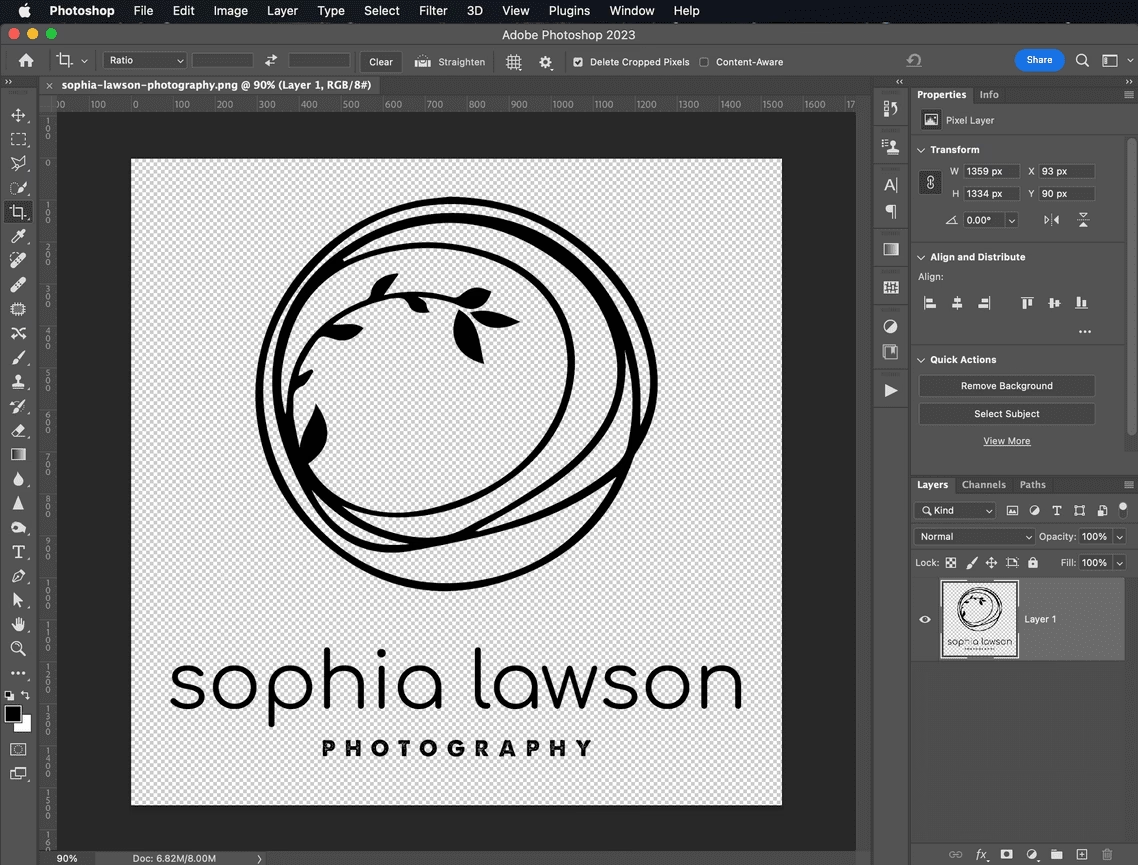
Oprettelsen af en favicon kan virke udfordrende på grund af den meget lille størrelse på 16x16 pixels. Dog er processen ret ligetil, og du har flere muligheder. Du kan bruge et grafisk redigeringsprogram som Adobe Photoshop, GIMP (et gratis alternativ) eller endda simple online værktøjer dedikeret til favicon-generering.
Når du designer din favicon, er det ofte nemmere at starte med et større lærred, for eksempel 200x200 pixels, eller endda større. Dette giver dig plads til at arbejde med detaljer, som ville være umulige direkte i 16x16 pixels. Design dit ikon på det større lærred og skaler det derefter ned til den endelige størrelse. Husk, at komplekse billeder, som fotografier, sjældent fungerer godt som favicons, da de mister al genkendelighed, når de skalerer så meget ned. Enkle logoer, initialer eller genkendelige symboler er som regel de mest effektive.
Når du skalerer dit design ned, skal du sørge for at bruge en funktion i dit grafikprogram, der resampler billedet. Dette hjælper programmet med at bevare billedkvaliteten bedst muligt i den mindre størrelse. Efter nedskaleringen er det vigtigt at gemme billedet i det korrekte filformat.
Filformater: ICO, PNG og Mere
Historisk set var det foretrukne og mest pålidelige filformat for favicons .ico (Microsoft Icon format). Dette format er specifikt designet til ikoner og kan indeholde flere billeder i forskellige størrelser (selvom 16x16 er standarden for faner), hvilket sikrer god skarphed på tværs af forskellige visningssteder. Mange moderne grafikprogrammer kan dog ikke direkte eksportere til .ico-formatet.
Heldigvis understøtter de fleste moderne browsere nu også andre filformater som .png, .gif og .jpg som favicons. Formatet .png er især populært, da det understøtter gennemsigtighed, hvilket kan give et mere professionelt look til din favicon, især hvis den skal vises oven på forskellige baggrunde (som i bogmærkelister). Den store undtagelse fra denne brede understøttelse er ældre versioner af Internet Explorer (før IE11), som typisk kun understøtter .ico-formatet.
Hvis dit grafikprogram ikke kan gemme som .ico, er .png et fremragende alternativ for de fleste brugere. For at sikre den bredest mulige kompatibilitet, herunder med ældre IE-browsere, kan du oprette din favicon som en .png og derefter bruge et online værktøj til at konvertere den til en .ico-fil. Der findes mange gratis tjenester online til dette formål.
Tilføj Favicon til din Hjemmeside
Når du har din favicon-fil klar, skal du tilføje den til din hjemmeside. Den mest almindelige metode er at uploade filen til din webservers rodmappe og navngive den favicon.ico. Browsere vil som standard automatisk lede efter en fil med dette navn i rodmappen. Hvis filen findes der, vil browseren bruge den som favicon for hele dit domæne uden yderligere konfiguration.
Hvis du bruger et andet filnavn, et andet format (som .png), eller placerer filen et andet sted end rodmappen (for eksempel i en 'images'-mappe), skal du eksplicit fortælle browseren, hvor den kan finde din favicon. Dette gøres ved at tilføje et <link>-element i <head>-sektionen på dine HTML-sider. Dette element opretter en forbindelse mellem dit HTML-dokument og din favicon-fil.
Syntaksen for <link>-elementet ser typisk således ud:
<link rel="shortcut icon" href="/sti/til/din/favicon.ico">
eller hvis du bruger en .png-fil placeret i en 'images'-mappe:
<link rel="icon" type="image/png" href="/images/favicon.png">
Bemærk brugen af rel="icon" eller rel="shortcut icon" (begge fungerer i moderne browsere, selvom icon er den officielle standard) og href, der angiver stien til din favicon-fil. Det er vigtigt, at stien i href er korrekt, så browseren kan finde filen.
Dette <link>-tag skal indsættes i <head>-sektionen på hver HTML-side, hvor du ønsker, at favicon skal vises. For de fleste hjemmesider betyder det, at du skal tilføje det til din skabelon eller til alle dine individuelle HTML-filer.
Trin for Trin: Tilføj din Favicon
1. Design din favicon i et grafikprogram, startende med en større størrelse (f.eks. 200x200 px). Hold designet enkelt og genkendeligt.
2. Skaler dit design ned til 16x16 pixels. Vær opmærksom på, hvordan detaljerne fremstår i den lille størrelse.
3. Gem filen. Gem den som favicon.ico, hvis dit program understøtter det, da dette giver bredest kompatibilitet. Hvis ikke, gem den som favicon.png.
4. Upload din favicon-fil til din webserver. Den nemmeste placering er rodmappen, navngivet favicon.ico.
5. Hvis du ikke brugte standardplaceringen/navnet (f.eks. /images/myicon.png), skal du åbne dine HTML-filer.
6. Indsæt <link rel="icon" type="image/png" href="/images/myicon.png"> (eller den korrekte sti og filtype) i <head>-sektionen på hver side.
7. Upload de opdaterede HTML-filer til din webserver.
8. Test i din browser. Det kan være nødvendigt at tømme din browsers cache og genstarte browseren for at se den nye favicon.
Fejlfinding
Hvis din favicon ikke dukker op med det samme, er der et par ting, du kan tjekke:
- Browser Cache: Browsere gemmer ofte favicons aggressivt. Prøv at tømme din browsers cache (billeder og filer) eller udfør en hård genindlæsning (f.eks. Ctrl+Shift+R eller Cmd+Shift+R).
- Filsti og Navn: Dobbelttjek, at stien i dit
<link>-tag (hvis du bruger et) er helt korrekt, og at filnavnet stemmer overens med den uploadede fil. - Filformat: Husk, at ældre versioner af Internet Explorer muligvis kun viser .ico-filer. Hvis du har brugt .png og den ikke vises i IE, kan du overveje at konvertere den til .ico og bruge det format for bredere kompatibilitet.
- Placering: Hvis du forventer, at browseren automatisk finder den, skal filen hedde
favicon.icoog ligge i rodmappen af dit domæne.
Ofte Stillede Spørgsmål (FAQ)
Q: Kan jeg bruge en .png-fil som favicon?
A: Ja, i de fleste moderne browsere er .png et understøttet format, der endda giver mulighed for gennemsigtighed. Vær dog opmærksom på, at ældre versioner af Internet Explorer (før IE11) typisk kun understøtter .ico-formatet.
Q: Hvilken størrelse skal min favicon have?
A: Den standardstørrelse, der vises i browserfaner, er 16x16 pixels. Selvom du kan designe i en større størrelse og skalere ned, er den endelige fil, browseren bruger, typisk 16x16 pixels (eller indeholder en 16x16 version i tilfælde af .ico).
Q: Hvor skal jeg placere min favicon-fil på serveren?
A: Den mest almindelige standardplacering, som browsere automatisk tjekker, er rodmappen af dit domæne med navnet favicon.ico. Hvis du bruger et andet navn, format eller en anden placering, skal du linke til den ved hjælp af et <link>-tag i <head>-sektionen på dine HTML-sider.
Q: Min favicon vises ikke. Hvad gør jeg?
A: Tjek først, om filen er uploadet korrekt til serveren, og om stien i dit <link>-tag (hvis relevant) er korrekt. Prøv derefter at tømme din browsers cache og genstarte browseren. Tjek også filformatets kompatibilitet, især hvis du tester i ældre browsere.
Q: Skal jeg bruge den samme favicon på alle sider?
A: Typisk ja, en enkelt favicon bruges for hele hjemmesiden for at opretholde konsistens og styrke brandet. Du *kan* teknisk set bruge forskellige favicons på forskellige sider ved at indsætte forskellige <link>-tags i <head>-sektionen på de specifikke sider, men dette er usædvanligt.
At tilføje en favicon til din hjemmeside er en enkel, men effektiv måde at forbedre dens udseende, brugervenlighed og professionelle fremtoning på. Ved at følge disse trin kan du nemt skabe og implementere dit eget lille ikon, der gør en stor forskel for din online tilstedeværelse.
Hvis du vil læse andre artikler, der ligner Din Egen Favicon: Lille Ikon, Stor Effekt, kan du besøge kategorien Fotografi.