


Høj Dynamisk Rækkevidde, bedre kendt som HDR, er en teknik inden for fotografering, der giver dig mulighed for at fange et meget bredere spektrum af lys og skygge, end en enkelt eksponering normalt kan. Vores øjne kan se en utrolig bred dynamisk rækkevidde, men kameraer har ofte svært ved at gengive både de lyseste højlys og de dybeste skygger i samme billede uden at miste detaljer i enten den ene eller den anden ende. HDR-teknikken løser dette ved at tage flere billeder af den samme scene med forskellige eksponeringer – nogle underbelyste for at fange detaljer i højlysene, nogle korrekt eksponerede, og nogle overbelyste for at fange detaljer i skyggerne. Disse billeder kan derefter kombineres ved hjælp af software til at skabe et enkelt billede, der indeholder detaljer fra alle de originale eksponeringer.
Resultatet er et billede med en langt større toneomfang, der ofte ser mere realistisk ud for det menneskelige øje, eller som bruges til at skabe dramatiske, surrealistiske effekter. HDR er særligt nyttigt i scener med høj kontrast, som f.eks. landskabsbilleder med en lys himmel og en mørk forgrund, eller interiørscener med lyse vinduer.

Skab Standard HDR i Adobe Photoshop
Adobe Photoshop er et kraftfuldt værktøj til billedbehandling, og det inkluderer en indbygget funktion til at sammensmelte flere eksponeringer til et HDR-billede. Denne proces er relativt ligetil og kræver, at du har taget en serie af billeder af den samme scene med varierende eksponeringer – ofte kaldet eksponeringsbracketing. Typisk tager man 3, 5 eller endda 7 billeder med trin på 1 eller 2 blændetrin mellem hver eksponering.
Her er de grundlæggende trin til at skabe et HDR-billede i Photoshop:
- Åbn Photoshop: Start med at åbne Adobe Photoshop på din computer.
- Find 'Merge to HDR Pro': Gå til menuen 'File' (Filer) øverst i programmet. Hold musen over 'Automate' (Automatiser) og vælg derefter 'Merge to HDR Pro' (Sammensmelt til HDR Pro) fra undermenuen. Denne funktion er designet specifikt til at håndtere sammensmeltningen af dine eksponerings-bracketed billeder.
- Vælg dine kildebilleder: I det dialogvindue, der åbner, skal du vælge de billeder, du ønsker at sammensmelte. Klik på knappen 'Browse...' (Gennemse...) for at navigere til mappen, hvor dine billeder er gemt. Vælg alle billederne i din eksponeringsserie. Det er vigtigt, at billederne er taget fra præcis samme position, helst ved hjælp af et stativ, for at sikre, at de stemmer overens.
- Juster kildebilleder (hvis nødvendigt): Der er en afkrydsningsboks mærket 'Align Source Images' (Juster kildebilleder). Hvis du har taget billederne håndholdt, eller hvis der har været en smule bevægelse mellem eksponeringerne (f.eks. grundet vinden), er det stærkt anbefalet at markere denne boks. Photoshop vil da forsøge at justere billederne automatisk for at minimere 'ghosting' (spøgelses-effekter), som kan opstå, når objekter bevæger sig mellem optagelserne. Selvom du bruger et stativ, kan det stadig være en god idé at markere denne boks for at sikre perfekt justering.
- Bekræft og Sammensmelt: Når du har valgt dine billeder og eventuelt valgt justering, skal du klikke på knappen 'OK'. Photoshop vil nu indlæse billederne, og hvis du valgte justering, vil den udføre denne proces. Herefter åbnes et nyt dialogvindue, 'Merge to HDR Pro'.
I 'Merge to HDR Pro'-vinduet har du en række muligheder for at finjustere, hvordan dine billeder sammensmeltes, og hvordan det endelige toneomfang præsenteres. Photoshop sammensmelter først de forskellige eksponeringer til et 32-bit HDR-billede, som indeholder alle de indsamlede lysinformationer. Dette 32-bit billede har en enorm dynamisk rækkevidde, men kan ikke vises direkte på de fleste skærme eller printes, da disse kun kan håndtere et mindre toneomfang (typisk 8-bit eller 16-bit). Derfor skal HDR-billedet 'tone-mappes'.
Tone-mapping er processen med at komprimere det brede toneomfang af 32-bit HDR-billedet til et mindre toneomfang, der kan vises. Photoshop tilbyder forskellige metoder og skydere i 'Merge to HDR Pro' vinduet til at styre denne proces. Du kan justere indstillinger som 'Gamma', 'Exposure' (Eksponering), 'Detail' (Detaljer), 'Edge Glow' (Kantglød) og mange andre for at opnå det ønskede udseende. Du kan vælge forudindstillinger eller eksperimentere manuelt. Hvis du ønsker at bevare den maksimale mængde information til senere redigering, kan du også vælge at gemme billedet som et 32-bit fil (f.eks. i .HDR eller .EXR format) og udføre tone-mapping som et separat skridt senere, eventuelt i et andet program.
Når du er tilfreds med udseendet i 'Merge to HDR Pro' vinduet, klikker du 'OK', og Photoshop vil oprette det endelige tone-mappede billede som et nyt lag eller dokument, klar til yderligere redigering i Photoshop.
Skab 360-Graders HDR med Ricoh Theta
Ud over standard HDR-billeder til flade skærme, er der også en voksende interesse for 360-graders HDR-billeder, ofte brugt til at skabe realistisk belysning i 3D-miljøer, Virtual Reality (VR) eller interaktive panoramaer. At skabe et 360-graders HDR-billede kræver en speciel type kamera, der kan fange hele sfæren omkring sig. Mens professionelle opsætninger ofte involverer specialudstyr og komplekse processer, har kameraer som Ricoh Theta vundet popularitet som et mere tilgængeligt værktøj til at skabe medium-opløsnings 360-graders HDR-kort (også kaldet HDRI maps).
Ricoh Theta-kameraer er designet til at tage 360-graders stillbilleder og videoer med et enkelt tryk. Selvom de ikke specifikt er bygget til professionel HDR-produktion, gør deres kompakte størrelse og relative lave pris dem attraktive for mange. Kameraet fungerer ved at tage to vidvinkel (fisheye) billeder samtidigt med kameraer placeret på modsatte sider af enheden. Disse to billeder sys derefter sammen internt i kameraet eller via software for at skabe et fuldt 360-graders billede.
For at skabe et 360-graders HDR-billede med et Ricoh Theta, skal du følge en proces, der ligner standard HDR, men med fokus på 360-graders optagelse og efterbehandling.
Indfangning af Eksponerings-Bracketing med Ricoh Theta
Hovedudfordringen med Theta til HDR er at få kameraet til at tage en sekvens af billeder med varierende eksponeringer, ligesom du ville gøre med et standard kamera. Der er typisk to hovedmåder at opnå dette på:
- Plugins: Nogle Ricoh Theta-modeller understøtter installation af plugins. Der findes plugins, der specifikt er designet til at automatisere eksponeringsbracketing. Et kendt plugin for dette formål er Authydra, men der kan findes andre muligheder afhængigt af den specifikke Theta-model. Disse plugins installeres direkte på kameraet og lader dig ofte indstille antallet af eksponeringer og trin mellem dem.
- Smartphone Apps: Der findes også adskillige apps til smartphones (både iOS og Android), der kan oprette forbindelse til dit Ricoh Theta via Wi-Fi og give dig avanceret kontrol over kameraets indstillinger, herunder muligheden for at opsætte og udløse en eksponeringsbracketing-sekvens. Dette er ofte den mest fleksible løsning, da apps kan tilbyde en mere brugervenlig grænseflade end plugins.
Uanset hvilken metode du bruger, er målet at ende med en serie af 360-graders billeder af den samme scene, hver med en forskellig eksponering.
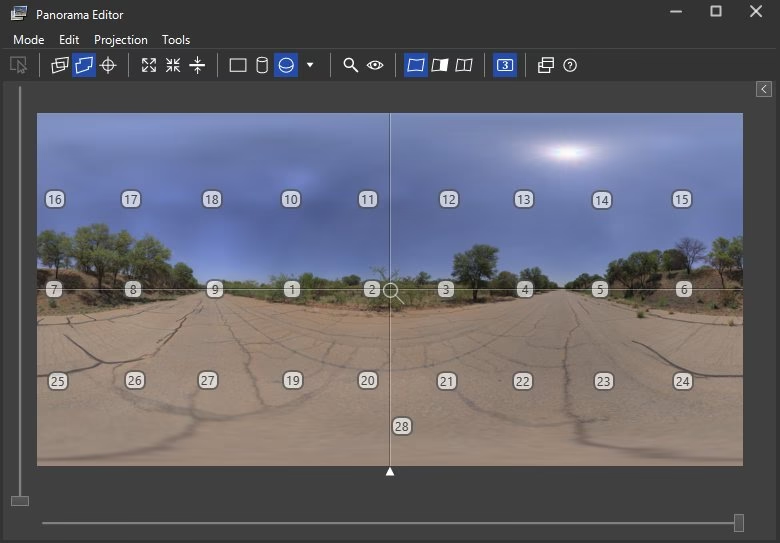
Efterbehandling af Ricoh Theta HDR-billeder
Når du har taget din serie af eksponerings-bracketed 360-graders billeder, skal de efterbehandles på din computer:
- Download Billeder: Overfør billederne fra dit Ricoh Theta-kamera til din computer.
- Konvertering til Lat-Long Format: Ricoh Theta gemmer ofte billederne i et proprietært dual-fisheye format. For at kunne arbejde med dem i standard HDR-software og bruge dem til f.eks. 3D-belysning, skal de konverteres til et equirectangular (også kendt som lat-long) format. Dette er det standardformat for 360-graders panoramaer, der ligner et verdenskort, hvor polerne er strakt ud i toppen og bunden, og ækvator er i midten. Ricoh inkluderer ofte software med kameraet, der kan udføre denne konvertering. Der kan også findes tredjeparts software, der kan håndtere dette.
- Sammensmeltning til HDR: Når dine billeder er i lat-long format og har forskellige eksponeringer, er næste skridt at sammensmelte dem til et enkelt 360-graders HDR-billede (en HDRI map). Dette trin ligner sammensmeltningen i Photoshop, men kræver software, der kan håndtere 360-graders billeder. Selvom Photoshop kan sammensmelte billeder, er det ikke optimeret til 360-graders workflowet fra Theta. Der findes specialiseret HDR-software (som f.eks. PTGui, Affinity Photo, eller endda nogle 3D-programmer) der bedre kan håndtere sammensmeltningen af 360-graders eksponeringer og minimere sømme eller artefakter fra den oprindelige syning af de to fisheye-billeder. Mange online ressourcer, herunder videoer og artikler, beskriver processen mere detaljeret for specifikke softwarepakker.
Resultatet er en 360-graders HDRI map, typisk i .HDR eller .EXR format, som kan bruges til at belyse 3D-scener realistisk, skabe VR-miljøer eller blot deles som et interaktivt 360-graders billede med et bredt dynamisk omfang.
Sammenligning: Standard HDR vs. 360 HDR med Theta
De to metoder tjener forskellige formål, selvom de begge handler om at udvide den dynamiske rækkevidde.
| Parameter | Standard HDR (f.eks. med Photoshop) | 360 HDR (med Ricoh Theta) |
|---|---|---|
| Formål | Skabe et enkelt fladt billede med bredt toneomfang, ofte til print eller skærmvisning. | Skabe et 360-graders miljøkort (HDRI map), ofte brugt til belysning af 3D-scener eller VR/panoramaer. |
| Kameraudstyr | Standard digitalkamera (DSLR, spejlløst, kompakt) med mulighed for eksponeringsbracketing. Stativ anbefales kraftigt. | 360-graders kamera (f.eks. Ricoh Theta) med mulighed for eksponeringsbracketing (via plugin eller app). |
| Indfangningsmetode | Tag flere billeder af samme scene med forskellige eksponeringer fra et fast punkt. | Tag flere 360-graders billeder af samme scene med forskellige eksponeringer fra et fast punkt. |
| Efterbehandlingssoftware | Adobe Photoshop, Lightroom, Luminar, Affinity Photo, m.fl. Kræver funktion til sammensmeltning af eksponeringer. | Ricoh-software (til konvertering fisheye til lat-long) + HDR-software (f.eks. PTGui, Affinity Photo, specialiserede 3D-relaterede værktøjer). Kræver funktion til sammensmeltning af 360-graders eksponeringer. |
| Output Filformat | Typisk JPEG, TIFF, PSD (efter tone-mapping). Kan gemmes som 32-bit HDR/EXR før tone-mapping. | Typisk .HDR eller .EXR (32-bit). Ofte i lat-long format. |
Mens Photoshop-metoden er ideel til at forbedre dine standard fotografier, er Ricoh Theta-metoden (trods dens begrænsninger i opløsning og kvalitet sammenlignet med professionelle opsætninger) en overkommelig måde at dykke ned i verdenen af 360-graders HDRI maps.
Ofte Stillede Spørgsmål
Her er svar på nogle almindelige spørgsmål om at skabe HDR-billeder:
Kan jeg lave min egen HDRI map?
Ja, absolut! Som beskrevet ovenfor, kan du oprette dine egne HDR-billeder ved at tage en serie af billeder med forskellige eksponeringer og sammensmelte dem ved hjælp af software som Adobe Photoshop eller specialiseret 360-graders software, hvis du bruger et kamera som Ricoh Theta til at skabe 360-graders HDRI maps.
Hvilken software skal jeg bruge til at lave HDR?
Til standard HDR-billeder er Adobe Photoshop med sin 'Merge to HDR Pro' funktion et populært valg. Adobe Lightroom, Luminar, og Affinity Photo er også fremragende alternativer. Til 360-graders HDRI maps, især fra kameraer som Ricoh Theta, skal du først bruge software til at konvertere de dobbelte fisheye-billeder til lat-long format (ofte Ricohs egen software) og derefter software, der kan sammensmelte de eksponerede 360-graders billeder (f.eks. PTGui eller Affinity Photo). Valget af software afhænger af, om du laver standard HDR eller 360-graders HDRI, og hvilket workflow du foretrækker.
Er et Ricoh Theta kamera godt til professionel HDRI?
Ricoh Theta-kameraer er ikke primært designet til professionel HDRI-produktion. De er fremragende til hurtigt at fange 360-graders panoramaer og tilbyder en overkommelig vej ind i verdenen af 360-graders indhold. De kan bruges til at skabe HDRI maps, men de har begrænsninger i forhold til opløsning, billedkvalitet, og især den maksimale dynamiske rækkevidde de kan fange sammenlignet med mere avancerede opsætninger, der bruger DSLR-kameraer med fisheye-objektiver og panoramahoveder. De er bedst egnet til at skabe HDRI maps af medium kvalitet til f.eks. hverdags 3D-rendere eller simple VR-applikationer, hvor den højeste kvalitet ikke er afgørende, men hurtighed og bekvemmelighed er vigtigere faktorer.
At mestre HDR-teknikken kan dramatisk forbedre dine fotografiske resultater, især under udfordrende lysforhold. Uanset om du bruger Photoshop til at forbedre dine stillbilleder eller eksperimenterer med 360-graders HDRI maps ved hjælp af et kamera som Ricoh Theta, åbner HDR en verden af muligheder for at fange og gengive lys på nye og spændende måder.
Hvis du vil læse andre artikler, der ligner Skab Betagende HDR-Billeder, kan du besøge kategorien Fotografi.