
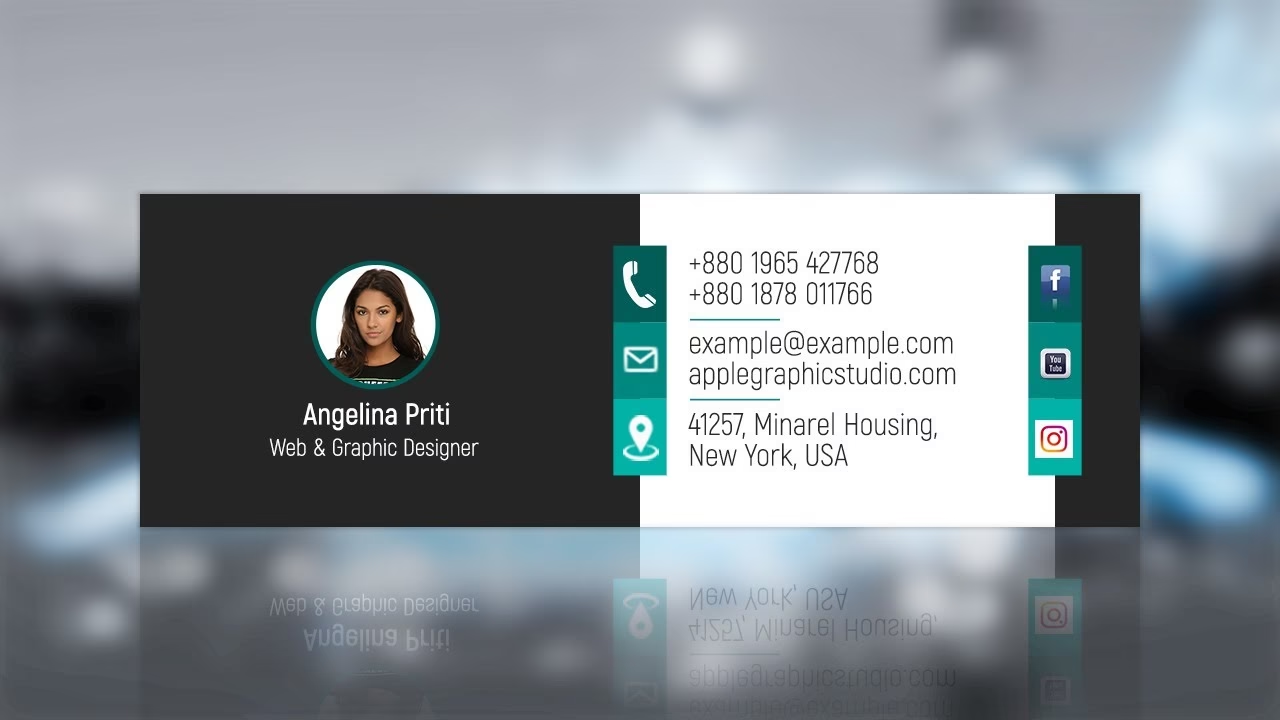

En professionel e-mailsignatur er mere end bare dit navn og din titel. Den er en digital visitkort, der afspejler din professionalisme og styrker dit brand. At inkludere et billede, såsom dit logo eller endda et professionelt portræt, kan gøre din signatur langt mere iøjnefaldende og mindeværdig. Men hvordan tilføjer man et billede korrekt, så det vises som forventet i alle e-mailklienter? Denne guide vil føre dig gennem processen trin for trin ved hjælp af HTML, den mest pålidelige metode til at sikre, at dit billede vises konsistent.
Hvorfor et Billede i din Signatur er Vigtigt
I en verden hvor visuel kommunikation er altafgørende, kan et billede i din e-mailsignatur gøre en stor forskel. Det hjælper med at opbygge brandgenkendelse. Hver gang du sender en e-mail, præsenterer du dit logo eller brandidentitet direkte for modtageren. Dette er især vigtigt for virksomheder, men også for enkeltpersoner, der ønsker at skabe et personligt brand. Et billede tilføjer også et niveau af professionalisme og troværdighed. En signatur med et tydeligt logo eller et professionelt foto signalerer, at du tager din kommunikation seriøst. Det gør din signatur mere dynamisk og mindre kedelig end blot tekst. Det kan også fungere som et anker, der fanger modtagerens blik og gør det lettere for dem at huske dig eller din virksomhed. Endelig kan et billede skabe en mere personlig forbindelse, især hvis det er et foto af dig selv, der passer til konteksten (f.eks. for konsulenter, kunstnere eller serviceudbydere).
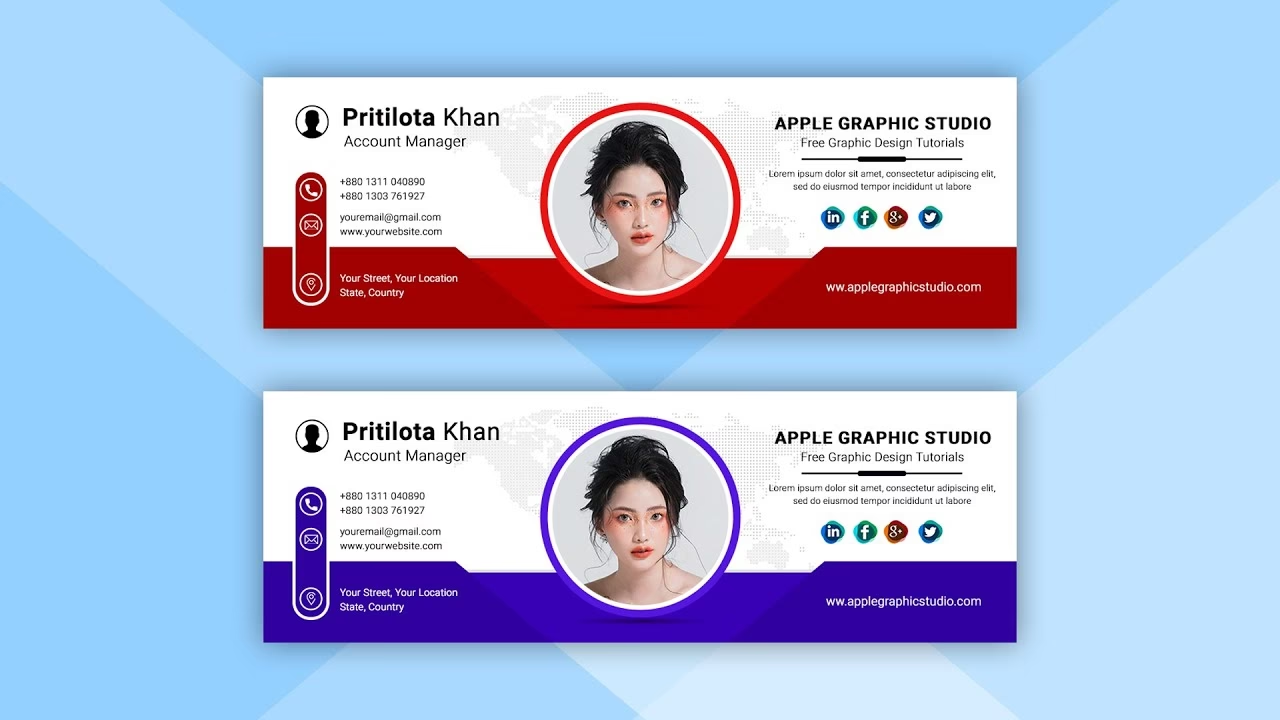
Trin-for-Trin Guide: Tilføj Billede til din E-mailsignatur
At tilføje et billede til din signatur kræver typisk, at du arbejder med HTML-koden for signaturen. Dette lyder måske teknisk, men processen er ligetil, når du først forstår de grundlæggende trin. Vi vil gennemgå, hvordan du forbereder billedet, indsætter det i koden, og justerer dets udseende.
Trin 1: Upload Billedet til et Offentligt Sted (CDN)
E-mailklienter kan ikke indlejre billeder direkte fra din lokale computer pålideligt. For at billedet skal vises korrekt for modtageren, skal det være tilgængeligt online på en offentlig webadresse. Dette gøres bedst ved at uploade billedet til en Content Delivery Network (CDN) eller en anden form for offentlig webserver. En CDN sikrer hurtig indlæsning og pålidelig tilgængelighed globalt.
Hvis du bruger en platform som Shopify, tilbyder de ofte en indbygget CDN-tjeneste, hvor du kan uploade filer. Gå til din Shopify Admin, find sektionen for Filer (Files), upload dit billede der, og kopier derefter den unikke webadresse (URL), som Shopify tildeler billedet. Denne URL er den, du skal bruge i din signaturkode. Hvis du ikke bruger Shopify, findes der mange andre tjenester, både gratis og betalte, der tilbyder billedhosting, såsom Imgur (til personlig brug, måske mindre egnet til professionelle logoer pga. servicevilkår), Cloudinary, Amazon S3, eller via dit eget webhotels filhåndtering, hvis du har en hjemmeside. Det afgørende er, at billedet er hostet et sted, hvor det er offentligt tilgængeligt via et link, der starter med "http://" eller "https://". Billedets URL er nøglen i dette trin.
Trin 2: Indsæt Billedet via HTML
Nu hvor dit billede er uploadet og har en offentlig URL, skal du indsætte det i din e-mailsignaturs HTML-kode. De fleste e-mailprogrammer og CRM/helpdesk-systemer (som DelightChat, nævnt i kildeteksten) har en indstilling for at redigere signaturen i HTML. Find denne indstilling; den er ofte markeret med et "<>" ikon eller lignende. Klik på dette ikon for at se og redigere kildekoden for din signatur.
I HTML-koden skal du indsætte et `<img>` tag der, hvor du ønsker billedet skal vises. `<img>` står for "image" og er det standard HTML-element til at vise billeder på en webside – eller i dette tilfælde, i en HTML-signatur. Det vigtigste attribut i `<img>` tagget er `src`, som specificerer kilden, altså webadressen, til billedet. Du skal bruge den URL, du kopierede i Trin 1. Derudover er det god praksis at inkludere `alt`-attributten, som giver en alternativ tekst, hvis billedet af en eller anden grund ikke kan vises (f.eks. "Virksomhedslogo" eller "Mit profilfoto"). Selvom `alt` ikke specifikt nævnes i kilden, er det standard webpraksis og hjælper med tilgængelighed.

For at kontrollere billedets størrelse direkte i HTML kan du bruge `width` og `height` attributterne. Det er dog ofte bedre at styre størrelsen via CSS (Cascading Style Sheets), som kan indlejres direkte i `style`-attributten på `<img>` tagget. Kildeteksten foreslår brug af `max-width`. At bruge max-width er en god idé, da det hjælper med at gøre signaturen mere responsiv, hvilket betyder, at den bedre tilpasser sig forskellige skærmstørrelser og enheder, selvom e-mailklienters understøttelse af responsivt design kan være begrænset.
Det grundlæggende kode-snippet ser således ud:
<img style="max-width: 130px;" src="INDSÆT_BILLED_URL_HER" width="130">Erstat teksten "INDSÆT_BILLED_URL_HER" med den faktiske URL til dit billede. Eksempelvis, hvis din billed-URL er den fra Shopify-eksemplet i kilden:
<img style="max-width: 130px;" src="https://cdn.shopify.com/s/files/1/0283/4068/2885/files/3._Style1_-_Smoky_Blue_Pyjama_Set.jpg?v=1643352038" width="130">Du kan kopiere dette snippet og indsætte det der, hvor du vil have billedet vist i din signaturkode. Typisk vil det være før eller efter dine kontaktoplysninger. Husk at erstatte eksempel-URL'en med din egen.
Trin 3: Juster og Gem
Efter at have indsat HTML-koden med dit billede, skal du muligvis justere billedets udseende og placering. Brug `width` og `max-width` værdierne til at finjustere størrelsen. I eksemplet er både `max-width` i `style` og `width` attributten sat til 130 pixels. Dette sikrer, at billedet ikke bliver bredere end 130 pixels, hvilket er en god størrelse for et signaturbillede – stort nok til at være synligt, men ikke så stort, at det dominerer eller fylder for meget i e-mailen. Du kan eksperimentere med disse værdier for at finde den størrelse, der passer bedst til dit billede og din signatur. Vær opmærksom på, at nogle ældre e-mailklienter muligvis kun respekterer `width`-attributten, mens `max-width` er bedre for moderne, responsive visninger. At inkludere begge kan øge kompatibiliteten.
For at se, hvordan ændringerne ser ud, kan du ofte skifte tilbage fra HTML-visning til en almindelig visning i signaturindstillingerne ved at klikke på "<>" ikonet igen. Dette giver dig mulighed for at forhåndsvise signaturen. Tjek, at billedet er placeret korrekt i forhold til din tekst, og at størrelsen er passende. Du kan tilføje HTML-elementer som `<br>` (linjeskift) eller placere billedet i en tabelcelle (mere avanceret) for at styre layoutet. Når du er tilfreds med resultatet, skal du huske at klikke på Gem-knappen for at anvende ændringerne på din signatur. Test altid din signatur ved at sende en e-mail til dig selv eller en kollega for at se, hvordan den ser ud i en rigtig e-mailklient, da forhåndsvisninger i indstillingerne ikke altid er 100% nøjagtige.
Billedformater og Anbefalede Størrelser for E-mailsignaturer
Valget af billedformat og billedets dimensioner er vigtigt for både udseende og ydeevne. De mest almindelige formater er JPEG, PNG og GIF.
- JPEG (.jpg): Bedst til fotografier med mange farver og overgange. Komprimerer godt, men understøtter ikke gennemsigtighed.
- PNG (.png): Godt til logoer, grafik og billeder med tekst eller store ensfarvede områder. Understøtter gennemsigtighed, hvilket kan give et pænere udseende, hvis din signaturbaggrund ikke er ensfarvet hvid. Kan have større filstørrelser end JPEG.
- GIF (.gif): Bruges primært til simple animationer, men kan også bruges til stillbilleder med begrænset farvepalet. Understøtter gennemsigtighed.
Når det kommer til størrelse, er der to aspekter: Filstørrelse (i KB eller MB) og dimensioner (i pixels, f.eks. 130x130 px). For e-mailsignaturer, som indlæses hver gang en e-mail åbnes, er det afgørende at holde filstørrelsen lille. Store billeder kan forsinke indlæsningen af e-mailen og potentielt irritere modtageren, især på mobile enheder eller langsomme forbindelser. En generel anbefaling for et signaturbillede er at holde filstørrelsen under 50-100 KB. Dimensionerne bør også være moderate; som nævnt i kildeteksten og eksemplet, er en bredde på omkring 130 pixels ofte passende, men dette afhænger af det specifikke design af din signatur.
Hvis du overvejer at bruge en animeret GIF i din signatur (f.eks. et simpelt logo, der skifter farve, eller en lille banneranimation), er der yderligere hensyn at tage. Kildeteksten anbefaler specifikt for GIF-animationer:
- Filstørrelse: Hold den under 45 KB for bedste ydeevne.
- Antal frames: Begræns animationen til 2-3 frames.
- Forsinkelse: Brug 2-3 sekunder mellem frames.
- Opløsning: Sæt opløsningen til 72 dpi (dots per inch), hvilket er standard for web og skærmvisning.
Disse begrænsninger hjælper med at holde filstørrelsen nede. Simpel animation kan fange opmærksomhed, men vær opmærksom på, at ikke alle e-mailklienter understøtter animerede GIF'er fuldt ud; nogle vil kun vise den første frame. Derfor er det vigtigt, at det vigtigste budskab eller den primære visning er på den første frame af din GIF. Kildeteksten nævner også, at animerede GIF'er i signaturen ideelt set kun bør have ét klikbart link og ikke bruge image maps, da dette kan forårsage kompatibilitetsproblemer.
Ofte Stillede Spørgsmål (FAQ)
Hvilken størrelse og format skal et billede til en e-mailsignatur have?
Som en generel regel bør billeder til e-mailsignaturer have en lav filstørrelse, ideelt under 50-100 KB, for at sikre hurtig indlæsning. Dimensionerne i pixels afhænger af dit design, men en bredde på 100-200 pixels er ofte passende. For animerede GIF'er anbefales en filstørrelse under 45 KB, 2-3 frames med 2-3 sekunders forsinkelse, og en opløsning på 72 dpi. PNG er et godt format til logoer pga. gennemsigtighed, mens JPEG kan bruges til fotos. GIF er til animation eller simple grafikker.
Hvordan får jeg fat i HTML-koden for min eksisterende e-mailsignatur?
Hvis du allerede har en signatur i dit e-mailprogram eller system og vil se eller redigere dens HTML-kode, kan du ofte få fat i den ved at "inspicere" elementet. I de fleste webbaserede e-mailklienter (f.eks. Gmail, Outlook Web) kan du højreklikke på din signatur, når du skriver en ny e-mail, og vælge "Inspicér" eller "Undersøg element" (navnet varierer afhængigt af browseren). Dette åbner browserens udviklerværktøjer, hvor du kan se HTML-koden for den side, du ser på. Find den del af koden, der repræsenterer din signatur (den vil ofte have et element mærket som "signature" eller lignende). Du kan så kopiere denne HTML-kode. Dette er nyttigt, hvis du skal overføre din signatur til et andet system eller finjustere elementer, der ikke kan redigeres i den almindelige visuelle editor.
Hvorfor vises mit billede ikke hos modtageren?
Der kan være flere årsager til, at et billede ikke vises:
- Billedet er ikke uploadet til et offentligt tilgængeligt sted. Kontroller URL'en ved at prøve at åbne den i en webbrowser. Hvis du ikke kan se billedet, kan modtageren heller ikke.
- E-mailklienten blokerer billeder som standard. Mange klienter gør dette af sikkerheds- eller privatlivsårsager. Modtageren skal manuelt vælge at vise billederne. Dette er uden for din kontrol, men at hoste billedet på en pålidelig server hjælper.
- URL'en i `src`-attributten er forkert. Tjek for slåfejl.
- HTML-koden i signaturen er fejlbehæftet. En lille fejl i HTML'en kan forhindre billedet i at indlæses korrekt.
- Firewalls eller netværksbegrænsninger hos modtageren kan blokere adgang til billedets URL.
Sørg altid for, at din billed-URL er korrekt og peger på et offentligt, stabilt hostingsted.
Afslutning
At tilføje et billede til din e-mailsignatur er en effektiv måde at forbedre din professionelle fremtoning og styrke dit brand. Selvom det kræver et par trin med at uploade billedet til en online kilde og indsætte det via HTML, er processen overskuelig. Ved at følge guiden og være opmærksom på billedformater, størrelser og de særlige hensyn vedrørende animerede GIF'er, kan du skabe en visuelt tiltalende og funktionel signatur, der gør indtryk på modtagerne. Husk altid at teste din signatur, før du tager den i brug. En veludført signatur med et flot billede er en lille detalje med stor effekt.
Hvis du vil læse andre artikler, der ligner Billeder i E-mailsignaturer, kan du besøge kategorien Fotografi.