


Har du nogensinde bladret i en tegneserie og beundret de rene linjer, der giver liv til karaktererne? Eller er du stødt på en hjemmeside med minimalistiske logoer eller infografikker, der virkelig fanger øjet? Gæt engang? Du kan opnå den samme kontureffekt ved hjælp af Photoshop, og det er lettere, end du måske tror!
Denne dybdegående guide vil føre dig gennem de nødvendige trin for at konvertere et billede til en kontur i Photoshop. Uanset om du er en spirende kunstner, en designentusiast eller bare en, der ønsker at tilføje et unikt twist til dine fotos, vil denne artikel hjælpe dig med at mestre denne teknik.
Essensen af denne proces indebærer at omdanne et almindeligt billede til en forenklet version med tydelige kanter og former repræsenteret af fede linjer. Du får mulighed for at tilpasse konturen med hensyn til tykkelse, farve (ved efterfølgende trin, som ikke er dækket her) og stil.
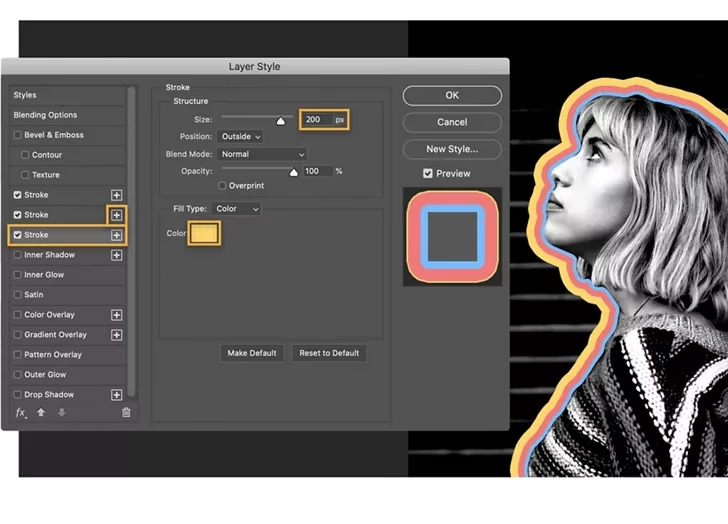
Overblik over Redigeringsprocessen
Før vi dykker ned i detaljerne, lad os se på de grundlæggende trin, vi vil følge for at opnå denne kontureffekt:
- Åbn Photoshop og dit billede.
- Åbn Lagpanelet for at styre dine billedlag.
- Konverter billedet til Gråtone.
- Kassér farveinformationen for at sikre et rent sort-hvidt billede.
- Duplikér baggrundslaget for at arbejde ikke-destruktivt.
- Indstil blandingsmodusen for det duplikerede lag til Color Dodge.
- Tilføj et Justeringslag, specifikt Levels.
- Juster Levels-indstillingerne for at gøre konturerne fede og klare.
Disse trin arbejder sammen for at isolere og fremhæve de mørke linjer eller kanter i dit originale billede, mens de lysere områder elimineres.
Trin-for-Trin Guide: Forvandl Billede til Kontur i Photoshop
Her er en detaljeret gennemgang af hvert trin, så du kan følge med og opnå det ønskede resultat.
Trin 1: Åbn Photoshop og dit Billede
Det første skridt er naturligvis at starte Photoshop. Når programmet er åbent, skal du åbne det billede, du ønsker at omdanne til en kontur. Det anbefales at starte med en illustration eller et billede, der allerede har forholdsvis tydelige, mørke konturer eller kanter, da processen bygger på at fremhæve disse. Naviger til 'File' (Filer) > 'Open' (Åbn), og vælg din billedfil fra din computer. Når billedet åbnes, vil det typisk ligge på et lag kaldet 'Background' (Baggrund) i Lagpanelet. Det er vigtigt at bevare billedet på dette 'Background' lag i starten af processen.
Trin 2: Åbn Lagpanelet
Lagpanelet er et af de mest essentielle værktøjer i Photoshop. Hvis dit Lagpanel ikke allerede er synligt på din skærm, skal du åbne det. Dette gøres nemt ved at gå op i menulinjen øverst på skærmen og vælge 'Window' (Vindue) > 'Layers' (Lag). Lagpanelet vil nu dukke op, typisk i højre side af dit arbejdsområde. Her kan du se dit 'Background' lag og senere de lag, vi opretter og justerer. Det er her, vi holder styr på de forskellige elementer af vores billede og anvender effekter og justeringer.
Trin 3: Gør Billedet Gråtonet
Næste skridt er at fjerne al farveinformation fra billedet. Dette er et kritisk skridt, da kontureffekten, vi skaber, fungerer bedst med lysstyrkeinformation (sort, hvid og gråtoner) snarere end farveinformation. For at gøre billedet Gråtone, skal du gå til menulinjen og vælge 'Image' (Billede) > 'Mode' (Tilstand) > 'Grayscale' (Gråtoner). Hele billedet vil nu skifte fra farve til sort-hvid. Dette trin forbereder billedet til den næste fase af konturudtrækningen.
Trin 4: Kassér Farveinformation
Efter at have valgt 'Grayscale', vil Photoshop typisk vise en dialogboks, der spørger, om du er sikker på, at du vil kassere farveinformationen. Dette er en bekræftelse på, at alle farvedata permanent vil blive fjernet fra billedet, og det vil kun indeholde lysstyrkeværdier. Klik på 'Discard' (Kassér) i denne dialogboks for at fortsætte. Billedet er nu officielt i gråtoner, og vi er klar til at manipulere lysstyrken for at isolere konturerne.
Trin 5: Duplikér Laget
For at arbejde ikke-destruktivt og bevare dit originale baggrundslag, skal du oprette en kopi af det nu gråtonede baggrundslag. Dette gøres ved at vælge 'Background' laget i Lagpanelet og derefter trykke på 'Control + J' (på Windows) eller 'Command + J' (på Mac). Der vil nu blive oprettet et nyt lag ovenover 'Background' laget, som Photoshop sandsynligvis vil navngive 'Layer 1' (Lag 1). Dette duplikerede lag er det, vi vil anvende de næste effekter på.
Trin 6: Indstil Blandingsmodus
Med 'Layer 1' (dit duplikerede lag) valgt i Lagpanelet, skal du ændre dets Blandingsmodus. Blandingsmodus (Blending Mode) bestemmer, hvordan pixel på et lag interagerer med pixel på lagene nedenunder. Klik på rullemenuen for Blandingsmodus øverst i Lagpanelet (den står som standard til 'Normal'). Vælg 'Color Dodge' (Farve Undvig). På dette stadie kan billedet se meget lyst ud, næsten helt hvidt, afhængigt af dit originale billede. Color Dodge lysner de underliggende pixels baseret på lysstyrken af det lag, det anvendes på. I denne specifikke teknik, kombineret med de efterfølgende trin, hjælper det med at isolere de mørke linjer ved at "undvige" (dodge) de lyse områder.
Trin 7: Tilføj et Justeringslag
For at få konturerne til at fremstå federe og klarere skal vi justere billedets lysstyrke- og kontrastniveauer. Den mest effektive måde at gøre dette på i denne proces er ved at bruge et Justeringslag. Justeringslag er kraftfulde, fordi de tillader dig at anvende justeringer (som Levels, Curves, Hue/Saturation osv.) uden permanent at ændre pixelerne på dine billedlag. Med 'Layer 1' stadig valgt (eller endnu bedre, vælg laget *under* 'Layer 1' og tilføj justeringslaget, så det påvirker lagene under), klik på ikonet 'Create New Fill or Adjustment Layer' (Opret nyt fyld- eller justeringslag) nederst i Lagpanelet (det ligner et sort-hvidt cirkeldiagram). Fra listen, der dukker op, vælg 'Levels' (Niveauer). Et nyt lag, et Levels Justeringslag, vil blive oprettet ovenover det valgte lag.
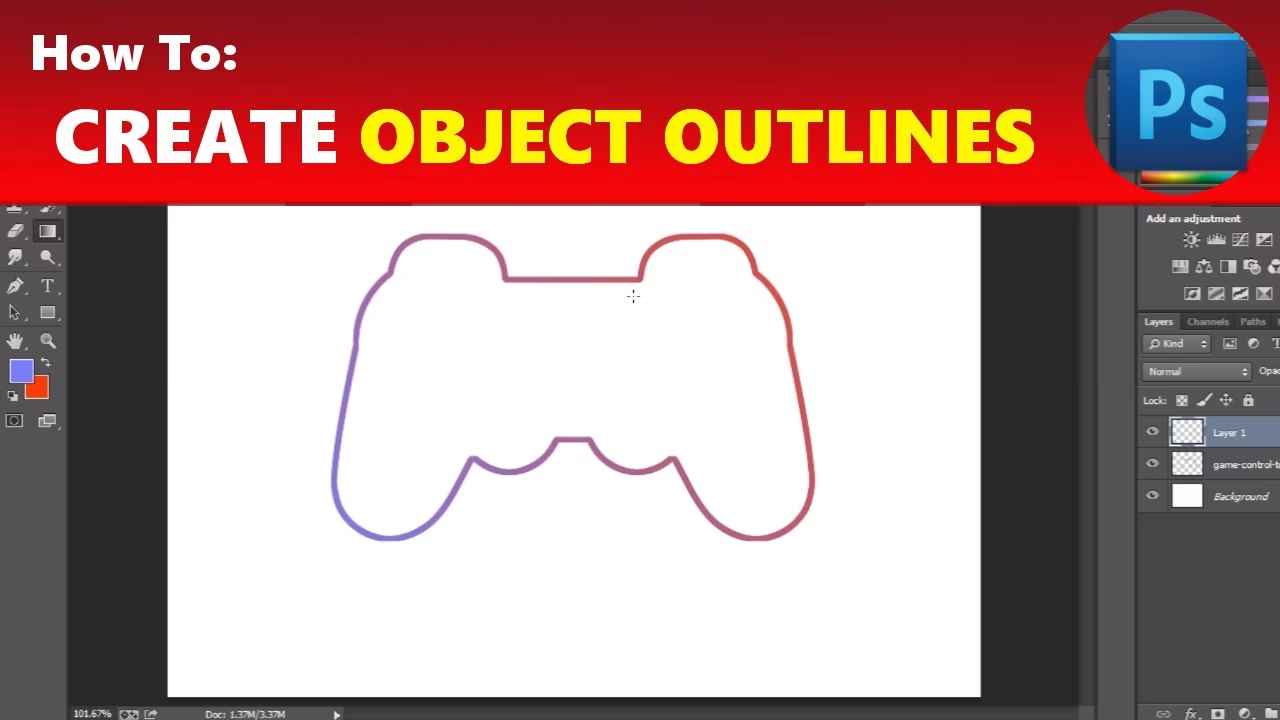
Trin 8: Arbejd på Egenskabspanelet
Når Levels Justeringslaget er oprettet, vil Egenskabspanelet (Properties Panel) automatisk åbne. Dette panel indeholder kontrollerne for Levels-justeringen. Levels (Niveauer) lader dig justere billedets tonale område ved at kontrollere skygger (sortpunkt), mellemtoner og højlys (hvidpunkt). Du vil se et histogram, der repræsenterer fordelingen af pixelværdier i dit billede, og tre skydere nedenunder: en sort, en grå og en hvid. For at få dine konturer til at fremstå tydeligt og de lyse områder til at forsvinde, skal du manipulere disse skydere. Træk den sorte skyder (som repræsenterer skyggerne) mod højre. Efterhånden som du trækker den, vil de mørkeste områder i dit billede blive endnu mørkere, og de områder, der er lysere end skyderens position, vil blive gjort helt hvide. Du vil se, hvordan de mørke konturer bliver tykkere og mere markante, mens baggrunden bliver lysere og lysere, indtil den forsvinder helt og efterlader kun konturerne. Du kan også eksperimentere med den grå skyder (mellemtoner) for finjusteringer, men ofte er det primært den sorte skyder, der bruges til at isolere konturerne i denne teknik. Juster, indtil du opnår de ønskede solide Konturer.
Trin 9: Afsluttende Justeringer og Resultat
Efter at have justeret Levels-skyderne i Egenskabspanelet, vil dit billede nu vise de tydelige, sorte konturer, du har arbejdet hen imod. De områder, der tidligere var fyldt med farver eller gråtoner (undtagen de mørke konturer), skulle nu være helt hvide eller gennemsigtige (hvis du arbejder på et lag med gennemsigtighed under). Resultatet er et rent, linjebaseret billede, der ligner en tegneserie eller en teknisk tegning. Du kan altid gå tilbage til Levels Justeringslaget i Lagpanelet og dobbeltklikke på dets ikon for at genåbne Egenskabspanelet og foretage yderligere justeringer, hvis du ønsker at ændre tykkelsen eller intensiteten af konturerne. Denne fleksibilitet er en stor fordel ved at bruge Justeringslag.
Hvorfor denne Proces Virker
Forståelsen af, hvorfor denne specifikke sekvens af trin fungerer, kan give en dybere indsigt i Photoshop. Ved først at konvertere billedet til gråtoner fjerner vi kompleksiteten af farver og reducerer billedet til kun lysstyrkeværdier. Dette gør det lettere for de efterfølgende trin at identificere og manipulere de mørkeste områder, som typisk udgør konturerne.
At duplikere laget er standard god praksis i Photoshop, da det bevarer dit originale billede intakt. Hvis noget går galt, eller du vil starte forfra, har du altid originalen at falde tilbage på.
Ændringen af Blandingsmodus til Color Dodge er kernen i at isolere de lyse områder. Når det kombineres med et gråtonet billede (som i princippet er en form for lysstyrkeinformation), har Color Dodge den effekt at gøre lyse områder endnu lysere, potentielt til hvid, mens mørkere områder påvirkes mindre eller slet ikke i samme grad. Men den fulde effekt opnås først med Levels.
Levels-justeringslaget er her, magien virkelig sker. Ved at trække den sorte skyder mod højre fortæller du Photoshop, at alle pixelværdier, der er mørkere end skyders position, skal gøres helt sorte, og alle pixelværdier lysere end skyders position skal gøres helt hvide (i kombination med Color Dodge, der allerede har lysnet meget). Dette skaber en skarp tærskel, der effektivt skiller de mørke konturer fra den nu helt hvide baggrund.
Sammenligning af Trin
For bedre at forstå, hvordan hvert trin bidrager til det endelige resultat, kan vi se på billedets tilstand efter de vigtigste faser:
| Trin | Billedets Tilstand | Effekt / Formål |
|---|---|---|
| Originalt Billede | Farverigt billede med detaljer. | Udgangspunktet for processen. |
| Efter Gråtone & Kassering | Sort-hvidt billede med alle gråtoner intakte. | Fjerner farveinformation, forbereder til lysstyrkebaseret manipulation. |
| Efter Duplikering & Color Dodge | To lag. Øverste lag (Color Dodge) kan se meget lyst/hvidt ud. | Forbereder billedet til at reagere på Levels-justeringen på en måde, der isolerer mørke områder. |
| Efter Tilføjelse & Justering af Levels | Rent sort-hvidt billede med tydelige, fede konturer på en hvid baggrund. | Isolerer og fremhæver de mørkeste linjer, eliminerer lyse områder. Dette er det ønskede konturresultat. |
Afrunding: Skab Markante Konturer fra Dine Billeder
Hvis du ønsker rene og fede konturer fra dine billeder, viser denne guide, hvordan du ubesværet konverterer et billede til en kontur i Photoshop. Vi har udforsket værdifulde teknikker som konvertering til gråtoner, justering af Blandingsmodus og brug af Levels til at forfine det endelige resultat. Med disse trin kan du forvandle enhver illustration med sorte konturer til en slående grafik, der kun består af streger.
Denne metode er alsidig og kan bruges til mange kreative formål, fra at forberede billeder til vektorisering (selvom selve vektoriseringen ikke er en del af denne guide) til at skabe minimalistiske kunstværker eller designelementer. Øv dig med forskellige billeder for at se, hvordan Levels-indstillingerne påvirker resultatet, og find den perfekte kontur til dit specifikke behov.
Vi håber, du fandt denne guide nyttig! Det er spændende at se, hvad du skaber med disse nye færdigheder. Hvis du har spørgsmål eller ønsker flere redigeringstips, er du velkommen til at udforske andre Photoshop-tutorials. God fornøjelse med at skabe dine egne konturbilleder!
Hvis du vil læse andre artikler, der ligner Skab Konturer i Photoshop: Trin for Trin, kan du besøge kategorien Fotografi.