

At samle flere billeder til én enkelt fil er ofte nødvendigt, især når du ønsker at dele en serie af fotos, skabe et digitalt album eller forberede dokumenter til print. PDF-formatet er ideelt til dette formål, da det bevarer layout og kvalitet på tværs af forskellige enheder og operativsystemer. Heldigvis er processen med at konvertere og sammenføje JPG-billeder til en PDF ligetil, uanset om du bruger Windows, Mac eller foretrækker en online løsning. Denne artikel gennemgår de mest effektive metoder trin for trin.
Når du har en samling af billeder, som du ønsker at præsentere i en bestemt rækkefølge, tilbyder PDF-formatet en ryddelig og organiseret måde at gøre det på. Det er langt mere praktisk end at sende mange individuelle billedfiler. En enkelt PDF er nemmere at uploade, downloade og gennemse. Lad os se på, hvordan du opnår dette på de mest populære platforme.
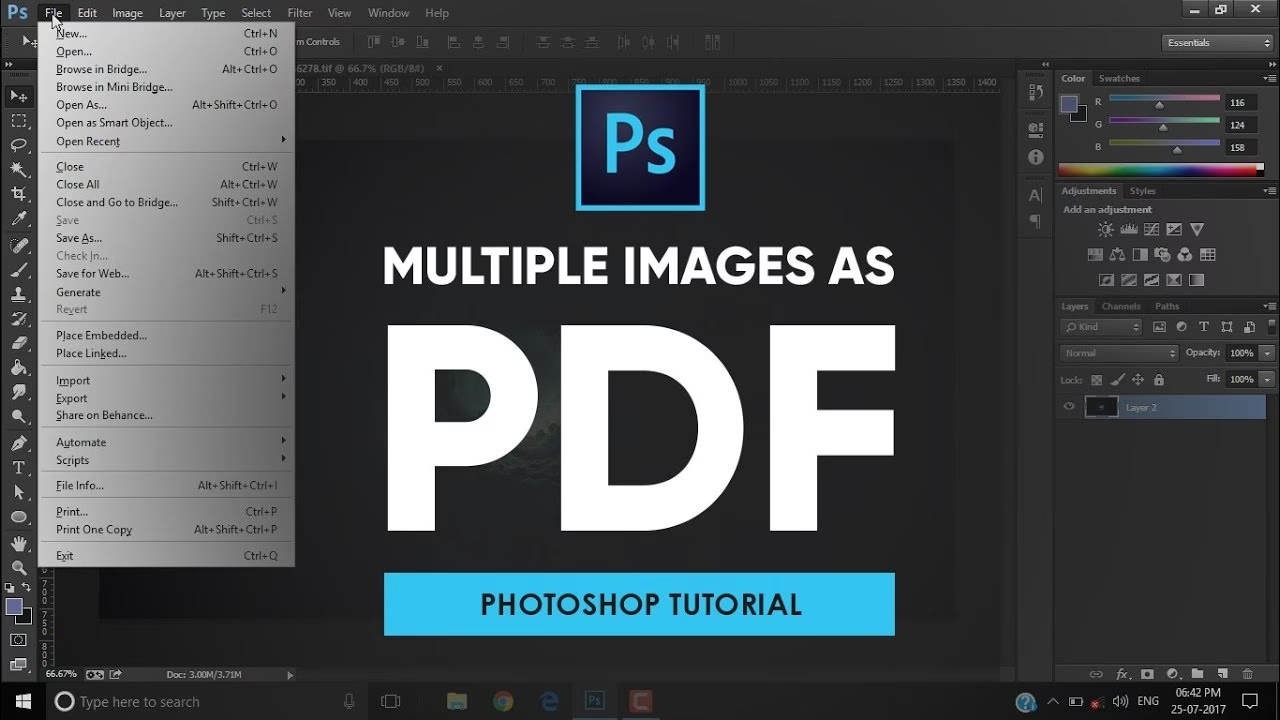
Sammenføj Flere JPG'er til Én PDF på Windows
Windows-operativsystemet indeholder en indbygget funktion, der gør det muligt at 'printe' dokumenter og billeder direkte til en PDF-fil. Dette er en yderst bekvem metode, der ikke kræver installation af yderligere software. Følg disse trin for at omdanne dine JPG-billeder til en samlet PDF:
- Forbered dine billeder: Start med at placere alle de JPG-billeder, du vil inkludere i PDF'en, i den samme mappe. Dette gør processen mere overskuelig.
- Bestem rækkefølgen: Rækkefølgen, billederne vises i PDF'en, bestemmes af deres filnavne. For at sikre, at billederne optræder i den ønskede sekvens, skal du omdøbe filerne, så de sorteres korrekt alfabetisk eller numerisk (f.eks. Billede_01.jpg, Billede_02.jpg, osv.). Hvis du har mange billeder, kan du bruge en batch-omdøbningsfunktion, hvis dit filhåndteringsprogram understøtter det, eller anvende et tredjeparts værktøj til formålet.
- Vælg billederne: Åbn mappen med dine billeder. Marker alle de billeder, du vil inkludere. Du kan gøre dette ved at trække en boks omkring dem med musen, eller ved at holde Ctrl-tasten nede, mens du klikker på hvert enkelt billede.
- Start udskrivningsprocessen: Højreklik på et af de markerede billeder. I den kontekstmenu, der dukker op, skal du vælge 'Udskriv'. Hvis du ikke ser 'Udskriv' med det samme, kan du muligvis skulle vælge 'Vis flere indstillinger' først, afhængigt af din Windows-version.
- Konfigurer udskrivningsindstillinger: I udskrivningsdialogboksen, der åbnes, er det vigtigt at vælge den korrekte printer. Under 'Printer' skal du vælge Microsoft Print to PDF. Dette er den virtuelle printer, der gemmer outputtet som en PDF i stedet for at sende det til en fysisk printer. Hvis 'Microsoft Print to PDF' ikke er en mulighed, skal du muligvis aktivere den i dine Windows-indstillinger eller installere et PDF-oprettelsesprogram, hvis du bruger en ældre version af Windows som 7 eller 8.
- Tilpas layout og kvalitet: I højre side af udskrivningsvinduet finder du forskellige layoutmuligheder. Du kan vælge, hvor mange billeder der skal være per side, justere størrelse og marginer. Vær opmærksom på forhåndsvisningen. Hvis dine billeder ser ud til at blive beskåret, kan du prøve at fjerne markeringen i feltet 'Tilpas billede til ramme'. Du kan også finde indstillinger for billedkvalitet under 'Indstillinger', hvis du ønsker at foretage yderligere justeringer, f.eks. skarphed.
- Gem PDF'en: Når du er tilfreds med indstillingerne, klikker du på knappen 'Udskriv'. Windows vil nu bede dig om at vælge, hvor PDF-filen skal gemmes, og hvilket navn den skal have. Vælg en placering og et filnavn, og klik derefter på 'Gem'.
Din PDF-fil, der indeholder alle de valgte JPG-billeder i den specificerede rækkefølge, er nu klar. Denne fil kan nemt deles via e-mail, uploades til cloud-lagring eller bruges til print.
Sammenføj Billeder til en PDF på Mac
På en Mac er den indbyggede app 'Forhåndsvisning' (Preview) et alsidigt værktøj, der nemt kan håndtere opgaven med at kombinere flere billeder til en enkelt PDF. Denne metode er lige så ligetil som på Windows og kræver heller ingen ekstra software.
- Åbn billederne i Forhåndsvisning: Vælg alle de JPG-billeder, du vil samle. Du kan markere flere filer ved at holde Kommando-tasten nede, mens du klikker på dem. Når de er markeret, højreklikker du på et af billederne og vælger 'Åbn med' > 'Forhåndsvisning'. Alle de valgte billeder åbnes nu som individuelle dokumenter i Forhåndsvisning, typisk vist i sidepanelet.
- Arranger billedernes rækkefølge: I sidepanelet i Forhåndsvisning kan du se miniaturebilleder af alle de åbne billeder. Du kan nemt ændre rækkefølgen ved at klikke og trække miniaturerne op eller ned i listen. Arranger dem, indtil de er i den ønskede sekvens for din PDF.
- Start udskrivningsdialogen: Når billederne er arrangeret korrekt, skal du gå til menuen 'Arkiv' øverst på skærmen og vælge 'Udskriv'.
- Gem som PDF: I udskrivningsvinduet, der vises, er der en rullemenu nederst mærket 'PDF'. Klik på denne menu, og vælg 'Gem som PDF'.
- Konfigurer og gem: Du vil nu blive bedt om at give din PDF-fil et navn, vælge, hvor den skal gemmes på din Mac, og eventuelt tilføje metadata som forfatter og emne. Når du har indtastet informationen og valgt en placering, klikker du på 'Gem'.
Alternativt, hvis du ønsker at sende PDF'en med det samme, kan du i 'PDF'-rullemenuen vælge 'Send i Mail' for automatisk at oprette en ny e-mail med PDF'en vedhæftet.
Forhåndsvisning giver dig også mulighed for efterfølgende at redigere den oprettede PDF. Du kan trække yderligere billeder direkte ind i sidepanelet for at tilføje dem til dokumentet, eller slette billeder ved at markere miniaturen i sidepanelet, gå til menuen 'Rediger' og vælge 'Slet'.
Brug Online Værktøjer til at Konvertere JPG til PDF
En tredje, og ofte meget fleksibel, metode er at bruge online konverteringsværktøjer. Der findes et utal af websteder, der tilbyder gratis service til at sammenføje JPG'er til PDF'er direkte i din webbrowser. Denne metode er ideel, hvis du ikke har adgang til din egen computer, bruger et andet operativsystem, eller hvis du foretrækker ikke at installere software.
- Vælg et online værktøj: Søg efter 'JPG til PDF konverter' online. Der er mange pålidelige tjenester tilgængelige. Vælg en, der virker brugervenlig og har gode anmeldelser.
- Upload dine billeder: På det valgte websted vil der typisk være en knap eller et område, hvor du kan trække og slippe dine JPG-filer. Klik på 'Vælg filer' eller træk dine billeder fra din computer og slip dem ind i det angivne område i webbrowseren. De fleste værktøjer tillader dig at uploade flere filer på én gang.
- Arranger og tilpas (hvis muligt): Mange online værktøjer viser miniaturebilleder af de uploadede billeder, og giver dig mulighed for at trække dem rundt for at ændre rækkefølgen. Nogle værktøjer tilbyder også grundlæggende redigeringsmuligheder, såsom at justere sidestørrelse, marginer eller orientering (stående/liggende).
- Start konverteringen: Når du er tilfreds med rækkefølgen og eventuelle indstillinger, klikker du på en knap mærket 'Konverter', 'Sammenføj' eller lignende. Værktøjet vil nu behandle dine billeder.
- Download din PDF: Når konverteringen er fuldført, vil webstedet give dig et link til at downloade den færdige PDF-fil. Klik på download-linket for at gemme filen på din computer.
Fordelen ved online værktøjer er deres tilgængelighed og ofte intuitive brugerflade. De kræver ingen installation og kan bruges fra enhver enhed med en webbrowser og internetadgang. Ulempen kan være bekymringer for datasikkerhed (da du uploader dine billeder til en tredjeparts server) og begrænsninger i gratisversioner (f.eks. antal filer, filstørrelse eller daglig brug). Vær opmærksom på webstedets privatlivspolitik. Mange respekterede tjenester sletter dine filer fra deres servere efter en kort periode.
Overvejelser ved Online Værktøjer
Når du bruger online værktøjer, er der et par ting at huske på:
- Privatliv og sikkerhed: Sørg for at bruge en anerkendt tjeneste, der tydeligt angiver, hvordan de håndterer dine uploadede filer. Mange sletter filerne automatisk efter en time eller lignende. Undgå at uploade følsomme eller private billeder til ukendte websteder.
- Hastighed: Konverteringshastigheden afhænger af din internetforbindelse, filstørrelsen og serverens belastning.
- Begrænsninger: Gratisversioner har ofte begrænsninger på antallet af filer, du kan behandle, den samlede filstørrelse eller antallet af konverteringer per dag. For hyppig eller storstilet brug kan et betalt abonnement være nødvendigt.
- Yderligere funktioner: Nogle online værktøjer tilbyder mere end bare konvertering. De kan have funktioner til at redigere PDF'en, opdele den, komprimere den, tilføje vandmærker, eller endda integrere med cloud-lagringstjenester som Dropbox og Google Drive for nem filhåndtering.
Online værktøjer kan være en hurtig og effektiv løsning, især for lejlighedsvis brug eller når du er på farten. De giver en høj grad af fleksibilitet.
Sammenligning af Metoder
Hver metode har sine fordele og ulemper. Valget af den bedste metode afhænger af dine behov, dit operativsystem og hvor ofte du har brug for at udføre opgaven.
| Metode | Kræver Installation | Internet Nødvendig | Brugervenlighed | Tilpasningsmuligheder |
|---|---|---|---|---|
| Windows (Print til PDF) | Nej (indbygget) | Nej | Høj | Moderat (layout, kvalitet) |
| Mac (Forhåndsvisning) | Nej (indbygget) | Nej | Høj | Moderat (rækkefølge, tilføj/slet) |
| Online Værktøj | Nej | Ja | Høj (varierer) | Varierer (rækkefølge, basis redigering) |
Som tabellen viser, er de indbyggede metoder på Windows og Mac praktiske, da de ikke kræver internetadgang eller installation. Online værktøjer tilbyder bekvemmelighed og platformsuafhængighed, men kræver internet og rejser potentielt privatlivsspørgsmål.
Ofte Stillede Spørgsmål (FAQ)
Hvordan kan jeg sammenføje JPG-filer til én PDF gratis?
Både Windows' 'Microsoft Print to PDF' og Macs 'Forhåndsvisning' er gratis, indbyggede metoder. Derudover tilbyder mange online værktøjer en gratis service til at sammenføje JPG'er til PDF'er, ofte med en daglig brugsgrænse eller andre begrænsninger.
Hvor lang tid tager det at konvertere billeder til en PDF-fil?
I de fleste tilfælde er konverteringsprocessen hurtig og tager kun få sekunder til et par minutter, afhængigt af antallet og størrelsen af dine billeder samt hastigheden på din computer eller internetforbindelse (for online værktøjer).
Kan jeg batch-konvertere JPG'er til PDF?
Ja, alle de beskrevne metoder understøtter batch-konvertering. På Windows og Mac vælger du blot alle billederne på én gang, før du starter print/gemme-processen. Med online værktøjer uploader du typisk flere billeder samtidigt.
Hvad hvis mine billeder ikke er i JPG-format? Kan jeg stadig samle dem i en PDF?
Ja, mange af de nævnte metoder og online værktøjer understøtter konvertering fra andre populære billedformater som PNG, GIF, HEIC, TIFF og BMP til PDF. Du skal blot uploade eller vælge de billeder, du har, uanset formatet. Værktøjet vil typisk håndtere konverteringen til et PDF-kompatibelt format.
Kan jeg redigere PDF'en efter at have oprettet den?
Ja, når PDF'en er oprettet, kan du bruge en PDF-editor (enten indbygget på Mac med Forhåndsvisning, eller et tredjeparts program/online værktøj) til at foretage yderligere ændringer, såsom at tilføje eller slette sider, omarrangere sider, tilføje tekst, eller komprimere filstørrelsen.
Uanset hvilken metode du vælger, er processen med at omdanne dine JPG-billeder til en samlet PDF en ligetil opgave, der i høj grad kan forbedre din måde at organisere og dele dine billeder på. Vælg den metode, der passer bedst til din situation og platform, og nyd fordelene ved et organiseret og universelt filformat som PDF.
Hvis du vil læse andre artikler, der ligner JPG til PDF: Guide til Sammenføjning, kan du besøge kategorien Fotografi.