
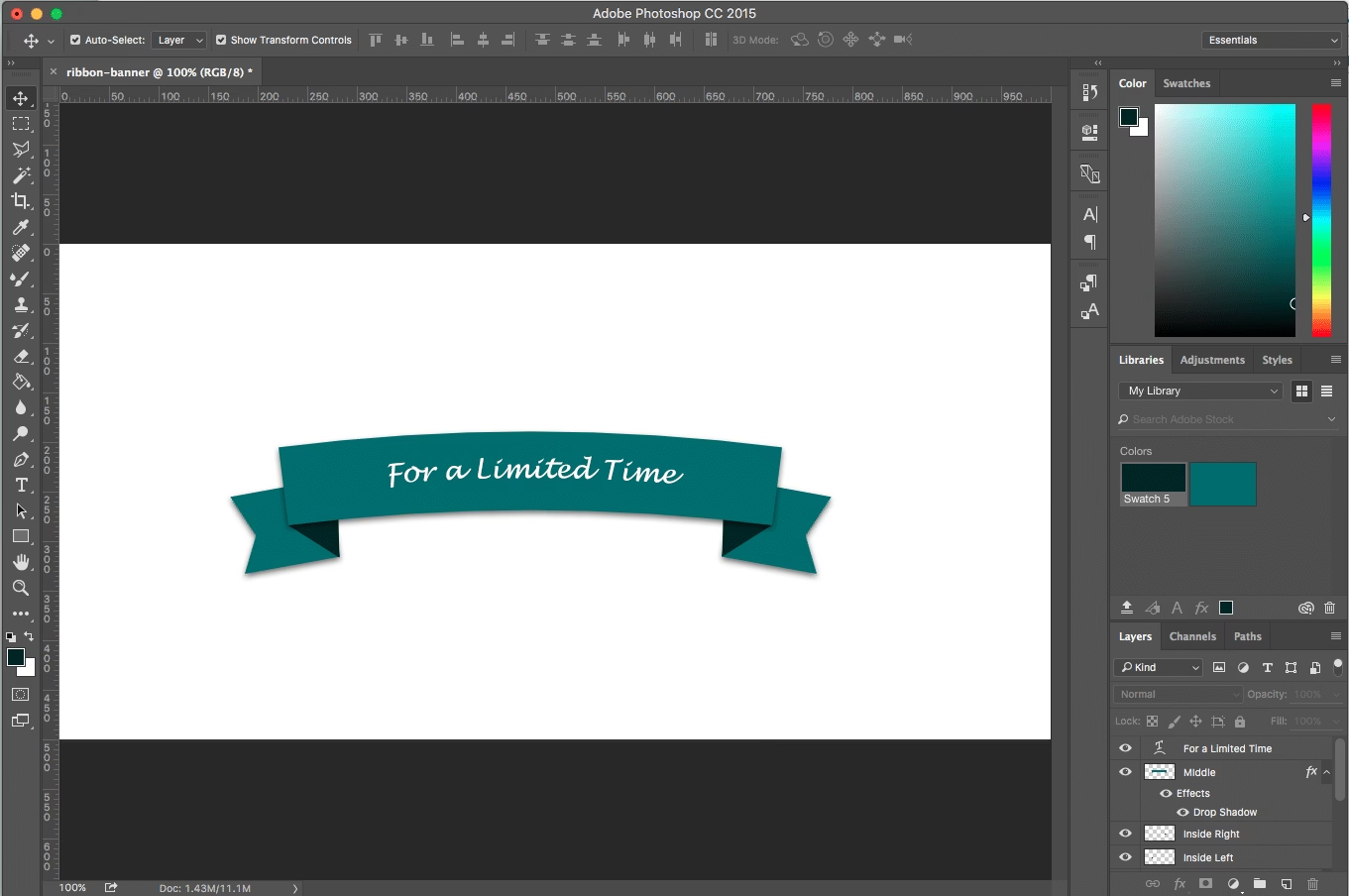

For mange der lejlighedsvis bruger Photoshop, er standardlayoutet det eneste, de kender. Man tænker måske ikke over, at meget af den populære billedredigeringssoftware kan tilpasses. Men Photoshops interface er yderst fleksibel, hvilket betyder, at du kan lege med standardpanelerne og værktøjslinjen for at skabe et layout, der passer præcis til dine behov og forbedrer din produktivitet markant. At investere tid i at lære at tilpasse dit arbejdsområde kan spare dig utallige minutter (og frustrationer) på lang sigt.
https://www.youtube.com/watch?v=ygUcIzNkcmliYm9uZWZmZWN0aW5pbGx1c3RyYXRvcg%3D%3D
Forestil dig et arbejdsområde, hvor de værktøjer og paneler, du bruger mest, altid er lige ved hånden, organiseret logisk for den type opgave, du arbejder på – hvad enten det er portrætretouchering, grafisk design eller noget helt tredje. Denne form for tilpasning er ikke kun mulig i Photoshop; den er designet til at optimere dit workflow og gøre din kreative proces mere flydende og effektiv.
Sådan Tilpasser Du Photoshop Værktøjslinjen
Photoshop værktøjslinjen, standardplaceret i venstre side af skærmen, er kernen i mange af dine interaktioner med programmet. I Photoshop CC 2015 og nyere versioner er denne værktøjslinje fuldt ud tilpasselig. Der er to hovedmåder at åbne tilpasningsdialogen på:
- Gå til menuen Rediger (Edit) og vælg Værktøjslinje (Toolbar).
- Klik på ikonet med de tre prikker (•••) nederst på værktøjslinjen. Dette åbner også dialogen Rediger værktøjslinje (Edit Toolbar).
Dialogen Rediger værktøjslinje er intuitiv og fungerer primært via træk-og-slip (drag and drop). Vinduet er typisk opdelt i to kolonner: den venstre viser de værktøjer, der aktuelt er på din værktøjslinje, og den højre viser 'Ekstra værktøjer' – altså værktøjer, der ikke er standard på værktøjslinjen, men som stadig er tilgængelige.
Du kan nemt omarrangere værktøjer ved at trække dem op eller ned inden for den venstre kolonne. Hvis du vil fjerne et værktøj fra din primære værktøjslinje, trækker du det blot over til kolonnen 'Ekstra værktøjer'. Omvendt kan du trække værktøjer fra 'Ekstra værktøjer' over til din værktøjslinje.
En særlig smart funktion er muligheden for at oprette eller omarrangere indlejrede værktøjssæt. Mange værktøjer i Photoshop er grupperet (f.eks. er Lasso Tool, Polygonal Lasso Tool og Magnetic Lasso Tool ofte under samme ikon). I tilpasningsdialogen kan du trække et værktøj ud af dets indlejrede position og droppe det et nyt sted på værktøjslinjen for at starte en ny gruppe. Derefter kan du trække andre værktøjer og droppe dem under dette nye værktøj for at skabe din helt egen brugerdefinerede gruppe.
Hver gang du foretager en ændring i dialogen – fjerner et værktøj, ændrer position eller opretter en ny gruppe – opdateres din faktiske værktøjslinje i realtid. Dette giver dig et øjeblikkeligt visuelt feedback på dine ændringer, så du hurtigt kan se, hvordan dit nye layout ser ud og føles i praksis.
Brugerdefinerede Arbejdsområder: Mere End Bare Værktøjer
Brugerdefinerede arbejdsområder (Custom Workspaces) er en kraftfuld funktion, der arbejder hånd i hånd med tilpasningen af værktøjslinjen. Hvor værktøjslinjetilpasningen fokuserer på de individuelle værktøjer, giver arbejdsområderne dig mulighed for at gemme hele layoutet af din Photoshop-grænseflade – herunder synlige paneler, deres placering og størrelse, menuindstillinger, tastaturgenveje og den tilpassede værktøjslinje.
Dette er utroligt nyttigt, fordi forskellige opgaver i Photoshop ofte kræver forskellige sæt af paneler og værktøjer. Hvis du f.eks. arbejder med billedretouchering, bruger du sandsynligvis hyppigt paneler som Lag (Layers), Justeringer (Adjustments), Historik (History) og Måske Info. Når du arbejder med grafisk design, foretrækker du måske paneler som Tegn (Character), Afsnit (Paragraph) og Stier (Paths). Ved at oprette specifikke arbejdsområder for hver type opgave kan du hurtigt skifte mellem optimerede layouts uden manuelt at skulle åbne og lukke paneler og omarrangere din værktøjslinje hver gang.
Sådan opretter du et brugerdefineret arbejdsområde:
- Start med at vælge et af de eksisterende standard arbejdsområder fra rullemenuen Arbejdsområder (Workspaces). Denne menu findes typisk øverst til højre i Photoshop-vinduet (i Application Bar). Vælg et arbejdsområde, der ligger tættest på den type opgave, du vil optimere for (f.eks. 'Fotografi', 'Grafisk & Web' eller '3D').
- Justér nu dit arbejdsområde. Åbn eller luk paneler efter behov ved at gå til menuen Vindue (Window). Træk paneler rundt for at placere dem, hvor du ønsker, dock dem sammen i grupper, eller lad dem flyde frit. Justér størrelsen på paneler og vinduer.
- Tilpas din værktøjslinje som beskrevet i forrige afsnit, så den kun indeholder de værktøjer, du ofte bruger til denne specifikke opgave, organiseret på en måde, der giver mening for dig.
- Når dit layout er perfekt, skal du gemme det. Klik på rullemenuen Arbejdsområder igen, og vælg 'Nyt arbejdsområde...' (New Workspace...).
- Dette åbner dialogboksen Gem nyt arbejdsområde (Save New Workspace). Indtast et sigende navn for dit nye arbejdsområde (f.eks. 'Min Retouchering' eller 'Webgrafik Layout').
- Sørg for, at afkrydsningsfelterne ud for Tastaturgenveje (Keyboard Shortcuts), Menuer (Menus) og Værktøjslinje (Toolbar) er markeret. Dette sikrer, at din tilpassede værktøjslinje, eventuelle brugerdefinerede tastaturgenveje og menuindstillinger gemmes som en del af dette arbejdsområde.
- Klik på Gem (Save).
Nu kan du nemt skifte til dit brugerdefinerede arbejdsområde ved at vælge det fra rullemenuen Arbejdsområder. Hver gang du vælger dette arbejdsområde, vil Photoshop automatisk indstille panel-layoutet og indlæse din tilpassede værktøjslinje, hvilket giver dig et øjeblikkeligt optimeret miljø for din specifikke opgave.
Hvorfor Bør Du Tilpasse Dit Arbejdsområde?
Tilpasning af dit arbejdsområde i Photoshop handler ikke kun om at gøre det pænt; det handler om at øge din produktivitet og reducere distraktioner. Her er nogle af de primære fordele:
- Øget hastighed: De værktøjer og paneler, du bruger mest, er lige ved hånden, hvilket eliminerer behovet for at søge gennem menuer eller standardgrupper.
- Bedre fokus: Ved at fjerne paneler og værktøjer, du sjældent bruger til en given opgave, reducerer du visuelt rod og kan bedre koncentrere dig om den aktuelle opgave.
- Skræddersyet til opgaven: Opret arbejdsområder optimeret til specifikke opgaver som portrætretouchering, landskabsredigering, webdesign, printdesign osv. Hvert arbejdsområde kan have sit eget unikke sæt af synlige paneler og værktøjer.
- Personligt workflow: Dit arbejdsområde kan afspejle den måde, du tænker og arbejder på, hvilket gør processen mere intuitiv og mindre frustrerende.
- Konsistens: Ved at gemme dine arbejdsområder sikrer du, at dit foretrukne layout er konsistent, hver gang du åbner Photoshop, eller hvis du arbejder på forskellige computere (ved at synkronisere indstillinger via Creative Cloud).
Overvej følgende sammenligning:
| Standard Arbejdsområde | Brugerdefineret Arbejdsområde |
|---|---|
| Indeholder alle standardværktøjer/paneler. | Kan skræddersys til kun at vise nødvendige værktøjer/paneler. |
| Kan føles rodet for specifikke opgaver. | Optimeret til den aktuelle opgave, reducerer visuelt rod. |
| Kræver manuel åbning/lukning af paneler ved skift af opgave. | Skifter hurtigt mellem layouts med et enkelt klik. |
| Værktøjslinjen er fastsat i standardgrupper. | Værktøjslinjen kan omarrangeres og omgrupperes efter behov. |
| Generisk workflow for alle brugere. | Personligt workflow optimeret til individets behov og opgaver. |
Tips til Effektiv Tilpasning
Når du tilpasser din værktøjslinje og dine arbejdsområder, er her et par tips til at få mest muligt ud af det:
- Identificer dine mest brugte værktøjer/paneler: Tænk over, hvilke værktøjer og paneler du konstant rækker ud efter til specifikke opgaver. Disse skal have en fremtrædende plads.
- Fjern sjældent brugte elementer: Vær ikke bange for at fjerne værktøjer fra din primære værktøjslinje eller lukke paneler, du sjældent bruger i et bestemt arbejdsområde. De er stadig tilgængelige i 'Ekstra værktøjer' eller via menuen Vindue, hvis du skulle få brug for dem.
- Organiser logisk: Gruppér værktøjer på din tilpassede værktøjslinje på en måde, der giver mening for dig. Måske grupperer du alle markeringsværktøjer sammen, alle retoucheringsværktøjer sammen osv.
- Navngiv tydeligt: Giv dine brugerdefinerede arbejdsområder navne, der klart angiver deres formål (f.eks. 'Portræt Retouch', 'Produkt Billeder', 'Web Banners').
- Gem jævnligt: Hvis du foretager yderligere justeringer af et brugerdefineret arbejdsområde, skal du huske at gemme det igen ved at vælge Arbejdsområder > Nyt arbejdsområde... og indtaste det samme navn og klikke på Gem. Photoshop vil spørge, om du vil erstatte det eksisterende arbejdsområde, hvilket du bekræfter.
- Overvej tastaturgenveje: Selvom du ikke dykker ned i fuld tastaturgenvejs-tilpasning med det samme, så husk at dine brugerdefinerede genveje kan gemmes som en del af arbejdsområdet. Dette kan yderligere fremskynde dit workflow.
At mestre tilpasningsfunktionerne i Photoshop kan virke som en lille detalje, men det kan have en enorm indvirkning på din daglige produktivitet og den glathed, hvormed du kan udføre dine redigeringsopgaver. Det handler om at skabe et digitalt arbejdsbord, der er optimeret netop til dig og den måde, du arbejder på.
Ofte Stillede Spørgsmål om Tilpasning
Her er svar på nogle almindelige spørgsmål om tilpasning af værktøjslinje og arbejdsområder i Photoshop:
Q: Kan jeg nulstille min værktøjslinje eller mit arbejdsområde til standardindstillingerne?
A: Ja, absolut. For at nulstille værktøjslinjen, åbn dialogen Rediger værktøjslinje (Edit Toolbar) og klik på knappen 'Gendan standarder' (Restore Defaults). For at nulstille et arbejdsområde, vælg det ønskede arbejdsområde fra rullemenuen Arbejdsområder, og vælg derefter 'Nulstil [Arbejdsområdenavn]' (Reset [Workspace Name]) fra den samme menu.
Q: Gemmes mine tilpassede arbejdsområder automatisk?
A: Nej, du skal manuelt gemme et nyt arbejdsområde, når du har konfigureret det ved at vælge Arbejdsområder > Nyt arbejdsområde.... Hvis du foretager ændringer i et eksisterende brugerdefineret arbejdsområde, skal du manuelt gemme det igen (ved at gemme det under samme navn) for at bevare ændringerne permanent.
Q: Kan jeg dele mine brugerdefinerede arbejdsområder med andre?
A: Ja, dine arbejdsområder, inklusive tilpassede værktøjslinjer og tastaturgenveje, kan eksporteres og importeres. Dette gøres via menuerne Rediger > Eksportér > Brugerdefinerede indstillinger (Edit > Export > Custom Presets) eller Rediger > Importér > Brugerdefinerede indstillinger (Edit > Import > Custom Presets). Du kan vælge, hvilke indstillinger du vil eksportere/importere.
Q: Hvad hvis jeg ikke kan se muligheden 'Rediger værktøjslinje' i menuen Rediger?
A: Muligheden for at tilpasse værktøjslinjen blev introduceret i Photoshop CC 2015. Hvis du bruger en ældre version af Photoshop, er denne specifikke metode til tilpasning af værktøjslinjen muligvis ikke tilgængelig.
Q: Påvirker tilpasning af værktøjslinjen ydeevnen?
A: Nej, at tilpasse din værktøjslinje eller dine arbejdsområder har ingen mærkbar indflydelse på Photoshops ydeevne.
Ved at udnytte mulighederne for at tilpasse både værktøjslinjen og arbejdsområderne kan du forvandle din Photoshop-oplevelse fra standard og generel til personlig og yderst effektiv. Tag dig tid til at eksperimentere og finde det setup, der fungerer bedst for dig og de opgaver, du typisk udfører. Dit fremtidige, mere produktive jeg vil takke dig!
Hvis du vil læse andre artikler, der ligner Tilpas Din Photoshop Værktøjslinje & Arbejdsområde, kan du besøge kategorien Fotografi.