

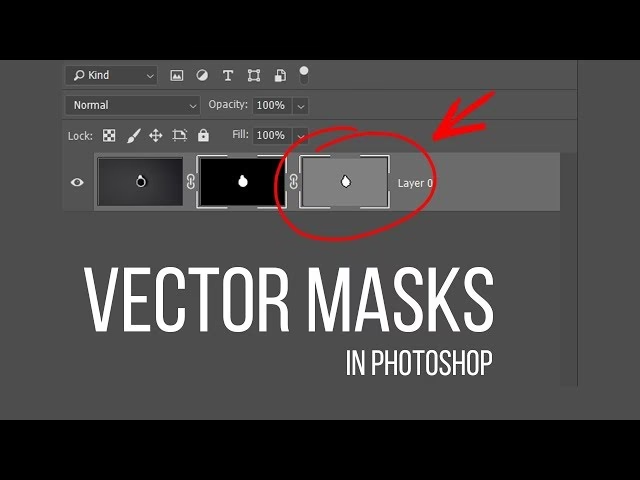
Vektormasker i Photoshop er et utroligt kraftfuldt værktøj, der giver dig mulighed for at skabe præcise, skalerbare og redigerbare masker baseret på vektorgrafik. I modsætning til traditionelle lagmasker, der bruger pixelbaserede billeder, er vektormasker defineret af matematiske kurver og punkter, kendt som stier. Dette betyder, at kanterne på en vektormaske altid forbliver knivskarpe, uanset hvor meget du skalerer billedet. De er uundværlige for grafisk design, logoer, udklipning af objekter med glatte kanter og enhver opgave, hvor præcision og skalerbarhed er afgørende.
At mestre vektormasker kan virke komplekst i starten, men med de rette teknikker og genveje kan du dramatisere din effektivitet og opnå resultater, der simpelthen ikke er mulige med traditionelle metoder. Lad os dykke ned i, hvordan du opretter, manipulerer og optimerer brugen af vektormasker ved hjælp af nogle af de mest nyttige genveje og funktioner i Photoshop.
- Oprettelse af en Vektormaske
- Grundlæggende Manipulation og Håndtering
- Arbejde med Stier inden i Masken
- Tilføjelse af Elementer til Vektormasken
- Konvertering til Markering og Maskeegenskaber
- Maskering af Flere Lag og Kopiering af Vektorer
- Opsummering af Nogle Nøgle-Genveje
- Ofte Stillede Spørgsmål om Vektormasker
Oprettelse af en Vektormaske
Den mest almindelige måde at starte med en maske på er ved at klikke på ikonet 'Tilføj Lagmaske' (cirkel i firkant) nederst i Lagpanelet. Hvis et lag ikke allerede har en maske, vil et enkelt klik tilføje en traditionel pixelbaseret lagmaske. Men her er et smart trick:
- Hvis du klikker på 'Tilføj Lagmaske' ikonet igen, efter at have tilføjet en lagmaske, vil Photoshop erstatte lagmasken med en vektormaske.
- For at tilføje en vektormaske direkte, uden først at oprette en lagmaske, skal du holde Command (Mac) eller Control (Win) nede, mens du klikker på ikonet 'Tilføj Lagmaske'. Dette er den hurtigste genvej til at oprette en tom vektormaske.
En anden situation opstår, hvis du allerede har en aktiv sti tegnet med f.eks. Penneværktøjet eller et Formværktøj. Hvis du har en sti valgt i Stipanellet, og du derefter holder Command (Mac) eller Control (Win) nede og klikker på 'Tilføj Lagmaske' ikonet, vil Photoshop oprette vektormasken baseret præcis på den valgte sti. Dette er yderst effektivt, når du har brugt tid på at tegne en præcis udklipningssti.
Grundlæggende Manipulation og Håndtering
Når du har oprettet din vektormaske, er der flere måder at interagere med den på for at organisere dit arbejde og justere dens effekt:
- Flytning og Kopiering: I Lagpanelet kan du nemt flytte en vektormaske fra ét lag til et andet ved simpelthen at trække maskens miniaturebillede. Hvis du vil oprette en kopi af masken på et andet lag i stedet for at flytte den, skal du holde Option (Mac) eller Alt (Win) nede, mens du trækker maskens miniaturebillede til det nye lag.
- Deaktivering/Aktivering: Nogle gange har du brug for at se effekten af dit lag uden masken, eller midlertidigt slå masken fra for at redigere det underliggende billede. Hold Shift nede, mens du klikker på vektormaskens miniaturebillede i Lagpanelet for midlertidigt at deaktivere masken. Et kryds vil vises over maskens miniaturebillede for at indikere, at den er inaktiv. Shift-klik igen for at genaktivere masken. Alternativt kan du Control-klikke (Mac) eller højreklikke (Win) på maskens miniaturebillede og vælge 'Aktiver/Deaktiver Vektormaske' fra kontekstmenuen.
Arbejde med Stier inden i Masken
En vektormaske er i bund og grund en eller flere stier. For at redigere selve formen på masken, skal du arbejde med disse stier:
- Valg af Stien: For at redigere maskens form skal du først vælge stien. Dette gøres typisk ved at klikke på vektormaskens miniaturebillede i Lagpanelet for at målrette masken. Derefter kan du bruge Stivalgsværktøjet (den sorte pil) eller Direkte Valgværktøjet (den hvide pil) fra værktøjslinjen til at vælge og manipulere ankerpunkter og segmenter på stien.
- Invertering af Masken: At invertere en vektormaske betyder at vende dens effekt, så det, der var synligt, bliver skjult, og omvendt. Dette gøres ved at vælge stien (ved hjælp af Stivalgsværktøjet) og derefter vælge 'Træk Forreste Form Fra' (Subtract Front Shape) fra Stihandlinger (Path Operations) i indstillingslinjen øverst. Dette ændrer, hvordan den aktive sti interagerer med eventuelle underliggende stier inden for masken.
- Vis/Skjul Stien: Når du arbejder med stier, kan de nogle gange være distraherende at se hele tiden. Du kan skifte visningen af stien til og fra ved at bruge genvejen Command + H (Mac) eller Control + H (Win). Dette er en generel Photoshop-genvej til at skjule/vise ekstramateriale, herunder stier. Husk at klikke på vektormaskens miniaturebillede i Lagpanelet for at vælge/fravælge masken (og dermed stien associeret med den), før du bruger Cmd/Ctrl+H for at sikre, at du påvirker maskens sti.
Tilføjelse af Elementer til Vektormasken
Du er ikke begrænset til kun én sti i din vektormaske. Du kan tilføje yderligere stier eller former for at skabe mere komplekse masker:
- Med Penneværktøjet: Hvis du vil tilføje en ny, tilpasset sti til en eksisterende vektormaske, skal du først sikre dig, at vektormasken er målrettet i Lagpanelet (klik på dens miniaturebillede). Vælg derefter Penneværktøjet og tegn din nye sti. Den nye sti vil automatisk blive en del af vektormasken. Vigtigt: Hvis vektormasken ikke er målrettet (eller stien er skjult), vil tegning med Penneværktøjet i stedet oprette en ny Arbejdssti (Work Path) i Stipanellet.
- Med Formværktøjer: Du kan også tilføje standardformer (rektangler, ellipser osv.) til din vektormaske. Vælg et Formværktøj (f.eks. Rektangelværktøjet). I indstillingslinjen skal du sætte Værktøjstilstanden (Tool Mode) til 'Sti' (Path) i stedet for 'Form' (Shape) eller 'Pixel'. Sørg for, at vektormasken er målrettet i Lagpanelet, og træk derefter din form. Du kan bruge Stihandlinger (Path Operations) i indstillingslinjen til at bestemme, hvordan den nye form kombineres med eksisterende stier i masken (f.eks. 'Kombiner Former', 'Træk Forreste Form Fra', 'Skæringsområde for Former' osv.).
Konvertering til Markering og Maskeegenskaber
Vektormasker kan nemt konverteres til pixelbaserede markeringer, og de har også justerbare egenskaber:
- Konverter til Markering: En meget nyttig genvej er at konvertere vektormasken til en pixelbaseret markering (en 'myrende sti'). Hold Command (Mac) eller Control (Win) nede, mens du klikker på vektormaskens miniaturebillede i Lagpanelet. Dette skaber en præcis markering baseret på maskens form. Denne markering kan derefter bruges til f.eks. at oprette en ny justeringslagmaske eller udføre andre pixelbaserede operationer.
- Maskeegenskaber: I Egenskabspanelet (Properties panel) kan du finde specifikke indstillinger for den valgte vektormaske. Selvom vektormasker primært er kendt for deres skarpe kanter, kan du bruge skyderen 'Blød kant' (Feather) til ikke-destruktivt at blødgøre kanterne en smule. Dette er sjældnere for vektormasker end for lagmasker, men kan være nyttigt i specifikke situationer. Skyderen 'Densititet' (Density) justerer maskens opacitet; en lavere densitet gør masken mere gennemsigtig og afslører mere af billedet under masken.
Maskering af Flere Lag og Kopiering af Vektorer
Vektormasker kan også anvendes på grupper af lag, og der er vigtige overvejelser, når du kopierer vektorer:
- Maskering af Laggrupper: For at anvende den samme vektormaske på flere lag samtidigt, skal du først placere disse lag i en Laggruppe (Layer Group). Du kan gøre dette ved at vælge lagene og klikke på 'Opret ny gruppe' ikonet nederst i Lagpanelet eller bruge genvejen Command + G (Mac) / Control + G (Win). Tilføj derefter vektormasken til selve Laggruppen ved hjælp af en af de tidligere nævnte metoder (f.eks. Command/Control + klik på 'Tilføj Lagmaske' ikonet, mens gruppen er valgt). Masken vil nu påvirke alle lag inden i gruppen.
- Kopiering og Indsætning af Vektorer: Når du kopierer og indsætter vektorer fra ét dokument til et andet, især hvis du har et lag med en vektormaske, skal du være opmærksom på, hvad der er målrettet i Lagpanelet. Hvis laget er målrettet (klikket på laget, ikke masken), når du indsætter en sti fra udklipsholderen, vil Photoshop erstatte indholdet af lagets vektormaske med den indsatte sti. Men hvis vektormasken er målrettet (klikket på maskens miniaturebillede), når du indsætter stien, vil Photoshop kombinere den indsatte sti med de eksisterende stier i masken, baseret på de valgte Stihandlinger (Path Operations). Dette er en subtil, men vigtig forskel, der kan spare dig for frustration.
Opsummering af Nogle Nøgle-Genveje
Her er en hurtig oversigt over nogle af de vigtigste genveje, vi har dækket:
| Handling | Mac Genvej | Windows Genvej |
|---|---|---|
| Tilføj Vektormaske (tom) | Command + Klik på maske-ikon | Control + Klik på maske-ikon |
| Tilføj Vektormaske (fra sti) | Command + Klik på maske-ikon (med sti valgt) | Control + Klik på maske-ikon (med sti valgt) |
| Kopier Vektormaske | Option + Træk maske-miniature | Alt + Træk maske-miniature |
| Deaktiver/Aktiver Vektormaske | Shift + Klik på maske-miniature | Shift + Klik på maske-miniature |
| Skift Sti Visning | Command + H | Control + H |
| Konverter Vektormaske til Markering | Command + Klik på maske-miniature | Control + Klik på maske-miniature |
Ofte Stillede Spørgsmål om Vektormasker
- Hvad er forskellen på en lagmaske og en vektormaske?
- En lagmaske er pixelbaseret og bruges typisk til at skjule eller afsløre dele af et lag ved hjælp af gråtoner (sort skjuler, hvid afslører, gråtoner giver delvis gennemsigtighed). Dens kanter kan blive bløde, men kan miste kvalitet ved opskalering. En vektormaske er baseret på vektorgrafik (stier) og har altid knivskarpe kanter, der kan skaleres uden kvalitetstab. Den bruges primært til at definere et skarpt udklipsområde.
- Hvordan sletter jeg en vektormaske?
- Du kan slette en vektormaske ved at trække dens miniaturebillede fra Lagpanelet til papirkurvsikonet nederst i panelet.
- Kan jeg have både en lagmaske og en vektormaske på det samme lag?
- Ja, et lag kan have både en lagmaske og en vektormaske samtidigt. De arbejder sammen for at bestemme den endelige synlighed af laget.
- Hvordan kan jeg redigere formen på min vektormaske?
- Klik på vektormaskens miniaturebillede i Lagpanelet for at målrette den. Brug derefter Direkte Valgværktøjet (den hvide pil) til at vælge og flytte ankerpunkter og håndtag på stien.
- Kan jeg blødgøre kanterne på en vektormaske?
- Ja, du kan bruge 'Blød kant' (Feather) skyderen i Egenskabspanelet, når vektormasken er valgt. Selvom vektormasker er kendt for skarpe kanter, giver denne indstilling mulighed for en ikke-destruktiv blødgøring.
At integrere vektormasker og deres genveje i din Photoshop-arbejdsgang vil utvivlsomt forbedre din præcision og effektivitet, især når du arbejder med grafik, der kræver skarpe, skalerbare udklip. Øv dig med genvejene, eksperimenter med stier og former, og opdag den utrolige kontrol, vektormasker tilbyder.
Hvis du vil læse andre artikler, der ligner Mestre Vektormasker i Photoshop med Genveje, kan du besøge kategorien Fotografi.