
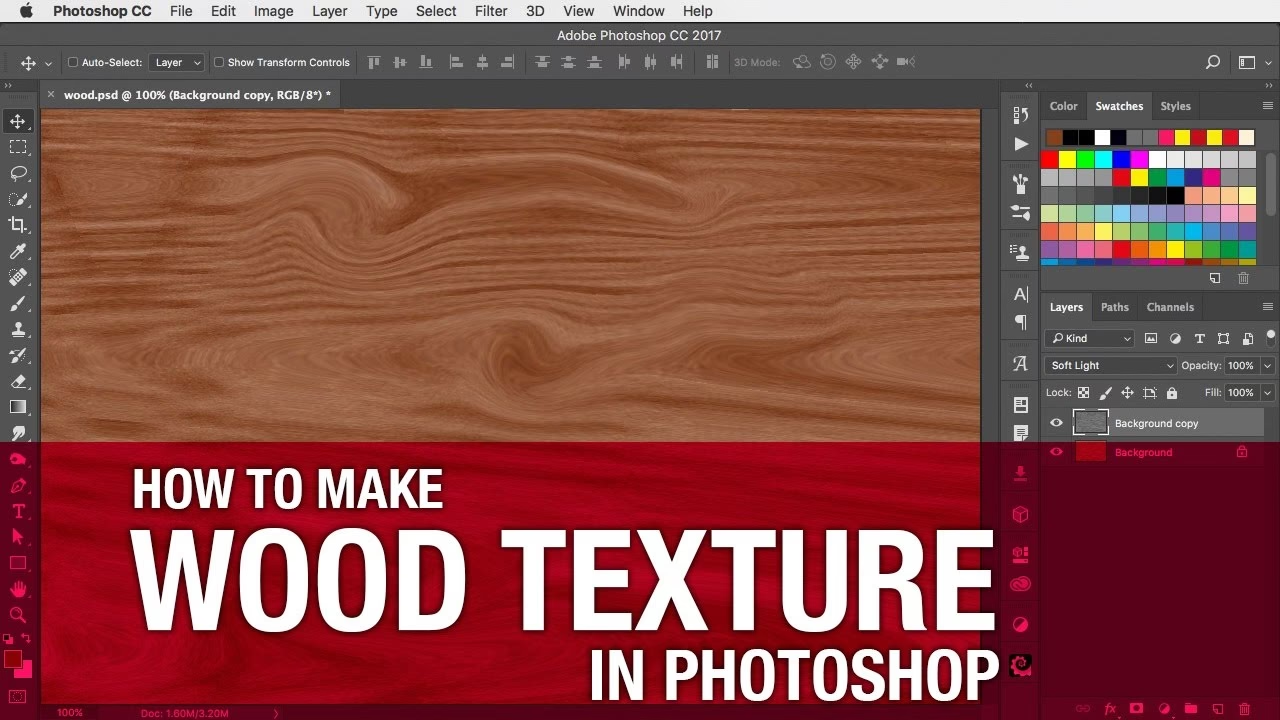

Korn i fotografier, ofte omtalt som støj, er et fænomen, der historisk set stammer fra filmfotografi. På filmrullen var kornet små, uregelmæssige partikler af sølvkrystaller eller farvestoffer, der blev synlige ved forstørrelse. I den digitale tidsalder optræder støj som tilfældige variationer i lysstyrke eller farveinformation. Selvom støj typisk ses som en uønsket artefakt, kan tilføjelse af korn bevidst bruges som et kreativt værktøj. Det kan give et billede et klassisk, filmlignende udseende, tilføje tekstur og dybde, eller endda hjælpe med at maskere artefakter fra digital komprimering. Photoshop tilbyder flere måder at tilføje støj eller korn på, men denne artikel fokuserer på en specifik teknik, der giver usædvanlig god kontrol over kornets udseende, især når man ønsker større, mere fremtrædende kornøer.
https://www.youtube.com/watch?v=0gcJCdgAo7VqN5tD
Den standard 'Tilføj Støj' (Add Noise) funktion i Photoshop genererer typisk meget fine, pixel-store partikler. Selvom dette er nyttigt for at simulere digital støj ved høj ISO, er det ikke altid ideelt, hvis man ønsker at efterligne den mere klumpede, organiske struktur fra visse typer filmkorn eller skabe en tydelig tekstur. Metoden, vi vil beskrive her, involverder at manipulere et støjlag med sløring og justeringslag for at skabe mere definerede 'kornøer' af varierende størrelse, som kan blandes ind i billedet på en kontrolleret måde. Dette giver mulighed for at skabe et korn, der føles mere taktilt og tilstedeværende i billedet.
Forberedelse af Kornlaget
Første skridt i denne teknik er at oprette et nyt lag, der udelukkende skal tjene som vores kornkilde. Dette lag skal fyldes med en neutral grå farve. En 50% grå farve er ideel, da den repræsenterer et neutralt udgangspunkt, der hverken er lysere eller mørkere end gennemsnittet, og som vil fungere godt med de efterfølgende blandingsindstillinger. Opret et nyt tomt lag over dit billede (Ctrl+Shift+N eller Cmd+Shift+N). Vælg derefter Rediger > Fyld (Edit > Fill) og vælg '50% Grå' (50% Gray) i indholdsmenuen. Sørg for, at blandingsindstillingen er 'Normal' og dæmpning (Opacity) er 100%.
Nu skal vi tilføje den grundlæggende støj til dette grå lag. Med det grå lag valgt, gå til Filter > Støj > Tilføj Støj (Filter > Noise > Add Noise). Her er det vigtigt at vælge en høj mængde støj for at have rigeligt materiale at arbejde med. Indstil 'Mængde' (Amount) til 100%. Vælg 'Gaussisk' (Gaussian) for distributionen, da dette giver en mere tilfældig og naturlig fordeling af støj, der ligner filmkorn mere end den uniforme distribution. Sørg for, at 'Monokromatisk' (Monochromatic) er markeret, medmindre du specifikt ønsker farvekorn, hvilket sjældent er ønskeligt for et klassisk kornudseende. Klik OK. Dit grå lag vil nu se ud som et meget groft, gråt og hvidt digitalt rod.
Formning af Kornets Størrelse med Sløring
Det støjlag, vi netop har skabt, består af individuelle pixels. For at få de ønskede, større 'kornøer' skal vi sløre laget. Sløring får de enkelte støjpixels til at smelte sammen og danne større, blødere klatter. Gå til Filter > Sløring > Gaussisk Sløring (Filter > Blur > Gaussian Blur). Dette er et afgørende skridt, og det er her, at eksperimentering er nødvendig. Radius-indstillingen for Gaussisk Sløring bestemmer direkte den gennemsnitlige størrelse af de korn, du vil skabe. En lille radius, f.eks. 0.5-1 pixel, vil skabe fint korn. En større radius, f.eks. 2-3 pixels eller mere, vil skabe grovere kornøer. Den præcise værdi afhænger af din billedopløsning og det ønskede udseende. Start med en lav værdi som 1 pixel og juster derfra. Desværre er Gaussisk Sløring en destruktiv effekt i Photoshop (i modsætning til justeringslag eller smarte filtre), så hvis du vil ændre radius senere, skal du fortryde og anvende filteret igen. Dette er en af de få ulemper ved metoden. Vælg en radius, der giver dig en synlig, men blød struktur af grå og hvide klatter.
Kontrol af Kornets Kontrast med Justeringslag
Efter sløringen har vi et lag med bløde, grå klatter. Vi skal nu øge kontrasten i dette lag for at definere kornets form og tæthed. Dette gøres bedst med justeringslag, da de er ikke-destruktive og kan justeres til enhver tid. Vi bruger to justeringslag: Tærskel (Threshold) og Kurver (Curves).
Opret et nyt justeringslag af typen Tærskel (Threshold) over det slørede støjlag. Gå til Lag > Nyt Justeringslag > Tærskel (Layer > New Adjustment Layer > Threshold). Det er VIGTIGT, at dette justeringslag kun påvirker laget direkte under det (vores slørede støjlag). Dette gøres ved at 'clippe' justeringslaget til laget under. Højreklik på Tærskel-laget i lagpaletten og vælg 'Opret Udklipsmaske' (Create Clipping Mask), eller hold Alt-tasten nede og klik mellem Tærskel-laget og det slørede støjlag i lagpaletten (et lille ikon med en nedadgående pil vil dukke op). Tærskel-justeringen konverterer alle pixels under en bestemt lysstyrke til sort og alle pixels over til hvid. Ved at justere Tærskel-niveauet (skyderen i dialogboksen) kontrollerer du forholdet mellem sorte og hvide kornøer. En værdi på 50% (som i eksemplet) vil forsøge at skabe en lige fordeling af sorte og hvide områder, men du kan justere dette for at gøre kornet mere dominerende lyst eller mørkt. Tærskel-laget giver en meget hård, binær effekt (enten sort eller hvid), hvilket skaber skarpt definerede kornøer.
For at give kornet et blødere, mere organisk udseende og kontrollere den overordnede intensitet skal vi bruge et Kurver-justeringslag. Opret et nyt justeringslag af typen Kurver (Curves) over Tærskel-laget. Husk igen at 'clippe' dette Kurver-lag til laget under (nu Tærskel-laget), så det kun påvirker vores kornstruktur. Kurver-laget giver fin kontrol over toneområdet. For at reducere kontrasten og gøre overgangen mellem 'korn' og 'mellemrum' mindre hård, kan du trække endepunkterne på kurven indad. Træk det nederste venstre punkt (sortpunktet) lidt op, og det øverste højre punkt (hvidpunktet) lidt ned. Dette 'flader' kurven ud og reducerer den samlede kontrast, hvilket gør kornet mindre skarpt og mere subtilt. Eksperimenter med kurvens form for at finde den ønskede blødhed og kontrast i kornet.
Blanding og Dæmpning
Nu hvor vores kornstruktur er formet, skal vi blande den ind i det underliggende billede. Dette gøres ved at ændre blandingsindstillingen (Blending Mode) for det originale slørede støjlag (laget længst nede i gruppen af korn-relaterede lag). En meget effektiv blandingsindstilling for dette formål er 'Hårdt Lys' (Hard Light). Hårdt Lys er en kontrast-forstærkende blandingsindstilling, der bruger lysstyrken fra det øverste lag (vores korn) til at påvirke det underliggende lag (dit billede). Lyse områder i kornlaget vil gøre billedet lysere, og mørke områder vil gøre billedet mørkere. Dette skaber en effekt, der ligner, at kornet ligger 'ovenpå' billedet og påvirker dets lysstyrke.
Effekten af kornet vil sandsynligvis være alt for intens på dette tidspunkt. Det sidste, og måske vigtigste, trin er at justere dæmpningen (Opacity) for det slørede støjlag. Reducer dæmpningen markant, indtil kornet ser naturligt og subtilt ud i billedet. Dette er endnu et punkt, hvor prøve og fejl er nødvendigt. En dæmpning på mellem 5% og 20% er ofte et godt udgangspunkt, men det afhænger helt af det ønskede resultat og billedets karakteristika. Lavere dæmpning giver mere subtilt korn, højere dæmpning giver mere udtalt korn.
Sammenfatning af Lagstruktur:
- Øverst: Kurver justeringslag (klippet) - Kontrollerer kornets kontrast/blødhed.
- Midten: Tærskel justeringslag (klippet) - Kontrollerer kornets tæthed/fordeling (sort/hvid forhold).
- Nederst: Sløret 50% grå lag med støj (Blandingsindstilling: Hårdt Lys, Dæmpning justeret) - Selve kornstrukturen, kontrollerer størrelse via sløring.
- Helt i bunden: Dit originale billede.
Denne lagstruktur er meget fleksibel. Du kan til enhver tid dobbeltklikke på Kurver- eller Tærskel-justeringslagene for at finjustere kornets udseende uden at påvirke billedet destruktivt. Du kan også ændre dæmpningen på det slørede støjlag for at justere den overordnede intensitet af kornet.
Valgfri Effekt: Skab Tilsyneladende Overfladeruhed
Den beskrevne korn-effekt kan også bruges som grundlag for at skabe en illusion af overfladeruhed eller tekstur, næsten som om billedet er printet på et ru papir eller lærred. Dette gøres ved at anvende 'Præg' (Emboss) filteret på kornstrukturen.
Før du anvender Emboss, er det bedst at samle kornstrukturen til et enkelt lag. Du kan gøre dette ved at markere Tærskel-laget, Kurver-laget og det slørede støjlag, højreklikke og vælge 'Sammenlæg Lag' (Merge Layers) eller 'Sammenlæg Synlige' (Merge Visible), hvis kun disse lag er synlige. Dette opretter et nyt lag, der indeholder den kombinerede korn-effekt.
Med det nye sammenlagte kornlag valgt, gå til Filter > Stiliser > Præg (Filter > Stylize > Emboss). Emboss-filteret analyserer lysstyrkeforskelle og skaber en effekt, der ligner, at kanterne er blevet trykket ind eller ud, hvilket giver en præget eller relief-lignende effekt. Dialogboksen for Emboss har tre indstillinger:
- Vinkel (Angle): Bestemmer retningen af lyskilden, der skaber prægningen.
- Højde (Height): Bestemmer, hvor 'dyb' eller 'høj' prægningen ser ud.
- Mængde (Amount): Bestemmer intensiteten af effekten.
Lav Højde (f.eks. 1-3 pixels) og en moderat Mængde kan skabe en subtil tekstur, der får kornet til at se ud til at have fysisk dybde. Resultatet af Emboss-filteret er typisk et gråt billede med farvede kanter. For at blande dette ind i dit billede og bevare farverne, skal du ændre blandingsindstillingen for det prægede lag til 'Blødt Lys' (Soft Light) eller 'Hårdt Lys' (Hard Light). Blødt Lys giver en mere subtil effekt, mens Hårdt Lys giver en stærkere effekt. Juster derefter dæmpningen (Opacity) på det prægede lag for at kontrollere, hvor udtalt teksturen er.
Ligesom med den indledende sløring, kræver anvendelse af Emboss-filteret ofte justering og test. Effekten kan se meget forskellig ud afhængigt af din billedopløsning og zoomniveau. Det er vigtigt at vurdere effekten ved 100% zoom for at se det endelige resultat, da zoomet visning kan forstærke eller mindske effekten visuelt.
Sammenligning af Kornindstillinger
Her er et simpelt eksempel på, hvordan forskellige Gaussisk Sløring (Radius) og Dæmpning (Opacity) indstillinger påvirker kornet ved brug af denne metode (med faste Tærskel og Kurver indstillinger for enkelhedens skyld):
| Gaussisk Sløring Radius | Dæmpning (Hårdt Lys) | Beskrivelse af Korn |
|---|---|---|
| 0.5 px | 10% | Meget fint, subtilt korn. Ligner digital støj ved lav ISO. |
| 1.0 px | 15% | Fint til medium korn. Organisk, men ikke dominerende. |
| 2.0 px | 20% | Medium til groft korn. Tydelige kornøer. |
| 3.0 px | 25% | Meget groft korn. Tydelig tekstur, kan virke dominerende. |
Disse værdier er kun eksempler, og de optimale indstillinger afhænger i høj grad af dit specifikke billede og personlige præference. Husk at Tærskel og Kurver også spiller en stor rolle i det endelige udseende af kornet, især dets kontrast og tæthed.
Ofte Stillede Spørgsmål om Korn i Photoshop
Q: Hvorfor bruge denne metode i stedet for bare 'Tilføj Støj'?
A: 'Tilføj Støj' skaber primært enkelt-pixel støj. Denne metode giver dig mulighed for at skabe større, blødere kornøer, der ligner mere organisk filmkorn og giver en tydeligere tekstur, som du kan kontrollere størrelse, kontrast og tæthed af uafhængigt.
Q: Kan jeg gemme dette som en forudindstilling?
A: Selve lagstrukturen med justeringslagene kan gemmes som en Lagkomposition (Layer Comp) eller en handling (Action) for at genskabe lagene, men de præcise indstillinger for Gaussisk Sløring (som er destruktiv) og dæmpningen skal ofte justeres per billede, da de afhænger af billedets dimensioner og indhold.
Q: Vil dette korn se godt ud på alle billeder?
A: Korn fungerer bedst, hvor der er ensartede farve- eller toneområder, f.eks. himmel, vægge eller hudtoner. På meget detaljerede områder eller områder med høj kontrast kan kornet blive mindre synligt eller endda se mærkeligt ud. Det er en stilistisk effekt, der ikke passer til ethvert billede.
Q: Hvordan påvirker billedets opløsning kornets udseende?
A: En given Gaussisk Sløring radius i pixels vil resultere i mindre 'fysisk' korn på et billede med høj opløsning end på et billede med lav opløsning, når billederne ses i samme størrelse. Det er derfor, justering og test er afgørende; du skal vurdere kornets størrelse i forhold til billedets detaljer.
Q: Kan jeg bruge denne teknik til farvekorn?
A: Ja, hvis du ikke markerer 'Monokromatisk' i 'Tilføj Støj' filteret, vil du få farvestøj. Du kan derefter sløre og justere dette farvede støjlag. Farvekorn kan dog hurtigt se uønsket ud, især i digitale billeder.
Q: Er der alternativer til denne metode?
A: Ja, Photoshop har en indbygget 'Film Grain' effekt (under Filter Gallery), og der findes mange tredjeparts plugins dedikeret til at simulere filmkorn med stor realisme. Denne metode er dog en god, fleksibel og indbygget måde at skabe specifikke typer af korn på.
At tilføje korn til dine billeder i Photoshop med denne avancerede teknik giver dig enestående kontrol over den endelige tekstur. Ved at mestre brugen af sløring, justeringslag og blandingsindstillinger kan du skabe korn, der præcist matcher din kreative vision, uanset om du ønsker at genskabe ældre filmtypers udseende eller tilføje en unik digital tekstur. Husk, at nøglen er tålmodighed og villighed til at eksperimentere med indstillingerne, indtil du opnår det perfekte resultat for dit billede.
Hvis du vil læse andre artikler, der ligner Skab Realistisk Korn i Photoshop, kan du besøge kategorien Redigering.