
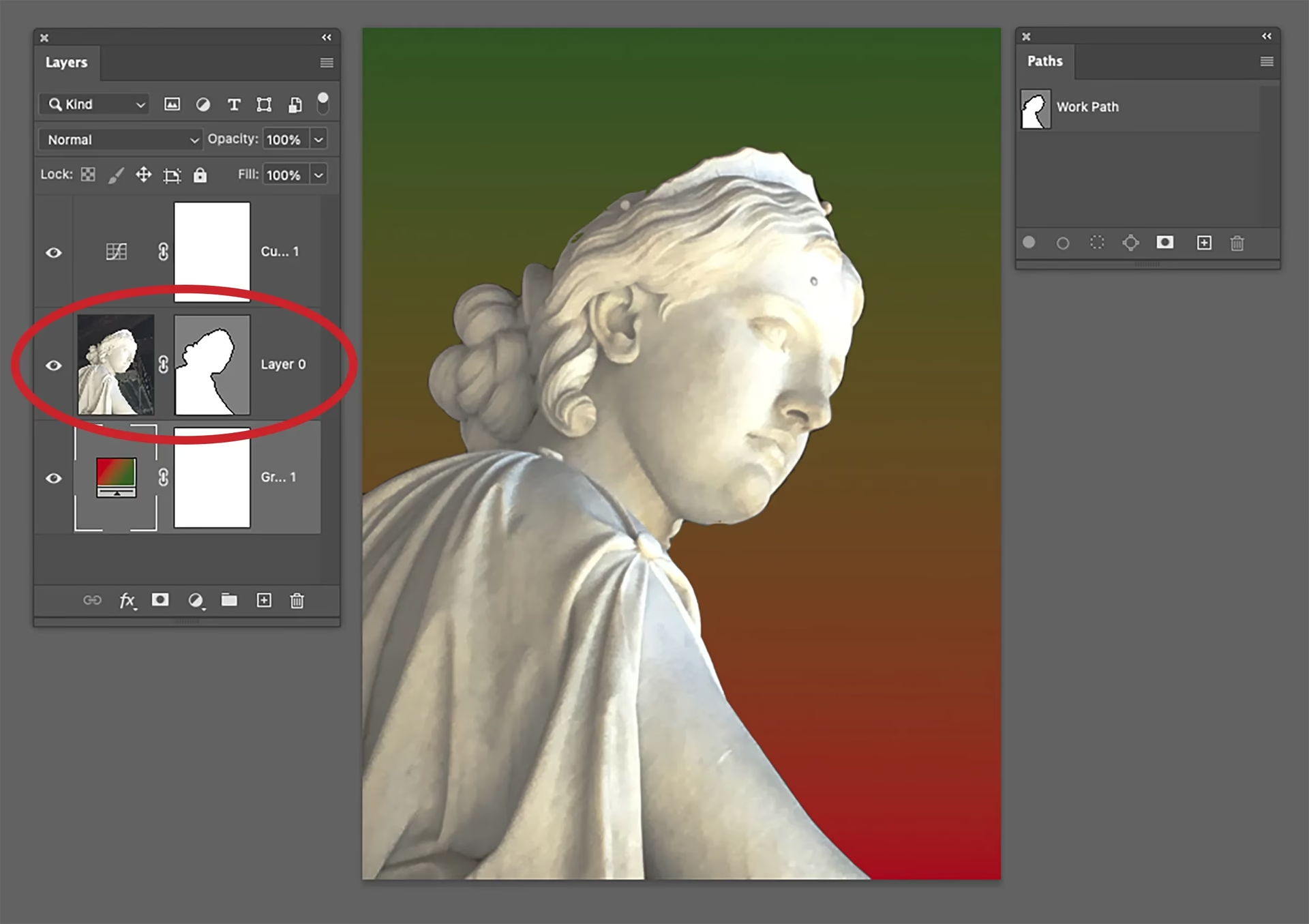

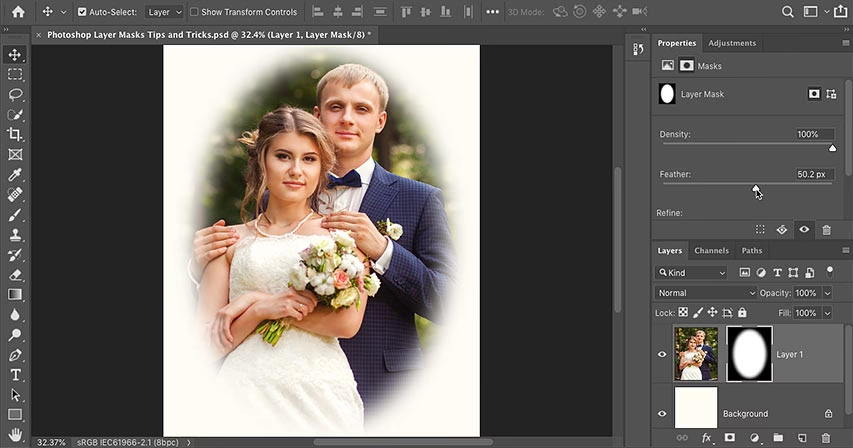
Maskering er en af de mest fundamentale og kraftfulde teknikker i Photoshop. Det er hjørnestenen i ikke-destruktiv redigering, idet det giver dig mulighed for selektivt at anvende justeringer, effekter eller gennemsigtighed på specifikke dele af et billede uden permanent at ændre de underliggende pixels. En lagmaske fungerer som et gennemsigtighedsfilter – områder malet med sort skjuler indholdet på laget, områder malet med hvid afslører det fuldt ud, og gråtoner giver varierende grader af gennemsigtighed.
At mestre brugen af lagmasker åbner op for utallige kreative muligheder og er essentielt for at opnå professionelle resultater. Mens manuelt at male på masker med penselværktøjet er en klassisk metode, findes der også avancerede teknikker til både at forfine eksisterende masker og til automatisk at generere komplekse masker.

Justering af en Lagmaske med Prøveværdier (Levels)
En almindelig opgave, når man arbejder med masker, er at finjustere deres tonale struktur. Dette gøres typisk for at øge kontrasten i masken – gøre grå områder enten helt sorte eller helt hvide – eller omvendt, blødgøre skarpe overgange ved at introducere flere gråtoner. Et af de mest effektive værktøjer til dette er justeringen Prøveværdier (Levels).
Sådan justerer du en lagmaske ved hjælp af Prøveværdier:
- Først og fremmest skal du sikre dig, at du har valgt selve lagmasken og ikke billedlaget. Du kan se, hvilken der er valgt, ved den tynde ramme omkring ikonet i Lag-panelet. Klik på lagmaskens ikon.
- For at få et klart overblik over masken alene – altså hvordan den ser ud i sort-hvid – kan du Alt-klikke (Option-klik på Mac) på lagmaskens ikon. Dette skifter visningen i dit dokumentvindue til kun at vise masken. Alt-klik igen for at vende tilbage til normal billedvisning.
- Med lagmasken valgt, tryk på Ctrl+L (Cmd+L på Mac). Dette åbner dialogboksen for Prøveværdier (Levels).
- Nu ser du histogrammet for din lagmaske. Histogrammet viser fordelingen af sorte, grå og hvide pixels i masken.
- Juster de tre skydere under histogrammet:
- Den sorte skyder (venstre) kontrollerer de sorte punkter. Ved at trække den mod højre gør du de mørkere gråtoner i masken helt sorte. Dette øger områderne, der skjules fuldt ud.
- Den hvide skyder (højre) kontrollerer de hvide punkter. Ved at trække den mod venstre gør du de lysere gråtoner i masken helt hvide. Dette øger områderne, der afsløres fuldt ud.
- Den grå skyder (midten) kontrollerer mellemtone-gråtonerne. Ved at trække den mod venstre lysner du mellemtonerne (gør masken mere gennemsigtig i de områder), og ved at trække den mod højre mørkner du mellemtonerne (gør masken mindre gennemsigtig i de områder). Dette bruges ofte til at justere kontrasten eller tætheden i masken.
- Mens du justerer skyderne, observerer du resultatet i dit billede (hvis du ikke er i Alt-klik visning) eller på masken selv (hvis du er).
- Klik OK, når du er tilfreds med justeringen.
Denne teknik er utrolig nyttig til at skærpe eller blødgøre maskekanter, forbedre en automatisk genereret maske, eller simply gøre en maske mere 'sort-hvid' for at undgå partielle gennemsigtigheder, hvor de ikke ønskes.
Automatisk Maskering: Funktionen 'Maskér alle objekter'
Udviklingen inden for billedredigeringssoftware har gjort mange tidligere tidskrævende opgaver utroligt nemme. En af de mest imponerende nyere funktioner i Photoshop er muligheden for automatisk at identificere og maskere objekter i et billede med et enkelt klik. Dette værktøj kaldes 'Maskér alle objekter'.
Hvor man tidligere skulle bruge timer på præcisionsarbejde med værktøjer som Pen Tool, Tryllestav eller Hurtigt valg, kan Photoshop nu analysere et billede og selv finde de forskellige elementer i det. Dette er en sand revolution for mange arbejdsgange.
Sådan bruger du 'Maskér alle objekter':
- Åbn det billede, du vil arbejde med, i Photoshop.
- Gå op i menuen 'Lag' (Layer).
- Hold musen over 'Masker' (Masks) eller 'Alle lagmasker' (All Layer Masks) – placeringen kan variere lidt afhængigt af din Photoshop version.
- Vælg funktionen 'Maskér alle objekter' (Mask All Objects).
- Photoshop vil nu analysere billedet. Afhængigt af billedets kompleksitet og antallet af objekter kan dette tage et øjeblik.
Resultatet af denne funktion er intet mindre end forbløffende. Photoshop vil automatisk oprette separate lagmasker for *hvert* objekt, det detekterer i billedet. Disse masker placeres på individuelle lag for nem manipulation. Derudover oprettes der ofte også en samlet maske for alle objekter tilsammen.
Forestil dig et gruppebillede med flere personer. Med 'Maskér alle objekter' vil Photoshop identificere hver enkelt person som et separat objekt og oprette en unik maske for hver af dem, hver på sit eget lag. Dette giver en hidtil uset grad af kontrol, hvor du nemt kan justere eller anvende effekter på individuelle personer eller elementer i billedet uden at påvirke resten.
Fordelene ved denne funktion er enorme:
- Tidsbesparelse: Hvad der før tog lang tid manuelt, gøres nu på sekunder.
- Præcision: Selvom automatiske masker ikke altid er 100% perfekte, er de ofte et fremragende udgangspunkt, langt bedre end at starte fra bunden.
- Fleksibilitet: Maskerne på separate lag gør det nemt at arbejde med individuelle elementer i billedet.
- Ny workflow: Du kan bruge de automatisk genererede masker som basis for yderligere finjusteringer med andre værktøjer, herunder netop Prøveværdier.
Integration af Teknikkerne
Disse to teknikker – justering af masker med Prøveværdier og automatisk maskering med 'Maskér alle objekter' – er ikke gensidigt udelukkende, men komplementerer hinanden perfekt. Du kan bruge 'Maskér alle objekter' til hurtigt at generere en række initiale masker for forskellige elementer i dit billede. Derefter kan du vælge en af disse automatisk genererede masker og bruge Prøveværdier til at forfine dens kanter eller tæthed, så den passer præcis til dit behov. Dette skaber en meget effektiv og kraftfuld arbejdsgang.
Spørgsmål og Svar om Maskering i Photoshop
Q: Hvorfor skulle jeg justere en lagmaske i stedet for bare at male på den?
A: Mens maling er godt til frihåndspræcision, giver justeringsværktøjer som Prøveværdier dig kontrol over maskens tonale værdier på en systematisk måde. Du kan nemt øge kontrasten globalt, hvilket er svært at opnå præcist ved at male. Det er især nyttigt til at rydde op i masker, der er genereret fra valg baseret på farve eller lysstyrke, eller til at justere blødheden af kanter.
Q: Kan jeg bruge andre justeringslag, som Kurver (Curves), på en lagmaske?
A: Ja, absolut! Prøveværdier er blot én mulighed. Du kan bruge næsten enhver justering, der ændrer pixelværdier (som Kurver, Lysstyrke/Kontrast, Eksponering osv.), direkte på en lagmaske for at modificere dens sort/hvid/grå information og dermed dens effekt på laget.
Q: Er 'Maskér alle objekter' tilgængelig i alle versioner af Photoshop?
A: Nej, 'Maskér alle objekter' er en nyere funktion, der kræver en relativt moderne version af Photoshop, ofte tilgængelig via Creative Cloud-abonnementet. Hvis du har en ældre, permanent licenseret version, har du sandsynligvis ikke denne specifikke funktion.
Q: Er maskerne fra 'Maskér alle objekter' altid perfekte?
A: Nej, de er sjældent 100% perfekte, især omkring komplekse kanter som hår eller gennemsigtige objekter. De er dog et fænomenalt udgangspunkt, der sparer dig for meget af det indledende arbejde. Yderligere finjustering med f.eks. Prøveværdier eller manuel maling er ofte nødvendigt for at opnå et fejlfrit resultat.
Q: Hvad er fordelen ved, at maskerne oprettes på separate lag?
A: At have hvert objekt maskeret på sit eget lag giver dig utrolig fleksibilitet. Du kan nemt vælge et specifikt objekt ved at klikke på dets lag, anvende justeringer eller filtre kun på dette objekt via dets maske, eller endda flytte, skalere eller rotere individuelle elementer i billedet uafhængigt af hinanden.
Konklusion
At kunne manipulere lagmasker effektivt er en afgørende færdighed i Photoshop. Uanset om du finjusterer en eksisterende maske for at opnå præcis kontrol over gennemsigtighed og kanter ved hjælp af værktøjer som Prøveværdier, eller om du drager fordel af moderne, automatiske funktioner som 'Maskér alle objekter' til hurtigt at isolere komplekse elementer, vil mestring af disse teknikker dramatisk forbedre din redigeringsproces og give dig mulighed for at realisere din kreative vision med større lethed og præcision. Øv dig med disse værktøjer, og oplev hvordan de kan transformere din billedredigering.
Hvis du vil læse andre artikler, der ligner Mestring af Masker i Photoshop, kan du besøge kategorien Redigering.