

At tilføje vandbølge-effekter til dine billeder i Adobe Photoshop kan dramatisk ændre stemningen og realisme i en scene eller skabe interessante grafiske elementer. Uanset om du vil simulere roligt, kruset vand, kraftige bølger, eller blot tilføje en subtil refleksionseffekt, tilbyder Photoshop en række værktøjer og teknikker til formålet. I denne artikel vil vi dykke ned i de mest effektive metoder til at skabe overbevisende vandbølger, fra simple filteranvendelser til mere avancerede teknikker, der giver fuld kontrol over effekten.
Før vi går i gang, er det vigtigt at forstå, at den 'bedste' metode ofte afhænger af den specifikke effekt, du ønsker at opnå. En lille krusning på en sø kræver en anden tilgang end en stor, brusende havbølge. Vi vil derfor gennemgå flere forskellige veje til målet, så du kan vælge den, der passer bedst til dit projekt.
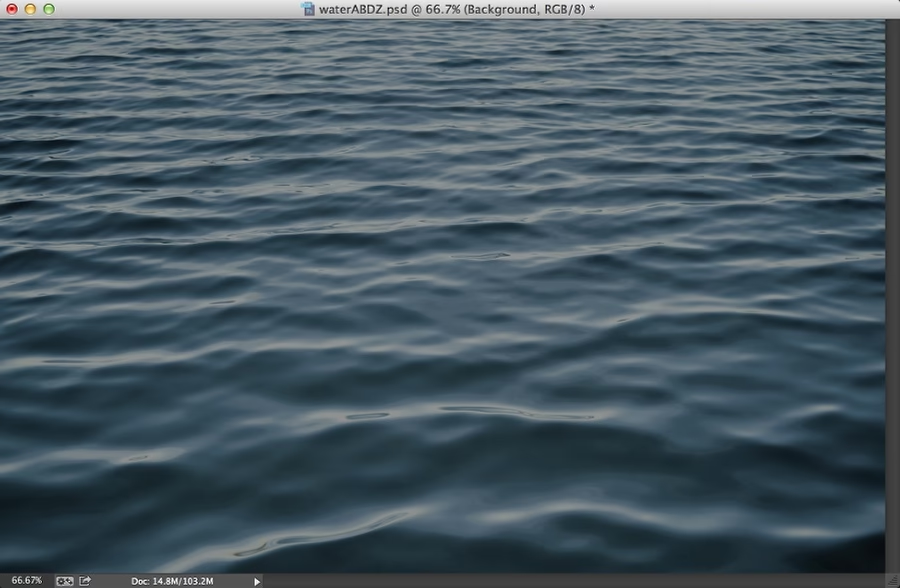
Grundlæggende Filtre til Vandbølger
Photoshop indeholder flere indbyggede filtre, der er designet til at skabe forskellige former for forvrængning, herunder dem der kan simulere vand. De mest relevante her er Bølge-filteret, Krusning-filteret og Ocean Ripple-filteret.
Brug af Bølge-filteret (Wave)
Bølge-filteret er et af de mest alsidige til at skabe både simple og komplekse bølge-mønstre. Det findes under Filter > Render > Waves.... Dette filter genererer bølger baseret på en række generatorer og giver detaljeret kontrol over bølgeformen og størrelsen.
Indstillinger for Bølge-filteret:
- Type: Vælg bølgeformen.
- Sine: Glatte, ensartede bølger.
- Triangle: Spidsere, mere kantede bølger.
- Square: Firkantede, trin-lignende bølger.
- Number of Generators: Antallet af 'kilder' for bølgerne. Flere generatorer skaber et mere komplekst og uregelmæssigt mønster.
- Wavelength (Min/Max): Kontrollerer afstanden mellem bølgekamme. Ved at sætte Min og Max til forskellige værdier skaber du variation i bølge-størrelsen, hvilket ofte ser mere realistisk ud.
- Amplitude (Min/Max): Bestemmer bølgehøjden eller intensiteten af forvrængningen. Forskellige Min/Max værdier giver varierende bølgehøjder.
- Scale (Horiz/Vert): Justerer bølge-mønsterets skala horisontalt og vertikalt. Dette er afgørende for at tilpasse effekten til dit billede.
- Undefined Areas: Håndterer områder, der skubbes uden for billedets grænser.
- Wrap Around: Pakker de udskudte pixels rundt til den modsatte side.
- Repeat Edge Pixels: Gentager de yderste pixel langs kanten.
- None: Efterlader de områder, der skubbes ud, tomme (typisk fyldt med baggrundsfarven).
Trin-for-Trin med Bølge-filteret:
- Åbn dit billede i Photoshop.
- Opret et nyt, tomt lag over dit billede. Du kan fylde dette lag med sort eller hvidt i starten, eller lade det være transparent, afhængigt af den ønskede effekt og hvordan du vil blande det senere.
- Gå til
Filter > Render > Waves.... - Juster indstillingerne i dialogboksen. Eksperimenter med Type, Generators, Wavelength og Amplitude for at opnå den ønskede bølgeform. Brug preview-vinduet til at se effekten.
- Juster Scale for at tilpasse størrelsen af bølgerne til dit billede.
- Vælg en passende indstilling for Undefined Areas. Repeat Edge Pixels er ofte et godt valg for at undgå uønskede kanter.
- Klik OK.
- Nu har du et lag med et bølge-mønster. Du kan bruge dette lag som et Displacement Map (se senere) eller ændre dets blandingstilstand (Blending Mode) og opacitet for at integrere det med billedet nedenunder. Prøv blandingstilstande som Overlay, Soft Light, eller endda Difference, afhængigt af den ønskede effekt. Du kan også justere farverne på bølge-laget (f.eks. med Hue/Saturation) for at matche vandets farve i billedet.
Brug af Krusning-filteret (Ripple)
Krusning-filteret (Filter > Distort > Ripple...) er simplere end Bølge-filteret og er bedst egnet til at skabe små, ensartede krusninger, der spreder sig udad fra et punkt, eller en generel, blid forvrængning.
Indstillinger for Krusning-filteret:
- Amount: Bestemmer intensiteten af krusningen – hvor meget forvrængning der anvendes. Positive værdier skaber 'høje' krusninger, negative værdier 'lave' krusninger.
- Size: Kontrollerer størrelsen på de individuelle krusninger (Small, Medium, Large).
Trin-for-Trin med Krusning-filteret:
- Opret et nyt lag eller vælg det lag, du vil anvende effekten på.
- Gå til
Filter > Distort > Ripple.... - Juster Amount og Size for at opnå den ønskede effekt.
- Klik OK.
- Dette filter er ofte godt, når det anvendes på et billede af vand for at tilføje små, ekstra detaljer, eller på et ensfarvet baggrundslag, som derefter blandes ind.
Brug af Ocean Ripple-filteret
Ocean Ripple-filteret (Filter > Distort > Ocean Ripple...) er specifikt designet til at simulere havoverflader med lys, der reflekteres. Det skaber en effekt, der minder om lys, der brydes gennem vand.
Indstillinger for Ocean Ripple-filteret:
- Ripple Size: Kontrollerer størrelsen på 'bølgerne' eller krusningerne.
- Ripple Magnitude: Justerer intensiteten af forvrængningen og lysbrydningen.
Trin-for-Trin med Ocean Ripple-filteret:
- Vælg det lag, du vil anvende effekten på (ofte et lag med en farve, der ligner vand, eller selve vandoverfladen i dit billede).
- Gå til
Filter > Distort > Ocean Ripple.... - Juster Ripple Size og Ripple Magnitude, indtil du opnår et realistisk udseende for den type hav, du ønsker at simulere.
- Klik OK.
- Dette filter er fantastisk til at tilføje den karakteristiske 'glinsende' overflade, man ser på vand i sollys. Det fungerer godt i kombination med andre teknikker.
Avancerede Teknikker: Displacement Maps
For at skabe virkeligt overbevisende og realistiske vandbølger, især når du skal forvrænge et eksisterende billede (som en refleksion) baseret på en bølgeform, er Displacement Maps (Forskydningskort) uundværlige. Et Displacement Map er et gråtonebillede, hvor lysere områder skubber pixels i én retning, og mørkere områder skubber i den modsatte retning. Midtgrå (50% grå) skubber slet ikke.
Sådan bruger du et Displacement Map:
- Opret Displacement Map'et: Dette kan være et billede, du selv tegner, et gråtonebillede importeret udefra, eller – meget almindeligt – et billede skabt ved hjælp af filtre som Clouds, Difference Clouds eller endda Bølge-filteret (anvendt på et separat dokument). Gem dette gråtonebillede som en .PSD-fil.
- Forbered billedet der skal forvrænges: Åbn det billede eller lag, du vil anvende bølge-effekten på (f.eks. et lag med en refleksion af himlen, der skal ligge på vandet). Konverter eventuelt laget til et Smart Object (Højreklik på laget > Convert to Smart Object). Dette gør effekten redigerbar senere.
- Anvend Displacement-filteret: Gå til
Filter > Distort > Displace.... - Indstillinger for Displace-filteret:
- Horizontal Scale / Vertical Scale: Bestemmer, hvor meget map'et skal forskyde pixels horisontalt og vertikalt. Højere værdier giver kraftigere forvrængning.
- Displacement Map: Vælg hvordan map'et skal håndtere kanterne (Stretch To Fit eller Tile). Tile gentager map'et over billedet, Stretch To Fit strækker det til billedets størrelse.
- Undefined Areas: Som ved Bølge-filteret (Wrap Around, Repeat Edge Pixels).
- Klik OK. Photoshop vil nu bede dig om at vælge det .PSD-fil, du gemte som dit Displacement Map.
- Vælg din .PSD-fil og klik Åbn.
- Dit lag vil nu blive forvrænget baseret på gråtonerne i dit Displacement Map.
Ved at kombinere oprettelsen af et bølge-lignende gråtonebillede (f.eks. med Bølge-filteret eller Clouds + Motion Blur) og bruge det som et Displacement Map på et refleksions-lag, kan du opnå meget realistiske vandoverflader.
Tips til Realistiske Vandbølger
- Arbejd på Separate Lag: Opret altid dine bølge-effekter på nye lag. Dette giver dig mulighed for at justere opacitet, blandingstilstande og anvende maskering for at kontrollere, hvor effekten vises, uden at beskadige dit originale billede.
- Brug Smart Objects: Når du anvender filtre, især Displace, er det en god idé at konvertere laget til et Smart Object først. Dette gør filteret til et Smart Filter, som du kan redigere senere ved at dobbeltklikke på filterets navn i lagpanelet.
- Tænk på Lys og Skygge: Realistiske bølger handler ikke kun om formen, men også om, hvordan lyset rammer dem og skaber højlys og skygger. Du kan simulere dette ved at justere lysstyrke og kontrast på dit bølge-lag eller ved at tilføje nye lag med blandingstilstande som Overlay eller Soft Light, hvor du maler lysere og mørkere områder. Dodge og Burn værktøjerne kan også bruges forsigtigt.
- Overvej Perspektiv: Bølger, der er tættere på beskueren, ser større ud end dem i horisonten. Når du skaber bølger, især med Displacement Maps, skal du overveje, hvordan du kan få map'et eller effekten til at afspejle dette perspektiv (f.eks. ved at transformere map'et før anvendelse).
- Tilpas Farver og Tone: Vandets farve påvirkes af himlen, omgivelserne og dybden. Sørg for, at farverne på dine simulerede bølger matcher vandet i dit billede. Justeringslag som Color Balance, Hue/Saturation eller Curves kan være meget nyttige her.
- Refleksioner: Vandets primære visuelle karakteristika er ofte refleksioner. Når du skaber bølger, skal du tænke på, hvordan de vil forvrænge refleksionerne af himlen, landskabet eller andre objekter. Displacement Maps er ideelle til dette – anvend map'et på et lag med den ønskede refleksion.
Sammenligning af Filtrene
Her er en hurtig sammenligning af de primære filtre til at skabe bølge-effekter:
| Filter Navn | Effekt Type | Kompleksitet | Typisk Anvendelse |
|---|---|---|---|
| Wave (Bølge) | Alsidige, justerbare bølger (Sine, Triangle, Square) | Medium | Skabe primære bølge-mønstre, Displacement Maps |
| Ripple (Krusning) | Simple, ensartede krusninger | Lav | Tilføje små detaljer, blid forvrængning |
| Ocean Ripple | Simulerer havoverflade med lysbrydning | Lav | Tilføje realistisk 'glimmer' på vandoverflader |
Ofte vil den mest overbevisende effekt opnås ved at kombinere disse teknikker. Start måske med et Bølge-filter til den primære form, tilføj Ocean Ripple for glans, og brug et Displacement Map for at forvrænge refleksioner.
Ofte Stillede Spørgsmål
Q: Kan jeg lave 3D-lignende bølger med disse filtre?
A: Filtrene skaber 2D-forvrængninger, der simulerer højden af bølgerne. For ægte 3D-bølger skal du bruge 3D-modelleringssoftware eller Photoshops 3D-funktioner (hvis de er tilgængelige i din version), men de teknikker vi har beskrevet, kan skabe meget overbevisende 2D-simuleringer, der ser 3D ud.
Q: Hvordan anvender jeg bølge-effekten kun på en del af mit billede?
A: Opret effekten på et separat lag. Brug derefter en lagmaske (Layer Mask) til at skjule effekten i de områder, hvor du ikke ønsker, den skal være synlig.
Q: Mit bølge-mønster ser for ensartet ud. Hvordan gør jeg det mere naturligt?
A: Brug flere generatorer med Bølge-filteret, og sæt forskellige Min/Max værdier for Wavelength og Amplitude. Når du bruger Displacement Maps, kan du kombinere flere maps eller bruge et map, der er oprettet med mere organiske mønstre (f.eks. Difference Clouds). Variation i indstillingerne er nøglen til realisme.
Q: Hvordan får jeg bølgerne til at se ud som om de bevæger sig?
A: For at skabe animation af bølger kræver det flere frames, hvor bølgerne gradvist ændrer form og position. Dette kan være komplekst og involverer Photoshops tidslinjefunktion (Timeline) eller eksport til videoredigeringssoftware. Teknikkerne beskrevet her er primært til stillbilleder.
Q: Kan jeg lave en effekt, der ligner vanddråber eller ringe på vandet?
A: Ja, Krusning-filteret er godt til dette, især hvis du anvender det på et lille område (f.eks. ved hjælp af en markering eller en maske) og eventuelt gentager effekten fra forskellige punkter.
Konklusion
At mestre kunsten at skabe realistiske vandbølge-effekter i Photoshop åbner op for mange kreative muligheder. Ved at forstå og eksperimentere med de forskellige filtre – Bølge, Krusning og Ocean Ripple – samt ved at udnytte kraften i Displacement Maps, kan du forvandle stillestående billeder til dynamiske scener med levende vandoverflader. Husk at arbejde ikke-destruktivt med lag og Smart Objects, og vær opmærksom på detaljer som lys, skygge og perspektiv for at opnå det højeste niveau af realisme. Øvelse gør mester, så prøv dig frem med de forskellige indstillinger og teknikker, og se, hvordan du kan lade vandet flyde i dine billeder!
Hvis du vil læse andre artikler, der ligner Skab Realistiske Vandbølger i Photoshop, kan du besøge kategorien Fotografi.