


I fotografiets og videografiens verden bruger vi ofte visuelle effekter til at forbedre seerens oplevelse og gøre vores indhold mere behageligt for øjet. I vores moderne tidsalder bruger vi sofistikerede billedredigeringsprogrammer som Adobe Photoshop til nemt at tilføje disse forbedringer. Dog kan visse effekter, herunder kromatisk aberration, opstå 'naturligt' under optagelsen af et øjeblik fra det virkelige liv. Men hvad er kromatisk aberration egentlig, hvorfor opstår det, og hvordan kan vi håndtere det – enten ved at fjerne det eller bevidst tilføje det for et kunstnerisk udtryk?
Da jeg først begyndte at fotografere, havde jeg ingen idé om, hvad kromatisk aberration (CA) var. Det er sjovt, hvordan man ikke lægger mærke til noget, og så, når man bliver opmærksom på det, ser man det overalt! Heldigvis er kromatisk aberration ofte let at spotte og potentielt rette i efterbehandlingen.
Hvad er kromatisk aberration?
Før vi dykker ned i detaljerne, er det vigtigt at forklare fænomenet kromatisk aberration og dets natur. Kromatisk aberration opstår på grund af de forskellige bølgelængder, som lys består af. Når disse bølgelængder rammer en linse, begynder de at bryde eller bøje.
Da bølgelængderne er forskellige, bøjer de ikke alle lige meget. Følgelig, når linsen forsøger at fokusere alle farverne til det samme punkt (samme fokalplan), forbinder de ikke perfekt. Dette resulterer i en adskillelse af farverne, og derfor opstår effekten af kromatisk aberration. For eksempel har blåt lys en kortere bølgelængde sammenlignet med rødt lys, så når de begge passerer gennem linsen eller det optiske system, bøjer det blå lys mere. Resultatet er, at vi ender med at se dem adskilt fra hinanden, ofte som farvede kanter eller 'frynser' omkring objekter, især i områder med høj kontrast.
Typisk vil moderne og dyre linser have løsninger implementeret af designere for at reducere kromatisk aberration, såsom belægninger og andre specielle elementer. Men selv disse er måske ikke nok til helt at fjerne effekten. I billigere og ældre kameralinser eller optiske systemer opstår kromatisk aberration ret regelmæssigt.
Typer af kromatisk aberration
Nu hvor du ved mere om, hvad kromatisk aberration er, er det tid til at tale lidt om de forskellige typer og deres karakteristika. Effekten af kromatisk aberration kan opdeles i to hovedtyper:
Longitudinal kromatisk aberration
Også kendt som aksial kromatisk aberration. Denne type opstår, når forskellige lysbølgelængder fokuserer i forskellige afstande fra linsen. Med andre ord danner hver farve lys sit eget fokalplan langs linsens optiske akse. Dette kan resultere i farvefrynser foran eller bag fokuspunktet, især mærkbart i områder, der er ude af fokus (bokeh-områder).
Lateral kromatisk aberration
Også kendt som transversal kromatisk aberration. Denne type opstår, når forskellige lysbølgelængder fokuseres på forskellige positioner i billedplanet vinkelret på den optiske akse. Simpelthen danner hver farve lys sit eget let forskudte billede, hvilket forårsager farvefrynser langs kanterne af objekter i billedet. Lateral kromatisk aberration er ofte mere mærkbar mod kanterne af billedet, især med vidvinkellinser. Desuden betyder en længere brændvidde normalt mere kromatisk aberration, og brydningsindekset for linseelementerne spiller også en rolle.
Det er vigtigt at vide, at nogle skabere ønsker at undgå kromatisk aberration i deres arbejde for enhver pris, mens andre bruger det til at forbedre æstetikken i deres arbejde.
Sådan spotter du kromatisk aberration
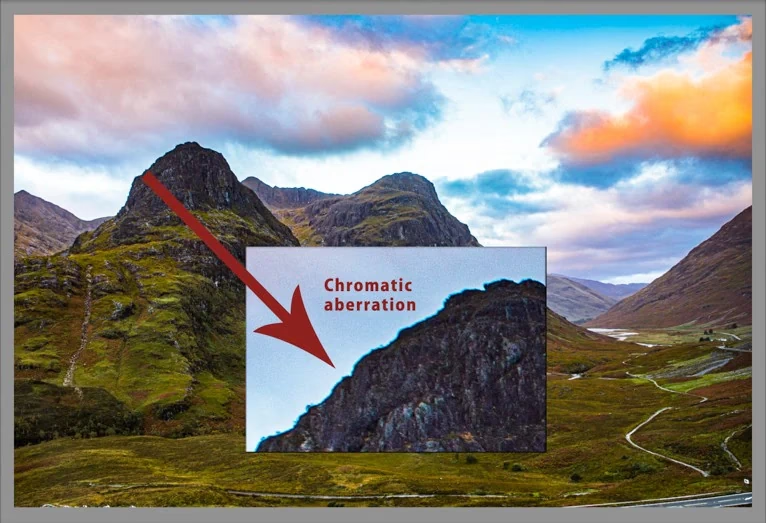
CA vil typisk dukke op i dit billede langs kanterne af personer og objekter. Det sker, når en linse ikke formår at fange farvernes bølgelængder på samme fokalplan. Resultatet er, at objekter vil have et farverigt skær omkring sig. Disse farvefrynser kan fremstå som røde, grønne, blå, gule, lilla eller magenta, og nogle gange indeholder et billede CA med flere forskellige farver.
Det er sandsynligt, at du vil bemærke kromatisk aberration i områder med høj kontrast i dine billeder. Man finder det ofte mod en lys himmel eller omkring skarpe kontraster mellem lyse og mørke områder. For eksempel, hvis solen skinner gennem træer, og himlen i toppen af billedet er meget lys, kan du nemt se CA langs grenene.
Skab kromatisk aberration kunstigt
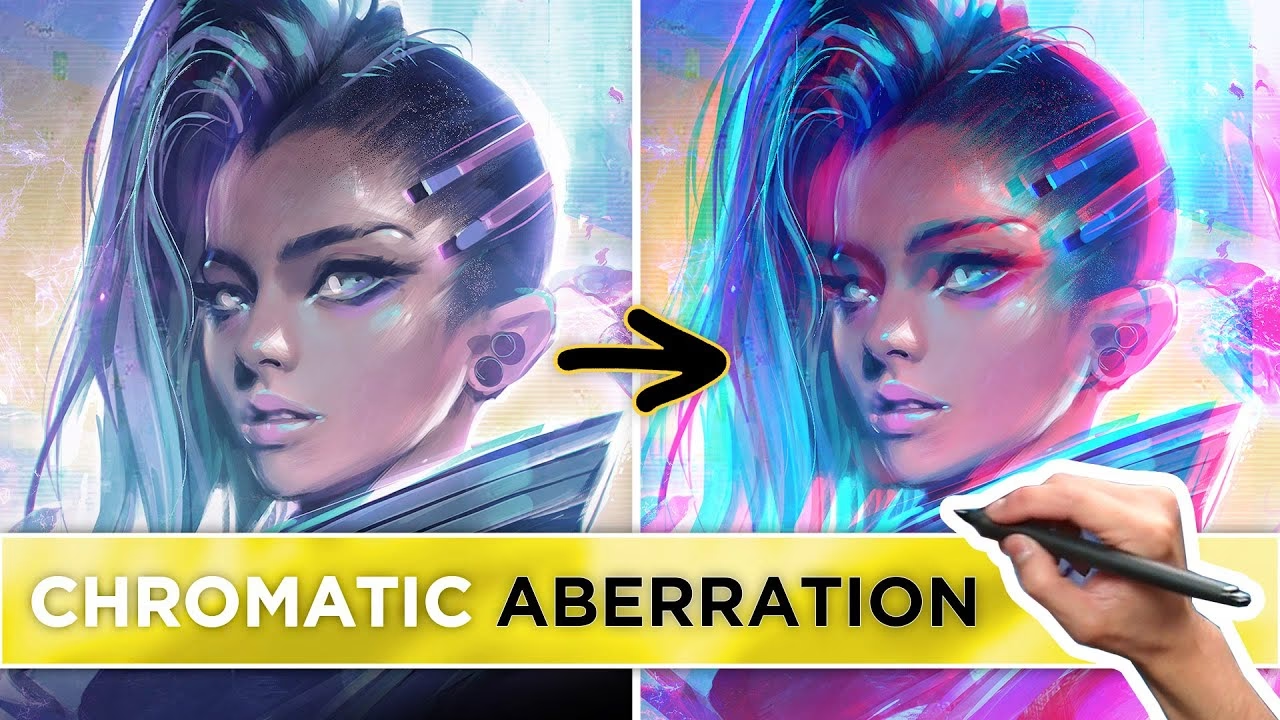
Hvis du ønsker at skabe effekten af kromatisk aberration og bruge den på en kunstnerisk måde i dit arbejde, kan du gøre det digitalt ved hjælp af software.
Simulering af kromatisk aberration i software
Forskellige billedredigeringsprogrammer tilbyder måder at simulere eller forstærke kromatisk aberration på. Nogle har dedikerede filtre, mens andre kræver en mere manuel tilgang med lag og blandingstilstande.
Brug af softwarefiltre (eksempel fra Clip Studio Paint)
I visse software, som f.eks. Clip Studio Paint (version 3.2.0 og nyere i Studio Mode), kan du finde dedikerede filtre. Ved at vælge Filter-menuen > Quick Effects kan du anvende et 'Chromatic aberration Radial' eller 'Chromatic aberration Lateral' filter. Disse giver dig hurtige muligheder for at tilføje effekten. I ældre versioner (f.eks. Ver. 3.0) fandtes muligheden muligvis under Filter-menuen > Effect > Chromatic aberration. I Simple Mode (Ver. 3.1.0 og nyere) findes filtrene typisk under Tools list > Effect.
For software uden dedikerede filtre (eksempel fra Clip Studio Paint Ver. 2.3.4 eller ældre, og en generel metode): En kromatisk aberrations effekt kan reproduceres med flere lag og blandingstilstande. Dette er en mere manuel, men alsidig, metode.
- Flet alle billeder, du vil anvende kromatisk aberration på, til et enkelt lag. Du kan bruge 'Merge visible to new layer' (Flet synlige til nyt lag) for at oprette et nyt flettet lag, mens de originale lag bevares. Dette gøres typisk ved at højreklikke på et lag og vælge den relevante mulighed.
- Dupliker dette lag to gange, så du har tre identiske lag. Du kan duplikere et lag ved at højreklikke på laget og vælge 'Duplicate Layer' (Dupliker lag) eller bruge en tastaturgenvej.
- Opret et nyt rasterlag oven på hvert af de duplikerede lag.
- Fyld de nyoprettede rasterlag med henholdsvis rød, blå og grøn. For at opnå et rent resultat, sæt farveværdierne præcist: Rød = R:255 G:0 B:0, Grøn = R:0 G:255 B:0, Blå = R:0 G:0 B:255. Farverne kan indstilles via farvevælgere eller ved at indtaste numeriske værdier.
- Sæt Blandingstilstanden (Blending Mode) til 'Multiply' (Gange) på de røde, blå og grønne fyldlag.
- Flet hvert af fyldlagene med laget nedenunder. Nu har du tre lag, der hver repræsenterer et farvekanal-lag af dit billede (rød, grøn, blå).
- Sæt blandingstilstanden på de øverste to af de tre lag til 'Screen' (Skærm).
- Forskyd hvert lag let med et 'Move layer' (Flyt lag) værktøj for at opnå en kromatisk aberrationslignende effekt. Forskyd lagene i forskellige retninger og afstande for at simulere, hvordan lyset bøjes forskelligt.
Sådan skaber du kromatisk aberration i Photoshop
Adobe Photoshop kan bruges til mange billedredigeringsopgaver, herunder skabelsen af et kunstigt kromatisk aberrationslook til et foto, som du ikke opnåede under optagelsen. Hvis du har taget et foto og ønsker, at det skal have et kromatisk aberrationslook, kan du tilføje det efterfølgende, i post-produktion.
Trin 1: Åbn billedet i Photoshop
Det første skridt er at starte Photoshop og åbne det billede, du vil tilføje aberrationseffekten til. Gå til 'File' -> 'Open'. Når billedet er åbent, kan du gå videre.
Trin 2: Dupliker det originale lag
Det er god praksis altid at duplikere baggrundslaget, så du ikke laver uønskede ændringer på det originale billede. Højreklik på baggrundslaget og vælg 'Duplicate Layer', eller brug genvejen CTRL+J (Windows) / CMD+J (macOS). Du kan omdøbe det duplikerede lag for bedre organisering.
Trin 3: Adskil og dupliker farvekanalerne
Nu skal farvekanalerne adskilles. Først skal du sikre dig, at dit billede er i 'RGB' tilstand. Gå til 'Image' -> 'Mode' -> 'RGB Color'. Gå derefter over til 'Channels'-panelet. Her vil du se de tre kanaler (Rød, Grøn, Blå) listet. Klik på hver enkelt separat og træk den ned til ikonet 'Create new channel' nederst i panelet. Du skal have en kopi af hver af de tre kanaler.
Trin 4: Flyt hver kanal
Nu, med dine kanaler duplikeret, er det tid til at simulere kromatisk aberration ved at flytte hver kanal et par pixels og forskubbe dem. Du kan gøre dette ved hjælp af 'Move Tool' (V) eller ved at bruge lærredskontrollerne og indtaste en værdi manuelt. Målet er at forskubbe hver kanal lidt i position; der er ingen faste regler for, hvilken retning eller hvor meget du skal flytte kanalerne. Prøv dig frem for at opnå det ønskede look.
Trin 5: Flet kanalerne
Når du er færdig med at flytte kanalerne, skal du flette dem igen. Vælg alle kanalerne (Rød kopi, Grøn kopi, Blå kopi) og vælg 'Merge Channels'. Nu har du aberrationseffekten på dit duplikerede lag. Du kan eventuelt justere lagets opacitet for at øge eller reducere effekten, alt efter hvordan du synes, det ser bedst ud.
Kromatisk aberrationseffekt med BCC Chromatic Aberration (Boris FX Continuum)
Boris FX Continuum er en pakke med effekter og forudindstillinger, der kan gøre arbejdet nemmere i forskellige scenarier. En af de effekter, der er tilgængelige i Continuum-pakken, er 'BCC+ Chromatic Aberration', som kan bruges til at tilføje kromatisk aberration til et billede eller en video. Continuum er tilgængelig for mange populære videoredigeringsprogrammer som Adobe Premiere Pro, After Effects, Avid, DaVinci Resolve, Final Cut, VEGAS Pro, og flere. Selvom disse primært er videoredigeringsprogrammer, kan de også bruges til at anvende effekter på stillbilleder.

Her er, hvad du skal gøre for at tilføje kromatisk aberration til dit billede med BCC+ Chromatic Aberration i f.eks. Premiere Pro:
Trin 1: Importer dit billede eller video
Start Premiere Pro og importer det billede eller den video, du ønsker at tilføje kromatisk aberration til. Træk derefter billedet eller videoen til tidslinjen for at oprette en sekvens.
Trin 2: Find og anvend effekten
Når billedet er på tidslinjen, skal du søge efter aberrationseffekten i 'Effects'-panelet. Find 'BCC+ Chromatic Aberration', som typisk er placeret under mappen 'BCC Lens' inden for hovedmappen 'Video Effects'. Klik på den, og træk den derefter over på billedet på din tidslinje.
Trin 3: Juster indstillinger
Effekten er nu anvendt. For at få adgang til dens indstillinger og funktioner, gå til 'Effect Controls'-panelet, som normalt findes i øverste venstre hjørne af skærmen. Her kan du justere forskellige parametre for at tilpasse effekten – f.eks. intensitet, retning eller type af aberration (radial/lateral). Små ændringer i parametrene kan give meget forskellige resultater, fra subtile farvefrynser til mere ekstreme, 'glitchy' looks. Det er nemt at eksperimentere med værdierne, indtil du opnår det ønskede resultat for dit projekt.
Ofte Stillede Spørgsmål om Kromatisk Aberration
Hvad er forskellen på longitudinal og lateral kromatisk aberration?
Longitudinal (aksial) CA opstår, når forskellige farver fokuserer i forskellige afstande fra linsen, hvilket giver farvefrynser foran eller bag fokuspunktet. Lateral (transversal) CA opstår, når forskellige farver fokuseres på forskellige positioner i billedets plan, hvilket giver farvefrynser langs kanterne af objekter i billedet, især i yderkanterne.
Kan kromatisk aberration fjernes helt?
Moderne linser og software har funktioner til at minimere eller korrigere kromatisk aberration i varierende grad. Mens det kan reduceres betydeligt, er det ikke altid muligt at fjerne det fuldstændigt, især i ekstreme tilfælde eller med ældre/billigere udstyr. Dog kan digital korrektion i efterbehandling ofte fjerne det meste af den synlige CA.
Hvorfor opstår kromatisk aberration?
Det opstår, fordi lys består af forskellige bølgelængder (farver), som brydes forskelligt, når de passerer gennem en linse. Linsen formår ikke at bringe alle farverne til præcis det samme fokuspunkt, hvilket resulterer i farveadskillelse.
Er kromatisk aberration altid uønsket?
Nej. Selvom det ofte betragtes som en optisk fejl, bruger nogle fotografer og kunstnere bevidst kromatisk aberration som en kunstnerisk effekt for at give billeder et bestemt udtryk, f.eks. et retro, drømmende eller forvrænget look.
Afsluttende bemærkninger
Det dækker alt, hvad du behøver at vide om kromatisk aberration: hvad det er, hvorfor det opstår, hvordan du spotter det, og hvordan du kan tilføje det til et billede i software som Photoshop eller ved hjælp af filtre som BCC+ Chromatic Aberration fra Boris FX Continuum. Forståelse for denne optiske effekt giver dig større kontrol over dine billeders endelige udseende, hvad enten du ønsker at minimere den eller bruge den kreativt.
Hvis du vil læse andre artikler, der ligner Kromatisk Aberration: Hvad, Hvorfor, Hvordan?, kan du besøge kategorien Fotografi.