
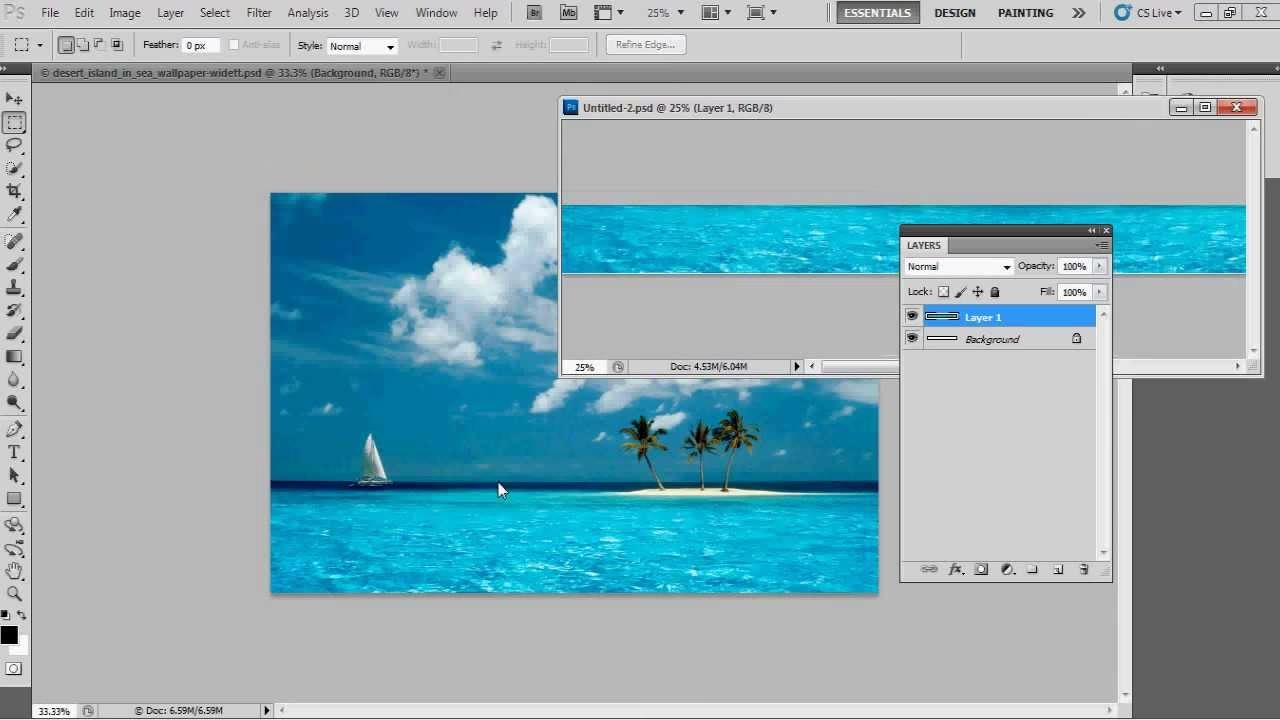

I en verden hvor visuelt indhold dominerer, er evnen til at skabe dynamik og bevægelse afgørende. Stillbilleder kan være smukke og tankevækkende, men ved at tilføje animation kan de fange opmærksomheden på en helt ny måde. Ligeledes kan videoklip, der er limet råt sammen, virke hakkende og ufuldendte. Her kommer overgange ind i billedet for at binde scener sammen og guide seeren flydende fra ét øjeblik til det næste. Lad os udforske, hvordan du kan mestre disse teknikker i din redigeringsproces.
https://www.youtube.com/watch?v=0gcJCdgAo7VqN5tD
Tilføjelse af Overgange i Photoshop Tidslinjen
Når du arbejder med videosekvenser i et redigeringsprogram som Photoshop, består dit projekt typisk af flere individuelle klip, der er arrangeret på en tidslinje. Måden disse klip mødes på, kan have stor indflydelse på den endelige videoens flow og stemning. En 'hård' overgang, hvor ét klip brat afløses af det næste, kan virke forstyrrende eller bruges bevidst for at skabe en dramatisk effekt. Ofte ønsker man dog en mere glidende overgang, og det er her, overgangseffekter bliver uundværlige.
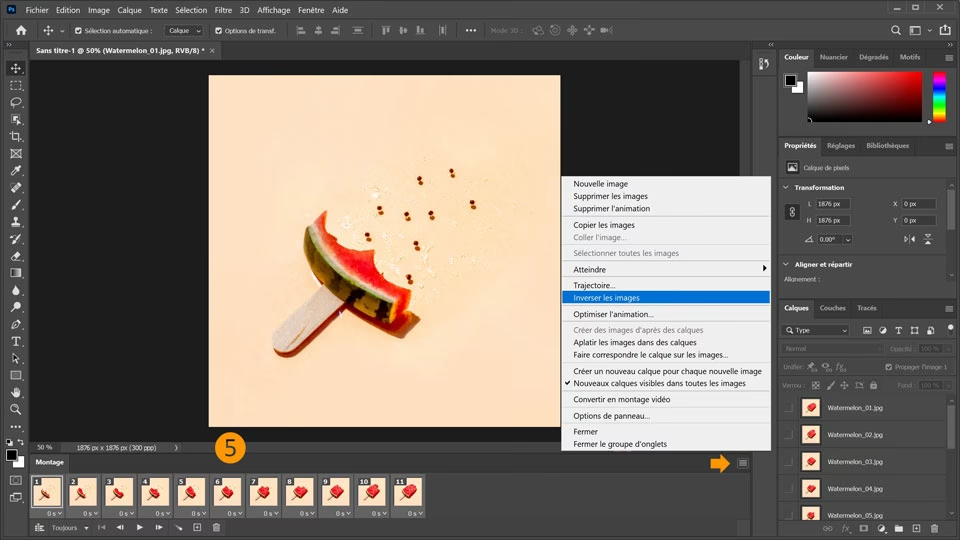
Overgange tjener flere formål. De kan hjælpe med at markere tidens gang, skifte scene eller lokation, eller simpelthen blødgøre overgangen mellem to forskellige optagelser, der ellers ikke passer naturligt sammen. En velvalgt overgang kan endda forstærke den følelsesmæssige tone i din video.
Processen for at tilføje en overgang i Photoshop (specifikt i den hurtige eller avancerede visning af tidslinjen) er ligetil:
- Find og klik på knappen 'Overgange'. Denne knap er typisk placeret i handlingslinjen eller en lignende menu, der giver adgang til effekter og værktøjer.
- Når du klikker på 'Overgange', åbnes et panel. Dette panel indeholder en liste over tilgængelige overgangseffekter. Her finder du forskellige typer af overgange, som kan variere afhængigt af softwareversionen. Eksempler på almindelige overgangstyper inkluderer simple udtoninger (fade), hvor det ene klip gradvist forsvinder, mens det næste dukker op; krydsfading (cross dissolve), hvor de to klip kortvarigt blandes; eller mere stilistiske overgange som 'wipes', hvor det ene klip skubbes væk af det næste i en bestemt retning.
- Gennemse listen i overgangspanelet og vælg den overgang, du ønsker at anvende. Tænk over, hvilken type overgang der bedst passer til stemningen og tempoet i din video. En hurtig 'wipe' kan føles energisk, mens en langsom udtoning kan virke melankolsk eller drømmende.
- Når du har valgt din overgang, skal du anvende den. Dette gøres ved at trække overgangen fra panelet og placere den på din tidslinje. Du skal trække den hen over det punkt, hvor de to videoklip mødes. Programmet vil typisk vise et visuelt tegn, der indikerer, hvor overgangen vil blive placeret, og hvordan den vil strække sig over klippenes ender/begyndelser.
- Slip musen for at anvende overgangen. Du kan nu afspille din tidslinje for at se, hvordan overgangen ser ud. Ofte kan du justere overgangens varighed ved at trække i dens kanter på tidslinjen. En kortere varighed resulterer i en hurtigere overgang, mens en længere varighed gør den langsommere.
Det er vigtigt at bruge overgange med omtanke. For mange forskellige overgange eller alt for iøjnefaldende effekter kan distrahere seeren fra indholdet. Prøv at være konsekvent med din stil og brug overgange, der understøtter din videos fortælling snarere end at overdøve den.
Giv Liv til Dine Stillbilleder
Stillbilleder er fantastiske, men i en digital tidsalder, hvor scrollende feeds dominerer, kan et statisk billede hurtigt blive overset. At tilføje animation til et stillbillede er en effektiv måde at fange opmærksomheden og gøre dit indhold mere dynamisk, især på sociale medier eller i online præsentationer. Dette behøver ikke at være en kompliceret proces, og værktøjer designet til hurtig indholdsskabelse gør det tilgængeligt for alle.
Et eksempel på et sådant værktøj er Canva, som tilbyder en brugervenlig måde at animere fotos på. Processen er typisk meget intuitiv:
- Start med at åbne det program eller den platform, du vil bruge til animationen. I eksemplet nævnt er det Canva, som er webbaseret og tilgængelig via en browser eller app.
- Importer dit foto til arbejdsområdet. De fleste værktøjer har en 'upload' eller 'import' funktion, hvor du kan trække dit billede ind fra din computer eller en skylagringstjeneste.
- Når billedet er på plads, skal du vælge det. Klik på billedet for at markere det. Dette vil typisk aktivere en række redigeringsmuligheder og værktøjer, der er specifikke for billeder.
- Find animationsfunktionen. I Canva, som nævnt, klikker du på 'Animer'. Denne knap eller menu åbner en række forudindstillede animationseffekter, som du kan anvende på dit billede. Disse effekter kan variere meget og omfatte alt fra simple ind- eller udtoninger, til zoom-effekter, panorering hen over billedet, eller mere kreative effekter, der får elementer til at 'poppe' eller glide ind.
- Vælg din animation fra listen. Prøv forskellige effekter for at se, hvordan de påvirker dit billede. Nogle værktøjer giver dig mulighed for at tilpasse din animation. Dette kan indebære justering af hastighed (hurtig eller langsom animation), retning (f.eks. zoom ind vs. zoom ud, panorer fra venstre mod højre), eller intensitet. Eksperimenter med indstillingerne, indtil du opnår den ønskede effekt.
- Når du er tilfreds med animationen, er næste skridt at downloade og dele dit animerede billede. Værktøjet vil typisk eksportere det animerede billede som en videofil (f.eks. MP4) eller en animeret GIF, som du derefter kan uploade til sociale medier, indlejre på en hjemmeside eller bruge i præsentationer.
At animere stillbilleder er en fremragende måde at genbruge eksisterende indhold og gøre det mere levende og engagerende for et online publikum. Det kan give dine fotos en følelse af dybde eller bevægelse, der ellers ville mangle.
Overgange vs. Billedanimation: En Sammenligning
Selvom både overgange og billedanimation handler om at tilføje bevægelse til visuelt indhold, tjener de forskellige formål og anvendes på forskellige typer af medier. Her er en simpel sammenligning:
| Funktion | Overgange (Transitions) | Billedanimation (Image Animation) |
|---|---|---|
| Formål | At skabe en glidende overgang mellem to videoklip; markere skift i tid/sted; sætte stemning. | At tilføje dynamik og bevægelse til et stillbillede; fange opmærksomhed; give illusion af liv. |
| Anvendt på | Overgangen mellem to separate videoklip på en tidslinje. | Et enkelt stillbillede. |
| Værktøjseksempel | Videoredigeringssoftware som Photoshop (med videofunktioner), Premiere Pro, DaVinci Resolve, etc. | Grafiske designværktøjer med animationsfunktioner som Canva, Adobe Express, online GIF-skabere, etc. |
| Resultat | En flydende eller stiliseret forbindelse mellem videosegmenter. | Et stillbillede der bevæger sig (f.eks. zoomer, panorerer, pulserer). |
Forståelsen af forskellen hjælper dig med at vælge den rigtige teknik til dit specifikke behov. Overgange er essentielle for videoredigering, mens billedanimation er perfekt til at gøre stillbilleder mere levende på platforme, hvor videoformatet foretrækkes.
Ofte Stillede Spørgsmål
- Kan jeg animere en del af et videoklip, ligesom jeg animerer et stillbillede?
- Ja, i videoredigeringsprogrammer kan du bruge teknikker som keyframing til at animere egenskaber ved et videoklip, f.eks. dets position (panorering), skala (zoom), rotation eller opacitet over tid. Dette er dog en anden teknik end de forudindstillede animationer, der ofte anvendes på stillbilleder i designværktøjer.
- Kan jeg tilføje overgange direkte mellem to stillbilleder?
- Ja, hvis du bruger stillbillederne i en videoredigeringssekvens på en tidslinje. Ved at placere to stillbilleder ved siden af hinanden på tidslinjen i et program som Photoshop eller Premiere Pro, kan du behandle dem som klip og anvende overgange imellem dem på samme måde som med videoklip.
- Er Canva det eneste værktøj til at animere stillbilleder?
- Absolut ikke. Der findes mange andre onlineværktøjer og softwareprogrammer, der tilbyder funktioner til at animere stillbilleder. Nogle fokuserer på simple, hurtige effekter, mens andre (som professionel animationssoftware) tilbyder meget mere avanceret kontrol og muligheden for at animere specifikke elementer inden i billedet.
- Hvor lange bør overgange typisk være?
- Varigheden af en overgang afhænger meget af den ønskede effekt og videoens tempo. Korte overgange (f.eks. 5-10 billeder eller mindre end et sekund) bruges ofte for at opretholde et hurtigt tempo, mens længere overgange (flere sekunder) kan skabe en mere drømmende, eftertænksom eller dramatisk følelse. Standardlængder ligger ofte mellem 15-30 billeder (ca. 0.5 - 1 sekund), men eksperimenter for at finde det, der føles rigtigt for din video.
At mestre overgange i videoredigering og lære at animere stillbilleder er værdifulde færdigheder i den moderne digitale verden. De giver dig mulighed for at skabe mere poleret, professionelt og ikke mindst engagerende visuelt indhold. Uanset om du laver en kort video til sociale medier, en præsentation eller et mere omfattende filmprojekt, kan brugen af bevægelse og flydende overgange løfte dit arbejde til et højere niveau. Husk at øvelse gør mester – eksperimenter med forskellige overgangstyper og animationseffekter for at finde din egen stil og opdage, hvordan du bedst fortæller din historie gennem bevægelse.
Hvis du vil læse andre artikler, der ligner Skab Dynamik: Overgange & Billedanimation, kan du besøge kategorien Redigering.