

Bevægelse er en fundamental del af vores verden, og at indfange den i et stillbillede kan være både udfordrende og utroligt givende. Ofte kan bevægelse føre til uønsket sløring, men med de rette teknikker – både i kameraet og i efterbehandlingen – kan sløring faktisk blive et kraftfuldt kreativt værktøj, der tilføjer dynamik og liv til dine fotografier. Uanset om du fotograferer sport, legende børn, forbipasserende biler eller flydende vand, er forståelsen af, hvordan man arbejder med bevægelse, essentiel.
Denne artikel vil dykke ned i forskellige metoder til at håndtere og skabe bevægelseseffekter i dine billeder. Vi vil se på, hvordan du kan indfange bevægelse direkte, mens du tager billedet, og hvordan du kan simulere eller forstærke bevægelse ved hjælp af efterbehandlingsværktøjer som Adobe Photoshop.
Indfang Bevægelse Direkte i Kameraet
Når du fotograferer motiver i bevægelse, er lukkertiden den absolut vigtigste indstilling. Lukkertiden bestemmer, hvor længe kameraets sensor eksponeres for lys, og dermed hvor længe bevægelsen "registreres". En kort lukkertid fryser bevægelsen, mens en lang lukkertid lader bevægelsen tegne spor i billedet.
Frys Bevægelsen
At fryse bevægelsen betyder at indfange motivet knivskarpt, som om tiden stod stille. Dette er typisk for klassisk sportsfotografi, hvor et afgørende øjeblik skal fastfryses. For at opnå dette kræves en meget kort lukkertid. Hvor kort afhænger af flere faktorer:
- Motivets hastighed: Hurtigere motiver kræver kortere lukkertid.
- Bevægelsesretning: Motiver, der bevæger sig på tværs af billedet, kræver kortere lukkertid end dem, der bevæger sig mod eller væk fra kameraet.
- Afstand til motivet: Tættere motiver fylder mere i billedet og bevæger sig tilsyneladende hurtigere over sensoren, hvilket kræver kortere lukkertid.
- Brændvidde: Længere brændvidder (teleobjektiver) forstørrer motivet og enhver bevægelse, hvilket kræver kortere lukkertid.
Som en grov rettesnor kan du starte med disse lukkertider i gode lysforhold:
- Gående person: ca. 1/125 sekund
- Jogger: ca. 1/250 sekund
- Cyklist, legende børn: 1/500 sekund eller kortere
- Hurtigt løbende hund: 1/1000 sekund eller kortere
For at have kontrol over lukkertiden skal du bruge kameraets Tv/S-mode (Time Value / Shutter Priority). Her vælger du lukkertiden, og kameraet justerer automatisk blænden og ISO for at opnå korrekt eksponering. I svagt lys kan det være svært at opnå tilstrækkelig kort lukkertid uden at hæve ISO ekstremt meget, hvilket kan føre til billedstøj, eller uden at blænden bliver for åben, hvilket reducerer dybdeskarpheden. Optimalt lys er derfor en stor fordel, når du vil fryse hurtig bevægelse.
Udover lukkertiden er korrekt fokus afgørende. Brug autofokusindstillinger designet til motiver i bevægelse (f.eks. AF-C, AI-SERVO), som løbende justerer fokus, mens motivet bevæger sig. Kontinuerlig optagelse (burst mode) øger også dine chancer for at fange det perfekte øjeblik ved at tage en serie billeder hurtigt efter hinanden.
Skab Bevægelsessløring (Kamera Stille, Motiv i Bevægelse)
Det modsatte af at fryse bevægelsen er bevidst at lade motivet blive sløret af bevægelse. Dette skaber en følelse af fart, flydendehed eller passage af tid. Effekten opnås ved at bruge en lang lukkertid, mens kameraet er helt stille. Du skal bruge Tv/S-mode igen, men denne gang vælger du en lukkertid på f.eks. 1/30 sekund, 1/10 sekund eller endnu længere (flere sekunder). Jo længere lukkertid, desto mere sløret bliver bevægelsen.
For at holde kameraet helt stille under den lange eksponering er et stativ uundværligt. Hvis du bruger et stativ, skal du deaktivere kameraets billedstabilisering, da det ellers kan modvirke stativets stabilitet og faktisk introducere sløring. Fokuser på et stationært punkt i scenen, f.eks. jorden eller en bygning, og deaktiver autofokus for at forhindre kameraet i at søge efter fokus under eksponeringen.
Denne teknik er ideel til at sløre forbipasserende mennesker eller køretøjer i en ellers stationær scene, til at gøre vand til en blød, silkeagtig overflade i landskabsbilleder, eller til at skabe lysspor fra biler om natten. I stærkt dagslys kan lange lukkertider føre til overeksponering, selv med lille blændeåbning. I disse situationer kan et ND-filter (gråfilter) være nødvendigt for at reducere mængden af lys, der når sensoren.
Panorering (Kamera i Bevægelse med Motiv)
Panorering er en teknik, hvor du bevæger kameraet sidelæns i samme retning og hastighed som et bevægende motiv under eksponeringen. Målet er at holde motivet relativt skarpt, mens baggrunden sløres i striber. Dette skaber en dynamisk effekt, der fremhæver motivets fart.
Panorering kræver øvelse. Du skal indstille kameraet til Tv/S-mode med en moderat lang lukkertid – for hurtige motiver som racerbiler kan 1/125 sekund virke, mens langsommere motiver som cyklister eller løbere kan kræve 1/30 sekund, 1/15 sekund eller endda længere. Start med at følge motivet med kameraet, før du trykker på udløseren. Tryk udløseren halvt ned for at aktivere autofokus (brug AF-C/AI-SERVO). Når motivet er i den ønskede position, trykker du helt ned og fortsætter med at følge motivet jævnt *efter* udløseren er trykket.
En jævn bevægelse er nøglen. Undgå rykvise stop. Panorering fungerer bedst, når motivet bevæger sig i en lige linje på tværs af billedet. Det er sværere, hvis motivet bevæger sig mod eller væk fra dig.
Pseudo-Bevægelse (Kamera i Bevægelse, Motiv Statisk)
Denne teknik bruges til at skabe en følelse af bevægelse i et statisk motiv eller scene. Det gøres ved at indstille en lang lukkertid (f.eks. 1/4 sekund til flere sekunder) og derefter bevidst bevæge kameraet under eksponeringen. Bevægelsen kan være op/ned, sidelæns, roterende eller en kombination.
Resultatet er abstrakte striber og sløring, hvor motivet opløses i farver og linjer. For at effekten skal fungere godt, kan det være en fordel, hvis en del af motivet stadig er genkendeligt, eller hvis bevægelsen følger naturlige linjer i scenen (f.eks. lodret bevægelse ved træer). Denne teknik er meget eksperimenterende, og resultaterne er ofte uforudsigelige, hvilket gør det til en spændende måde at lege med kreativ sløring på.
Zoom-Effekt i Kameraet
En anden in-camera bevægelseseffekt er zoom-effekten, hvor du drejer zoomringen på objektivet under en længere eksponering. Dette skaber striber, der udgår fra midten af billedet, hvilket trækker øjet ind mod centrum. Ligesom pseudo-bevægelse kræver dette en længere lukkertid (f.eks. 1/30 sekund til 1 sekund) og ofte et stativ for at holde midten af billedet stabil, mens du drejer ringen. Det er en svær teknik at mestre i kameraet, da det kræver præcis koordination af zoom og eksponering.
Tilføj Bevægelseseffekter i Photoshop
Efterbehandling giver dig mulighed for at tilføje eller forstærke bevægelseseffekter digitalt. Photoshop er et kraftfuldt værktøj til dette, især med dets sløringsfiltre. Den store fordel ved at bruge Photoshop er kontrol og fleksibilitet. Du kan præcist styre retningen, styrken og placeringen af effekten, og du kan nemt eksperimentere og justere uden at påvirke det originale billede.
Brug Bevægelsessløringsfiltre
Det mest direkte værktøj til at simulere bevægelse i Photoshop er filteret "Motion Blur" (Bevægelsessløring). Sådan kan du typisk bruge det:
- Åbn dit billede i Photoshop.
- For at arbejde ikke-destruktivt er det bedst at konvertere dit billedlag til et Smart Objekt (højreklik på laget i Lag-panelet og vælg "Convert to Smart Object"). Dette gør, at filteret anvendes som et Smart Filter, som du kan redigere eller fjerne senere.
- Gå til menuen "Filter" > "Blur" (Sløring) > "Motion Blur" (Bevægelsessløring).
- I dialogboksen kan du indstille "Angle" (Vinkel), som bestemmer retningen på sløringen, og "Distance" (Afstand), som bestemmer styrken eller længden af sløringen. Juster disse skydere, indtil effekten ser ud som ønsket.
- Klik OK. Filteret anvendes nu på dit Smart Objekt som et Smart Filter.
Hvis du vil anvende sløringen selektivt – f.eks. kun på baggrunden for at simulere panorering, eller kun på et bevægende element – kan du bruge Smart Filter-masken, der automatisk oprettes, når du bruger Smart Filtre. Klik på masken i Lag-panelet. Brug en sort pensel til at male over de områder, hvor du *ikke* ønsker sløringen skal vises (f.eks. dit motiv). Brug en hvid pensel til at male over områder, hvor sløringen skal vises (f.eks. baggrunden). Du kan bruge en grå pensel til delvis sløring. Pen Tool kan også bruges til at oprette præcise markeringer, som du derefter kan bruge til at oprette masker.
Andre sløringsfiltre kan også bruges til bevægelseseffekter:
- "Radial Blur" (Radial sløring): Bruges til at simulere en zoom-effekt (vælg "Zoom" under "Blur Method") eller en roterende bevægelse (vælg "Spin").
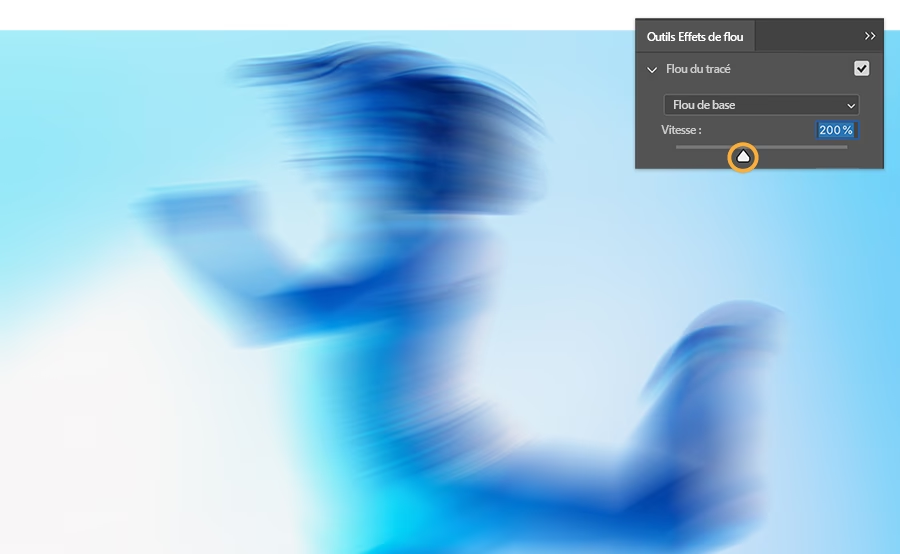
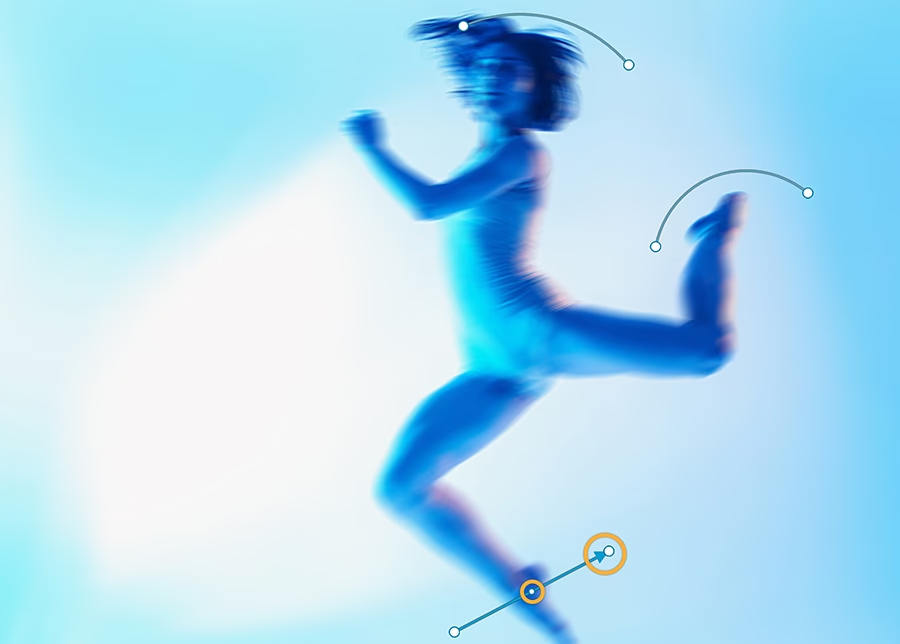
- "Path Blur" (Stisløring) og "Spin Blur" (Rotationssløring) (under "Blur Gallery"): Disse giver endnu mere avanceret kontrol over bevægelsessløring langs en bestemt sti eller rotation omkring et punkt.
Fototeknik vs. Photoshop: En Sammenligning
Begge tilgange har deres fordele og ulemper:
| Funktion | In-Camera Teknikker | Photoshop Effekter |
|---|---|---|
| Realismen | Autentisk, indfanger faktisk bevægelse | Simuleret, tilføjet efterfølgende |
| Fleksibilitet | Kræver planlægning og øvelse. Resultat er finalt. | Meget fleksibel, kan nemt justeres og fortrydes (med Smart Objekter) |
| Kontrol | Afhænger af lys, motivets hastighed, afstand osv. | Fuld kontrol over retning, styrke og placering |
| Færdighed | Kræver fotografisk teknik og timing | Kræver kendskab til softwaren og masker |
| Anvendelse | Bedst til at indfange levende handling og skabe autentisk dynamik | Fantastisk til at tilføje eller forstærke effekt på statiske eller mindre dynamiske billeder, eller redde billeder med uønsket sløring |
| Ikke-destruktiv | Nej, resultatet er den endelige optagelse | Ja (med Smart Objekter og masker) |
Ofte bruges begge tilgange i kombination. En fotograf kan f.eks. bruge panorering i kameraet for at få en grundlæggende sløringseffekt og derefter forfine eller forstærke effekten i Photoshop.
Vigtigheden af Øvelse
Uanset om du vælger at mestre in-camera teknikkerne eller Photoshop-effekterne, er øvelse nøglen. Panorering kræver koordination, lange eksponeringer kræver stabilitet, og Photoshop-masker kræver præcision. Start med enkle motiver og eksperimenter med forskellige indstillinger og teknikker. Se på billeder, du beundrer, og prøv at analysere, hvordan bevægelsen er indfanget eller simuleret.
Ofte Stillede Spørgsmål
Her er svar på nogle almindelige spørgsmål om bevægelseseffekter i fotografi og Photoshop:
Kan jeg skabe bevægelsessløring i Photoshop?
Ja, absolut. Photoshop har flere filtre, især "Motion Blur", "Radial Blur" og dem under "Blur Gallery", der lader dig tilføje eller simulere bevægelsessløring efter optagelsen. Ved at bruge masker kan du styre præcist, hvor effekten skal vises.
Hvordan fryser jeg bevægelse på et foto?
Dette gøres bedst i kameraet ved at bruge en meget kort lukkertid. Vælg Tv/S-mode og indstil en kort tid (f.eks. 1/250 s eller kortere, afhængigt af motivets hastighed). Godt lys, hurtig autofokus og eventuelt kontinuerlig optagelse hjælper også.
Hvad er panorering?
Panorering er en in-camera teknik, hvor du bevæger kameraet synkront med et bevægende motiv under en længere eksponering. Formålet er at få motivet relativt skarpt, mens baggrunden bliver sløret i striber, hvilket skaber en følelse af fart.
Hvilken lukkertid skal jeg bruge for bevægelsessløring?
Det varierer meget. For at sløre et motiv med kameraet stille kan det være fra 1/30 sekund til flere sekunder. For panorering kan det være fra 1/125 sekund (hurtige motiver) til 1/10 sekund eller længere (langsommere motiver). Det afhænger af motivets hastighed, afstand og den ønskede effekt.
Skal jeg bruge særligt udstyr?
For at opnå de bedste resultater med lange eksponeringer (til sløring med kameraet stille eller pseudo-bevægelse) er et stativ stærkt anbefalet. For at fryse hurtig bevægelse kan et kamera med hurtig autofokus og en god lysstærk linse være en fordel, men du kan eksperimentere med grundlæggende teknikker på de fleste kameraer ved at justere lukkertiden i Tv/S-mode.
At arbejde med bevægelse i fotografi åbner op for en verden af kreative muligheder. Uanset om du vælger at mestre in-camera teknikker for at fange den autentiske bevægelse i øjeblikket eller bruger Photoshop til at tilføje dynamiske effekter i efterbehandlingen, vil din forståelse af lukkertid og bevægelse forvandle dine billeder fra statiske snapshots til levende fortællinger. Kom ud og eksperimenter med både kamera og software – det er den bedste måde at lære på!
Hvis du vil læse andre artikler, der ligner Fang Bevægelsen: Foto & Photoshop Effekter, kan du besøge kategorien Fotografi.