

GIF'er er blevet en uundværlig del af online kommunikation. De tilføjer følelse, humor og dynamik til beskeder, sociale medier og websites på en måde, som statiske billeder sjældent kan matche. De kan fange opmærksomheden og formidle et budskab hurtigt og effektivt. Mens der findes mange hurtige onlineværktøjer til at lave simple GIFs, tilbyder Adobe Photoshop en professionel platform til at skabe skræddersyede animationer med fuld kontrol over hvert enkelt aspekt – fra timing og billedsekvens til optimering af filstørrelse.
Denne guide vil føre dig gennem processen med at omdanne både stillbilleder og videoklip til levende GIF'er direkte i Photoshop. Du vil lære at bruge tidslinjefunktionen, arrangere dine billeder og eksportere din færdige animation, så den er klar til brug online.
- Skab GIF'er fra stillbilleder i Photoshop
- Omdan videoklip til GIF'er i Photoshop
- Eksportér din GIF fra Photoshop
- Eksportér som MP4 video
- Tips til optimering af din GIF
- Sammenligning: GIF fra billeder vs. video
-
Ofte stillede spørgsmål om GIF'er i Photoshop
- Hvorfor bruge Photoshop til at lave GIFs, når der findes onlineværktøjer?
- Min GIF-fil er for stor. Hvad gør jeg?
- Kan jeg redigere individuelle billeder, efter de er importeret fra video?
- Hvordan får jeg min GIF til at loope uendeligt?
- Hvad er forskellen på 'Opret videotidlinje' og 'Opret billedanimation'?
- Konklusion
Skab GIF'er fra stillbilleder i Photoshop
At skabe en GIF fra en række stillbilleder i Photoshop er en almindelig metode, især når du ønsker at animere en sekvens af tegninger, designelementer eller fotos, der ikke oprindeligt var en video. Processen involverer at lægge hvert billede på sit eget lag og derefter bruge tidslinjen til at definere, hvornår hvert lag (som bliver til et 'billede' i animationen) skal vises.
Forbered dine billeder
Det første skridt er at få dine billeder ind i Photoshop og organiseret som individuelle lag:
Åbn Photoshop.
Hvis du arbejder med flere billeder, der skal udgøre sekvensen (f.eks. en serie fotos eller animationstegninger), er den mest effektive metode at bruge scriptet til at indlæse dem i en stak. Gå til `Filer > Scripts > Indlæs filer i stak`. Klik på `Gennemse` og vælg alle de billeder, du vil bruge til din GIF. Sørg for, at `Forsøg at automatisk justere kildebilleder` ikke er markeret, medmindre du har brug for denne funktion. Klik OK. Photoshop opretter automatisk et nyt dokument, hvor hvert valgt billede ligger på sit eget separate lag.
Hvis du kun arbejder med et enkelt billede, som du vil animere ved at tilføje elementer eller effekter over tid (typisk for banner-animationer), skal du starte med at oprette et nyt dokument: `Filer > Ny` (`Ctrl+N` eller `Cmd+N`). Træk derefter dit billede ind i dokumentet, eller åbn det via `Filer > Åbn` (`Ctrl+O` eller `Cmd+O`). Du skal manuelt oprette nye lag (`Lag > Ny > Lag`) for hvert element eller hver ændring, der skal vises som et separat billede i din animation.
Uanset metoden er det en god praksis at navngive dine lag i lagpanelet (dobbeltklik på lagnavnet for at redigere det), så du nemt kan holde styr på, hvilket lag der svarer til hvilket billede i din animation.
Åbn tidslinjevinduet
For at arbejde med animationer i Photoshop skal du bruge tidslinjepanelet. Dette panel er ikke altid synligt som standard, så du skal muligvis åbne det:
Gå til `Vindue > Tidslinje`. Tidslinjepanelet vil typisk dukke op nederst i dit Photoshop-vindue.
Når du åbner tidslinjen for første gang i et dokument, vil du se en knap i midten af panelet. Den kan sige enten `Opret videotidlinje` eller `Opret billedanimation`. For at lave en GIF skal du vælge billedanimation. Hvis knappen siger `Opret videotidlinje`, klik på den lille pil ved siden af, og vælg `Opret billedanimation` fra rullemenuen, og klik derefter på selve knappen.
Konverter lag til billeder
Nu hvor tidslinjen er i billedanimations-tilstand, skal du omdanne dine lag til individuelle billeder i animationen:
Klik på menuikonet i øverste højre hjørne af tidslinjepanelet (det ligner fire vandrette streger).
I rullemenuen, der vises, vælg `Opret nyt lag for hvert billede`. Dette trin sikrer, at hvert billede på din tidslinje kun viser indholdet af ét specifikt lag.
Åbn menuen for tidslinjepanelet igen.
Denne gang vælg `Opret billeder fra lag`. Nu vil du se, at hvert lag fra dit lagpanel er blevet et separat billede på din tidslinje. Hvis rækkefølgen er forkert, kan du manuelt trække billederne på tidslinjen for at omarrangere dem.
Arranger og juster billederne
Nu har du den grundlæggende sekvens af billeder, men du har fuld kontrol til at finjustere dem:
Vælg et billede på tidslinjen ved at klikke på det.
Gå til lagpanelet. Du vil se, at Photoshop automatisk har tændt (`øjet` er synligt) for det lag, der svarer til det valgte billede, og slukket for de andre. Du kan nu manuelt tænde eller slukke for andre lag for at inkludere eller ekskludere elementer i det specifikke billede. Dette er nyttigt, hvis du f.eks. vil have en baggrund synlig i alle billeder, selvom den kun er på ét lag.
Gentag for hvert billede på tidslinjen for at sikre, at kun de ønskede elementer er synlige i hvert enkelt billede.
Indstil varighed og gentagelse
Animationen afspilles ved at skifte mellem billederne på tidslinjen. Du bestemmer, hvor længe hvert billede skal vises, og om animationen skal gentages:
Under hvert billede på tidslinjen er der en tidsangivelse (f.eks. 0 sekunder, 0,1 sekunder, 1 sekund osv.). Klik på denne tid for et billede.
En rullemenu vises med forudindstillede tider. Vælg den varighed, du ønsker, at billedet skal vises, før det skifter til det næste. Du kan også vælge `Andet...` for at indtaste en brugerdefineret tid.
For at indstille varigheden for flere billeder på én gang, marker dem (brug `Shift` til et område eller `Ctrl/Cmd` til individuelle billeder) og klik derefter på tidsangivelsen for et af de markerede billeder og vælg varigheden.
Nederst i tidslinjepanelet er der en indstilling for, hvor mange gange animationen skal gentages. Standard er ofte `Én gang`. Klik på dette.
Vælg `For evigt` (`Forever`) fra rullemenuen for at få GIF'en til at loope uendeligt. Du kan også vælge et specifikt antal gentagelser (f.eks. 3 gange) eller lade den kun afspille én gang.
Forhåndsvis din animation
Før du gemmer din GIF, er det vigtigt at se, hvordan den afspilles:
Klik på `Afspil`-knappen (play-ikonet, der ligner en trekant) nederst i tidslinjepanelet.
Animationen vil afspille i loop i selve Photoshop-vinduet, baseret på dine indstillinger for varighed og gentagelse. Stop afspilningen ved at klikke på stop-knappen (kvadratet).
Omdan videoklip til GIF'er i Photoshop
En anden meget populær måde at skabe GIFs på er ved at bruge et kort videoklip som udgangspunkt. Photoshop kan importere videobilleder direkte og omdanne dem til en billedanimation på tidslinjen, klar til at blive gemt som en GIF.
Importér videoen
Start med at importere det ønskede videoklip til Photoshop:
Åbn Photoshop.
Gå til `Filer > Importér > Videobilleder til lag`.
Find den videofil på din computer, du vil bruge, og klik Åbn.
Vælg importindstillinger
En dialogboks kaldet `Importér video til lag` vises. Dette er et kritisk trin, især for at kontrollere filstørrelsen på din fremtidige GIF:
Du kan vælge at importere hele videoen (`Fra Begyndelse til Slut`) eller kun et specifikt område (`Kun markeret område`). Hvis du vælger sidstnævnte, skal du bruge de små sorte markører under videoforhåndsvisningen til at definere start- og slutpunktet for det klip, du vil importere.
Vigtigst for GIF-oprettelse fra video er muligheden for at begrænse antallet af importerede billeder. Videoer optages typisk med mange billeder pr. sekund (f.eks. 24, 25 eller 30 FPS). Hvis du importerer hvert eneste billede fra et bare få sekunders klip, vil du ende med hundreder eller tusinder af lag, hvilket gør filen uhåndterlig stor og langsom. Marker afkrydsningsfeltet `Begræns til hvert: [antal] billeder`.
Indtast et tal i feltet. Et højere tal betyder færre importerede billeder og dermed en mindre GIF-fil og færre billeder på tidslinjen. Start f.eks. med 2, 3 eller 4 for en jævn animation, eller et højere tal (f.eks. 5-10) for en mere hakkende, men mindre fil. Dette kræver eksperimentering afhængig af din videokilde og det ønskede resultat.

Sørg for, at afkrydsningsfeltet `Opret billedanimation` er markeret. Dette sikrer, at de importerede videobilleder automatisk bliver til billeder på tidslinjen i stedet for at oprette en videotidlinje.
Klik OK.
Photoshop importerer nu de valgte videobilleder som separate lag og opretter automatisk en billedanimation på tidslinjen baseret på disse lag.
Arbejd med tidslinjen
Processen herfra er meget lig den for stillbilleder:
Tidslinjen er allerede befolket med billeder, ét for hvert importeret videobillede.
Juster varigheden for hvert billede (som beskrevet i afsnittet om stillbilleder). En kortere varighed giver en hurtigere animation. Husk, at standard ofte er 0 sekunder, hvilket skal ændres.
Indstil gentagelsesindstillingerne nederst i tidslinjepanelet til `For evigt`, hvis GIF'en skal loope uendeligt.
Du kan slette uønskede billeder fra tidslinjen ved at markere dem og klikke på skraldespandikonet i tidslinjepanelet.
Eksportér din GIF fra Photoshop
Når din animation er færdig og ser ud, som du ønsker det i forhåndsvisningen på tidslinjen, er det tid til at gemme den i det korrekte format. For web-optimerede GIFs er den anbefalede metode at bruge funktionen Gem til web (ældre).
Gå til `Filer > Eksportér > Gem til web (ældre)`.
En stor dialogboks kaldet `Gem til web` åbnes. Dette vindue giver dig omfattende kontrol over eksportindstillingerne, specifikt designet til webgrafik, herunder GIFs.
I rullemenuen øverst til højre i dialogboksen skal du sikre dig, at formatet er indstillet til `GIF`. Vælg en af de forudindstillede GIF-typer (f.eks. `GIF 128 Dithered`) eller `GIF` og juster indstillingerne manuelt.
Under forhåndsvisningen (som kan vise 2 eller 4 forskellige visninger afhængig af dine indstillinger) kan du se den originale fil og den optimerede GIF. Her kan du justere forskellige indstillinger for at balancere billedkvalitet og filstørrelse:
Farver: Reducer antallet af farver i farvepaletten for at formindske filstørrelsen. Standard er ofte 256, men du kan ofte gå ned til 128, 64 eller endda færre, især for simple animationer.
Gennemsigtighed: Marker eller fjern markeringen af `Gennemsigtighed` afhængigt af, om din GIF skal have en gennemsigtig baggrund.
Dither: Dithering hjælper med at simulere farver, der ikke er i paletten, men kan øge filstørrelsen. Juster dithering-procenten eller metoden.

Billedstørrelse: Juster bredden og højden af den eksporterede GIF. En mindre dimension resulterer i en mindre fil.
Nederst i dialogboksen, under tidslinjeforhåndsvisningen, skal du igen kontrollere gentagelsesindstillingen. Sørg for, at den er indstillet til `For evigt`, hvis du ønsker, at GIF'en skal loope kontinuerligt.
Du kan afspille animationen direkte i `Gem til web`-dialogboksen for at se, hvordan den vil se ud, og hvor stor filen bliver.
Når du er tilfreds med indstillingerne og den estimerede filstørrelse, klik på knappen `Gem`.
Vælg en placering på din computer, giv filen et navn, og klik `Gem` igen.
Din animerede GIF-fil er nu klar til at blive delt online!
Eksportér som MP4 video
Selvom fokus er på GIF'er, er det værd at nævne, at Photoshop også kan eksportere din tidslinje som en videofil, typisk MP4. Dette er nyttigt, hvis den platform, du vil dele på (f.eks. Instagram), ikke understøtter GIF-formatet eller hvis du har brug for lyd eller en mere jævn afspilning, end GIF-formatet tillader.
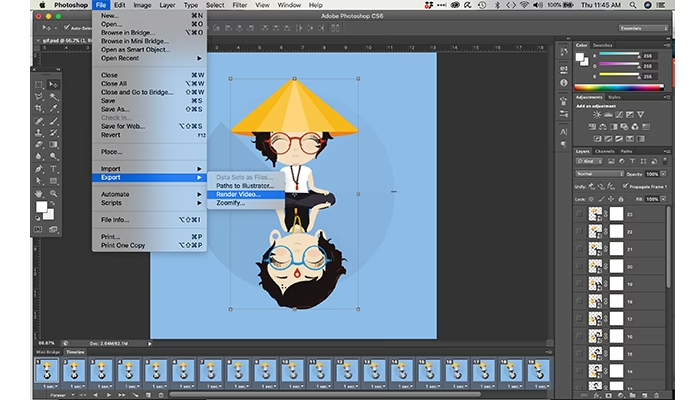
Gå til `Filer > Eksportér > Gengiv video`.
Vælg indstillinger for videoformat (H.264 er almindeligt for MP4), kvalitet, størrelse og placering, og klik `Gengiv`.
Tips til optimering af din GIF
En af de største udfordringer med GIFs er filstørrelsen. En stor GIF kan tage lang tid at indlæse, især på mobile enheder eller langsomme forbindelser. Her er nogle tips til at holde dine GIF-filer så små som muligt uden at ofre for meget kvalitet:
- Reducer dimensioner: Hold billedets fysiske størrelse (bredde og højde i pixels) så lille som mulig. En mindre GIF fylder færre pixels, hvilket reducerer filstørrelsen markant.
- Begræns antallet af billeder: Jo flere billeder din animation består af, jo større bliver filen. Overvej, om alle billeder er nødvendige, eller om du kan fjerne nogle for at opnå en kortere sekvens eller en lavere billedfrekvens (FPS). Når du importerer fra video, brug `Begræns til hvert: [antal] billeder` indstillingen.
- Sæt færre billeder pr. sekund (FPS): Dette gøres ved at øge varigheden for hvert billede på tidslinjen (f.eks. fra 0,05 sekunder til 0,1 eller 0,2 sekunder). En lavere FPS kan gøre animationen mindre flydende, men reducerer antallet af billeder og dermed filstørrelsen.
- Reducer antallet af farver: I `Gem til web`-dialogboksen kan du vælge et lavere antal farver end standard 256. For simple animationer med få farver kan du ofte gå meget lavt (f.eks. 32 eller 64 farver) uden mærkbart tab af kvalitet.
- Hold varigheden kort: En kort, loopende animation på 2-5 sekunder er ofte mere effektiv og resulterer i en langt mindre fil end en længere animation.
- Brug Dithering med omtanke: Dithering kan forbedre udseendet af farver med en begrænset palette, men det kan også øge filstørrelsen. Eksperimenter med forskellige dithering-metoder og -procenter i `Gem til web`-dialogboksen.
Sammenligning: GIF fra billeder vs. video
| Funktion | Fra Stillbilleder | Fra Video |
|---|---|---|
| Udgangspunkt | En eller flere billedfiler (.jpg, .png osv.) | En videofil (.mp4, .mov osv.) |
| Importmetode | Filer > Scripts > Indlæs i stak eller Filer > Åbn |
Filer > Importér > Videobilleder til lag |
| Rammer/Billeder | Skabes fra individuelle lag, som konverteres til billeder på tidslinjen | Skabes automatisk fra videobilleder ved import baseret på valgte indstillinger |
| Kontrol over indhold | Fuld kontrol over hvert enkelt billedes indhold via lag fra start | Indholdet er defineret af videobillederne; redigering af individuelle billeder kræver manipulation af de importerede lag |
| Kontrol over billedantal | Manuelt defineret af antallet af lag/billeder, du opretter | Kræver valg af start/slutpunkt og begrænsning af billeder pr. sekund/interval under import |
| Filstørrelse (potentiale) | Varierer meget afhængig af kompleksitet, antal billeder og dimensioner. Potentielt mindre for simple animationer. | Kan hurtigt blive meget stor, hvis antallet af importerede billeder ikke begrænses. Kræver omhyggelig importindstilling. |
Ofte stillede spørgsmål om GIF'er i Photoshop
Hvorfor bruge Photoshop til at lave GIFs, når der findes onlineværktøjer?
Photoshop giver dig fuld kontrol over hvert billede, lag, timing, farvepalet og eksportindstillinger. Dette er afgørende for at skabe professionelle, højkvalitets animationer, der er optimeret til specifikke behov, og som ikke har vandmærker eller begrænsninger, som mange gratis onlineværktøjer pålægger.
Min GIF-fil er for stor. Hvad gør jeg?
Se afsnittet "Tips til optimering af din GIF" ovenfor. De mest effektive metoder er at reducere billedets dimensioner, begrænse antallet af billeder (enten ved at slette unødvendige på tidslinjen eller ved at begrænse importen fra video) og reducere antallet af farver i `Gem til web`-dialogboksen.
Kan jeg redigere individuelle billeder, efter de er importeret fra video?
Ja, når videobillederne er importeret til lag, fungerer de som almindelige lag i Photoshop. Du kan vælge et specifikt billede på tidslinjen, og det tilhørende lag aktiveres. Du kan derefter redigere dette lag, tilføje effekter, tegne ovenpå eller justere farver, selvom omfattende redigering af hvert billede kan være tidskrævende for lange sekvenser.
Hvordan får jeg min GIF til at loope uendeligt?
I bunden af tidslinjepanelet, og igen i bunden af `Gem til web`-dialogboksen, er der en rullemenu for gentagelsesindstillinger. Vælg `For evigt` (`Forever`) fra denne menu.
Hvad er forskellen på 'Opret videotidlinje' og 'Opret billedanimation'?
'Opret videotidlinje' er designet til mere komplekse video- og animationsprojekter med keyframes, overgange og lyd. 'Opret billedanimation' er simplere og bedst egnet til at skabe traditionelle billed-for-billed GIFs, hvor hvert 'billede' i animationen typisk svarer til et lag eller en kombination af lag, der vises i en bestemt varighed.
Konklusion
At mestre kunsten at skabe GIFs i Photoshop åbner op for kreative muligheder, uanset om du arbejder med stillbilleder, designelementer eller videoklip. Med kontrol over tidslinje, lag og de avancerede indstillinger i `Gem til web`-dialogboksen kan du skabe unikke, iøjnefaldende og veloptimerede animationer til ethvert formål online. Selvom processen kan virke omfattende i starten, giver den dig en dybdegående forståelse og præcision, som simple værktøjer ikke kan matche. Øvelse gør mester, så eksperimenter med forskellige indstillinger og teknikker for at opnå præcis det resultat, du ønsker for dine animerede GIF'er.
Hvis du vil læse andre artikler, der ligner Skab levende GIF'er i Photoshop, kan du besøge kategorien Fotografering.