
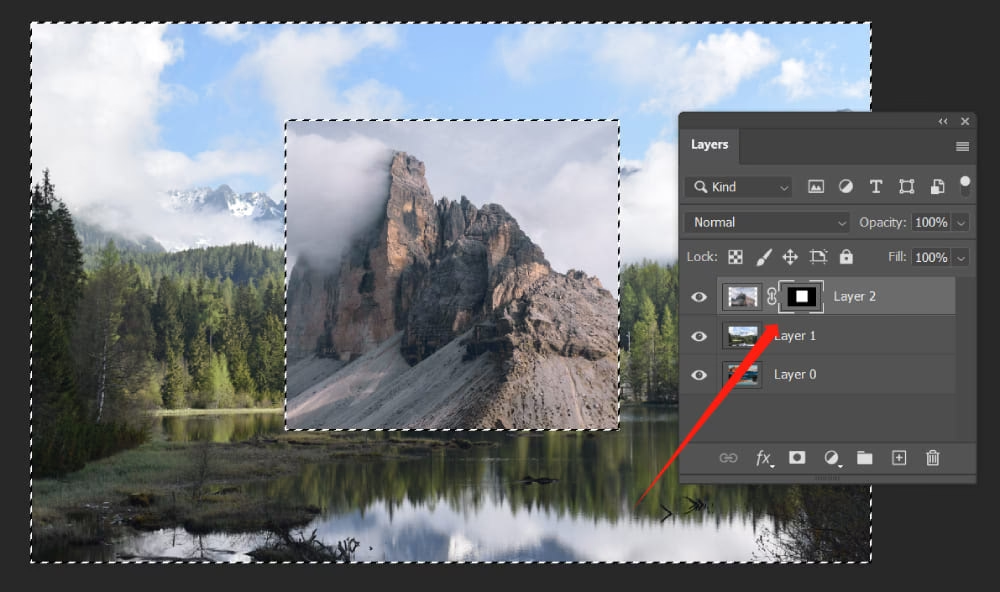

Et billede er ofte mere end bare et øjeblik fanget i tid. Det er en historie, en følelse, et udsnit af virkeligheden. Men selv det bedste billede kan forbedres markant ved at fjerne det unødvendige og fokusere på det væsentlige. Dette er kernen i 'selektiv beskæring' – processen hvor du bevidst vælger præcis det udsnit af dit foto, der bedst formidler din intention og fanger beskuerens blik.
https://www.youtube.com/watch?v=0gcJCdgAo7VqN5tD
Beskæring er ikke bare at gøre billedet mindre; det er et kreativt valg, der kan ændre hele billedets dynamik, stemning og budskab. Det er dit værktøj til at styre, hvad beskueren ser, og hvordan de ser det. Ved at mestre beskæring kan du forvandle et godt billede til et fantastisk billede.
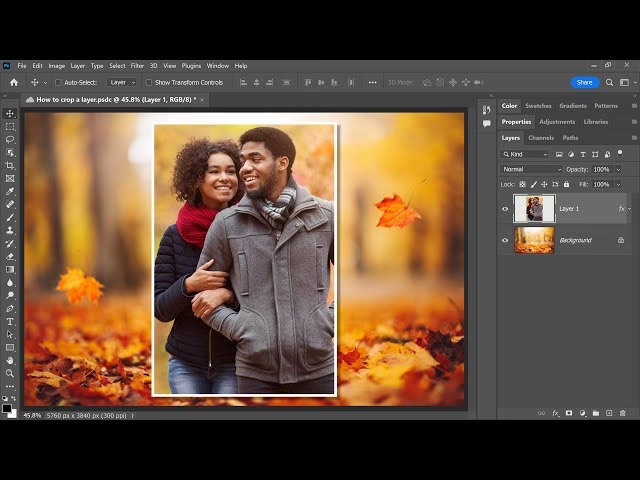
Hvorfor er Selektiv Beskæring Vigtig?
Der er mange grunde til at beskære et billede, og de handler alle om at forbedre det endelige resultat:
- Forbedring af Kompositionen: Måske fangede du et fantastisk øjeblik, men baggrunden er rodet, eller motivet sidder ikke helt rigtigt i billedet. Beskæring giver dig mulighed for at omplacere motivet, følge kompositionsregler som Tredjedelsreglen eller det Gyldne Snit, og skabe en mere harmonisk og tiltalende struktur.
- Fjernelse af Forstyrrelser: En lys plet i baggrunden, en forbipasserende i kanten, eller bare for meget 'død' plads kan trække opmærksomheden væk fra dit hovedmotiv. Beskæring er den nemmeste måde at klippe disse uønskede elementer væk på.
- Fokusering på Motivet: Ved at beskære tættere på dit motiv, kan du fremhæve detaljer og følelser, der ellers ville gå tabt i et bredere skud. Du tvinger beskuerens øje direkte til det, der er vigtigst.
- Tilpasning til Specifikke Formater: Skal billedet bruges på Instagram (typisk kvadratisk eller 4:5), på en hjemmeside (ofte bredformat som 16:9) eller printes i en bestemt størrelse (f.eks. 10x15 cm, som er 3:2)? Beskæring giver dig kontrol over billedets aspektforhold, så det passer perfekt til formålet.
- Skabelse af Dramatik eller Intimitet: En tæt beskæring kan skabe en følelse af intimitet eller intensitet, mens en bredere beskæring kan give en følelse af rummelighed eller isolation.
At beskære selektivt betyder altså at træffe bevidste valg om, hvilken del af billedet der skal bevares, baseret på din kreative vision og formålet med billedet.
Grundlæggende om Beskæringsværktøjet
Uanset hvilket billedredigeringsprogram eller onlineværktøj du bruger, fungerer beskæringsværktøjet typisk på en lignende måde. Det er ofte repræsenteret ved et ikon, der ligner to overlappende vinkler eller en firkant med to pile.
Når du vælger beskæringsværktøjet, vil der typisk dukke en ramme op omkring dit billede. Denne ramme er din 'beskæringsboks'. Du kan justere størrelsen og formen på denne boks ved at trække i 'håndtagene' – små firkanter eller cirkler – der sidder på hjørnerne og siderne af rammen.
Inden for beskæringsboksen ser du den del af billedet, der vil blive bevaret. Alt uden for boksen vil blive fjernet. Mange værktøjer dækker området uden for boksen med en gennemsigtig eller mørk farve for at gøre det tydeligt, hvad du klipper væk.
Moderne beskæringsværktøjer tilbyder ofte yderligere funktioner:
- Aspektforhold: Mulighed for at låse beskæringsboksen til et specifikt aspektforhold (f.eks. 1:1, 3:2, 4:3, 16:9) eller vælge frit (originalt forhold eller brugerdefineret).
- Gitteroverlejringer: Visning af kompositionsgitre som Tredjedelsreglen eller det Gyldne Snit for at hjælpe dig med at placere dit motiv optimalt.
- Retning: Mulighed for at rotere eller spejlvende billedet.
- Retning af Horisont/Vertikal: Et værktøj til at rette en skæv horisont eller vertikale linjer under beskæringsprocessen.
Forståelse af disse grundlæggende funktioner er første skridt mod at mestre selektiv beskæring.
Trin-for-Trin: Vælg Dit Perfekte Udsnit
Processen for at beskære et billede selektivt kan variere lidt afhængigt af softwaren, men de grundlæggende trin er de samme:
- Åbn Dit Billede: Start med at åbne det billede, du vil redigere, i dit valgte billedredigeringsprogram eller onlineværktøj.
- Vælg Beskæringsværktøjet: Find og aktiver beskæringsværktøjet i værktøjslinjen.
- Tegn en Indledende Beskæringsboks: Klik og træk med musen hen over det område af billedet, du ønsker at bevare. En ramme vil dukke op. Bare rolig, dette er kun et udkast.
- Juster Beskæringsboksen: Træk i håndtagene på rammen for at justere størrelsen og formen. Flyt hele boksen ved at klikke og trække inde i rammen. Brug gitteroverlejringen (hvis tilgængelig) til at placere dit motiv i henhold til kompositionsregler. Tænk over, hvad du vil inkludere, og vigtigst af alt, hvad du vil ekskludere. Dette er den 'selektive' del – du vælger aktivt, hvad der skal være med.
- Overvej Aspektforholdet: Beslut, hvilket aspektforhold der passer bedst til dit formål. Vælg et foruddefineret forhold fra værktøjets indstillinger, eller vælg 'Frit' for at oprette et brugerdefineret forhold. At låse aspektforholdet er ofte en god idé, især hvis billedet skal bruges i et specifikt format (f.eks. et kvadrat til Instagram).
- Ret Horisonten (hvis nødvendigt): Hvis din horisont er skæv, kan du ofte rette den direkte med beskæringsværktøjet eller et tilknyttet værktøj. Mange programmer lader dig tegne en linje langs horisonten, hvorefter billedet automatisk roteres.
- Forhåndsvis og Finjuster: Tag et skridt tilbage og se på din beskæring. Er kompositionen forbedret? Er forstyrrelser fjernet? Er fokus på det rigtige sted? Juster boksen igen, hvis nødvendigt. Prøv forskellige beskæringer for at se, hvilken der fungerer bedst.
- Anvend Beskæringen: Når du er tilfreds, bekræfter du beskæringen (ofte ved at trykke Enter, klikke på et hak-ikon eller vælge 'Beskær'). De dele af billedet uden for boksen fjernes permanent (eller i det mindste 'skjules' i ikke-destruktive redigeringsprogrammer).
Husk, at beskæring reducerer billedets opløsning, da du fjerner pixels. Beskær derfor ikke mere end nødvendigt, især hvis billedet skal printes i stor størrelse.
Tips til Effektiv og Kreativ Beskæring
God beskæring er lige dele teknik og kreativitet. Her er nogle tips til at løfte dine beskæringer:
- Kend Dine Kompositionsregler: Selvom regler er til for at blive brudt, er det nyttigt at kende Tredjedelsreglen (placér motivet langs linjerne eller i skæringspunkterne) og det Gyldne Snit. De kan give dig et godt udgangspunkt for, hvor du skal placere dit hovedmotiv.
- Fjern Kun Det Nødvendige: Spørg dig selv: Bidrager dette område af billedet til historien eller æstetikken? Hvis ikke, så overvej at fjerne det. Vær dog forsigtig med at beskære for tæt, især ved portrætter, hvor du ikke vil klippe vigtige dele af kroppen af på en akavet måde.
- Fokusér på Øjnene i Portrætter: I portrætter er øjnene typisk det vigtigste. Beskær for at sikre, at beskuerens blik drages mod øjnene.
- Brug Beskæring til at Skabe Linjer: Beskæring kan forstærke ledende linjer i billedet, der fører beskuerens øje gennem scenen.
- Prøv Forskellige Aspektforhold: Et billede, der ser godt ud i 3:2, kan se endnu bedre ud som et kvadrat (1:1) eller et bredformat (16:9). Eksperimenter for at se, hvilket forhold der bedst tjener motivet.
- Vær Opmærksom på Opløsning: Hvis du beskærer meget aggressivt, kan billedets opløsning blive for lav til visse formål, især store print. Tjek billedets dimensioner og DPI efter beskæring.
- Arbejd Ikke-Destruktivt: Mange avancerede redigeringsprogrammer lader dig beskære 'ikke-destruktivt', hvilket betyder, at de originale pixels stadig er der, og du kan ændre eller fortryde din beskæring senere. Hvis dit værktøj tilbyder dette, så brug det!
Valg af Aspektforhold
Valget af aspektforhold er en central del af selektiv beskæring, da det definerer billedets endelige form. Her er en oversigt over nogle almindelige forhold:
| Aspektforhold | Beskrivelse & Typisk Brug |
|---|---|
| 3:2 | Standardforholdet for mange DSLR-kameraer. Godt til landskaber og portrætter. Almindelig printstørrelse (f.eks. 10x15 cm). |
| 4:3 | Standardforholdet for mange kompaktkameraer, Micro Four Thirds og mobiltelefoner. Minder mere om traditionelle tv-skærme (før widescreen). |
| 1:1 | Kvadratisk. Meget populært på sociale medier som Instagram. Skaber ofte et roligt og balanceret udtryk. |
| 16:9 | Bredformat. Standard for moderne tv-skærme og video. Godt til landskaber og panoreringer, skaber en filmisk følelse. |
| 5:4 eller 4:5 | Almindelig printstørrelse (f.eks. 20x25 cm). Bruges også på sociale medier (4:5 er populært på Instagram for vertikale billeder). Lidt højere end 3:2. |
| 2:1 eller Panoramisk | Meget bredt. Bruges til panoramafotos. Skaber en stærk følelse af vidde. |
Dit valg af aspektforhold bør afhænge af motivet, din kreative intention og hvor billedet skal vises.
Almindelige Fejl at Undgå
Selvom beskæring er et kraftfuldt værktøj, er der faldgruber:
- Beskæring af Lemmer: Undgå at klippe folks arme, ben eller fødder af på et led. Prøv enten at inkludere hele lemmen eller beskær tættere, så det er tydeligt, at det er et bevidst valg (f.eks. et tæt ansigtsportræt).
- Beskæring for Tæt: At beskære for tæt kan gøre billedet klaustrofobisk eller fjerne vigtig kontekst. Giv dit motiv lidt 'vejrtrækning' plads, medmindre en meget tæt beskæring er et bevidst stilistisk valg.
- Ignorering af Baggrunden: Selvom du fjerner dele af baggrunden, skal du stadig overveje, hvordan den resterende baggrund påvirker billedet. Er den stadig forstyrrende?
- Beskæring til Lav Opløsning: Som nævnt før, vær opmærksom på den endelige opløsning. En aggressiv beskæring kan resultere i et billede, der ser godt ud på skærmen, men er for pixeleret til print.
- Ikke at Prøve Forskellige Muligheder: Den første beskæring, du prøver, er sjældent den bedste. Brug tid på at eksperimentere med forskellige udsnit.
Ofte Stillede Spørgsmål om Beskæring
Her er svar på nogle hyppige spørgsmål:
Hvad betyder 'selektiv beskæring'?
'Selektiv beskæring' understreger, at du aktivt og bevidst *vælger* den del af billedet, du vil beholde, for at opnå et bestemt kreativt eller kompositorisk formål, frem for bare at fjerne kanterne tilfældigt.
Reducerer beskæring billedkvaliteten?
Ja, beskæring reducerer billedets opløsning (antallet af pixels), da du fjerner en del af den oprindelige billedinformation. Hvis du beskærer meget kraftigt, kan det påvirke billedkvaliteten mærkbart, især hvis billedet skal forstørres.
Kan jeg fortryde en beskæring?
Det afhænger af det værktøj, du bruger. Hvis du arbejder i et program, der gemmer redigeringerne på en 'ikke-destruktiv' måde (f.eks. som lag eller justeringer), kan du ofte fjerne eller ændre beskæringen senere. Hvis du gemmer billedet som en ny fil efter beskæring, er den originale fil uændret. Hvis du overskriver den originale fil, er beskæringen permanent, medmindre programmet har en historikfunktion.
Skal jeg beskære før eller efter anden redigering?
Mange fotografer foretrækker at beskære tidligt i redigeringsprocessen for at definere billedets endelige komposition og fjerne unødvendige elementer, før de bruger tid på farve- eller tonejusteringer på områder, der alligevel bliver skåret væk. Andre foretrækker at vente, til de har justeret farver og lys, da det kan påvirke, hvordan de ser kompositionen. Der er ikke én rigtig måde; gør hvad der føles bedst for din arbejdsgang.
Hvad er forskellen på beskæring og ændring af billedstørrelse?
Beskæring fjerner dele af billedet og ændrer dets aspektforhold og/eller komposition. Ændring af billedstørrelse (resizing) ændrer billedets dimensioner (antal pixels) uden at fjerne dele af billedet, ofte ved at interpolere eller fjerne pixels jævnt for at skalere billedet op eller ned.
Konklusion
Selektiv beskæring er en fundamental færdighed i fotoredigering. Det er et kraftfuldt værktøj, der giver dig fuld kontrol over den endelige komposition og budskab i dine billeder. Ved bevidst at vælge det perfekte udsnit kan du fjerne forstyrrelser, forbedre balancen og dynamikken og lede beskuerens øje præcis derhen, hvor du ønsker det. Øv dig i at bruge beskæringsværktøjet, eksperimenter med forskellige aspektforhold og kompositioner, og se hvordan denne enkle teknik kan transformere dine fotografier fra gode til uforglemmelige.
Hvis du vil læse andre artikler, der ligner Sådan Beskærer Du Dine Billeder Præcist, kan du besøge kategorien Redigering.