
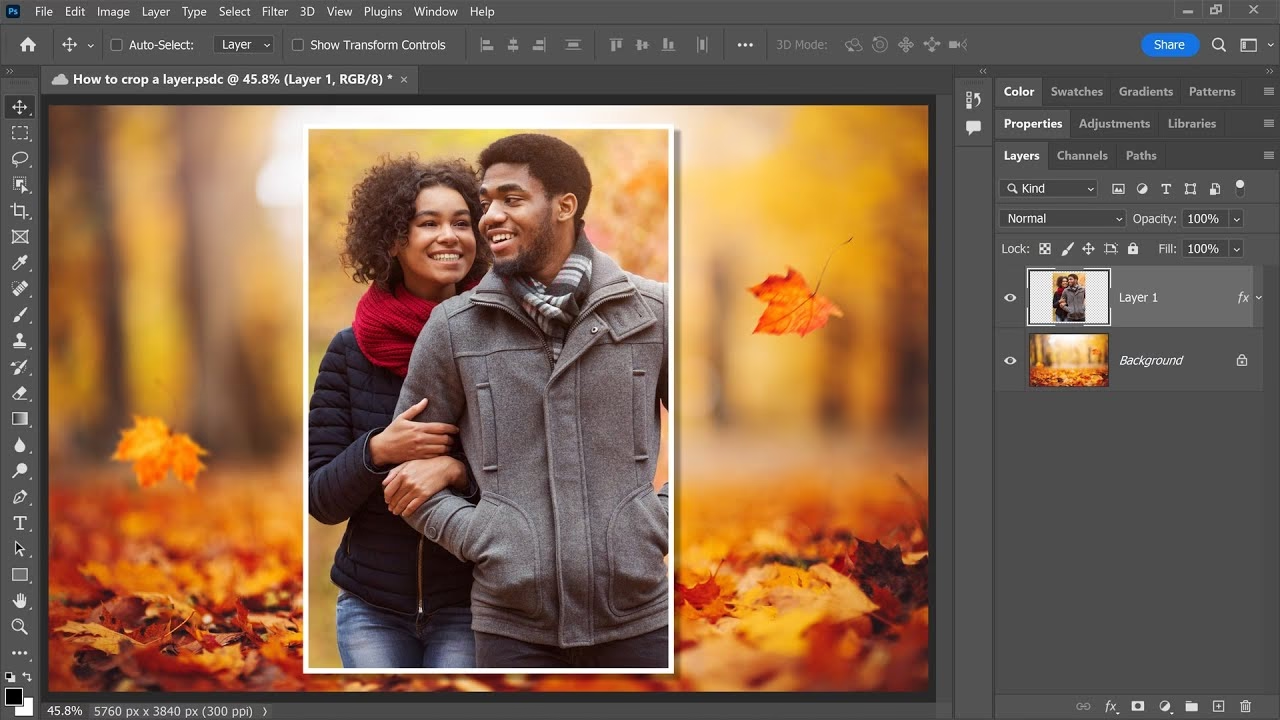

At arbejde med lag er fundamentet for effektiv og ikke-destruktiv redigering i Adobe Photoshop. Lag giver dig mulighed for at opdele forskellige elementer af dit billede – som baggrund, forgrund, tekst, justeringer og effekter – i separate, stabelbare komponenter. Denne adskillelse er kritisk, fordi den tillader dig at redigere et element uden at påvirke resten af billedet. Men hvordan sikrer du dig, at dine ændringer, justeringer eller effekter kun påvirker det specifikke lag, du arbejder på, og ikke alle lagene nedenunder?
https://www.youtube.com/watch?v=0gcJCdgAo7VqN5tD
Dette er en af de mest almindelige udfordringer for nye Photoshop-brugere, især når de begynder at bruge justeringslag eller filtre. Standardadfærden er ofte at påvirke alt, men Photoshop tilbyder kraftfulde værktøjer til at isolere dine redigeringer. Lad os dykke ned i de vigtigste metoder til at sikre, at dine ændringer kun rammer det tiltænkte lag.
- Grundlæggende Lagvalg og Direkte Redigering
- Justeringslag: Kraftfulde, men med en Hage
- Løsningen: Beskæringsmasker (Clipping Masks)
- Forfining med Lagmasker (Layer Masks)
- Smart Objects for Isoleret Filtrering og Transformation
- Andre Overvejelser: Opacitet og Blandingsindstillinger
- Sammenligning: Beskæringsmasker vs. Lagmasker (i Justeringskontekst)
- Tips til Effektivt Arbejde med Lag
-
Ofte Stillede Spørgsmål
- Hvorfor påvirker mit justeringslag alle lagene nedenunder?
- Hvad er forskellen mellem en Lagmaske og en Beskæringsmaske?
- Kan jeg bruge en Beskæringsmaske på et almindeligt pixel-lag?
- Hvordan fjerner jeg en Beskæringsmaske?
- Hvordan fjerner jeg en Lagmaske?
- Er Smart Objects altid bedre end almindelige lag?
Grundlæggende Lagvalg og Direkte Redigering
Det mest basale skridt for at påvirke et enkelt lag er simpelthen at vælge det i Lag-panelet (Layers panel). Hvert lag repræsenteres af en række i dette panel. Når du klikker på et lag, fremhæves det, hvilket indikerer, at det er det aktive lag. Eventuelle værktøjer, du nu bruger direkte på billedet – som Pensel-værktøjet (Brush Tool), Stempel-værktøjet (Clone Stamp Tool) eller Viskelæderet (Eraser Tool) – vil kun påvirke pixeldataene på det valgte lag. Hvis du forsøger at male eller slette på et område, der ikke indeholder pixeldata på det valgte lag (men måske på et lag nedenunder), vil der ikke ske noget, medmindre du har aktiveret 'Auto-Select' funktionen, som kan vælge lag baseret på, hvad du klikker på i billedet.
Mens direkte redigering med disse værktøjer er ligetil, er den ofte destruktiv. Det betyder, at du permanent ændrer pixelinformationen på laget. For mere fleksibel og ikke-destruktiv redigering, især når det kommer til farve- og tonejusteringer eller filtre, bruger man andre teknikker.
Justeringslag: Kraftfulde, men med en Hage
Justeringslag (Adjustment Layers) er hjørnestenen i ikke-destruktiv farve- og tonerettelse i Photoshop. Lag som Kurver (Curves), Niveauer (Levels), Farvemætning (Hue/Saturation), Sort/Hvid (Black & White) osv., lader dig foretage kraftfulde ændringer uden at modificere de originale pixel på dit billedlag. De fungerer som et "filter" placeret oven på dine billedlag, der ændrer, hvordan lagene nedenunder vises.
Problemet opstår, fordi et justeringslag som standard påvirker alle lag, der ligger *under* det i Lag-panelet. Hvis du har et baggrundslag og flere andre lag ovenpå (f.eks. en person, tekst, grafiske elementer), og du placerer et justeringslag øverst, vil det ændre udseendet af *hele* dit billede ved at påvirke alle lagene nedenunder.
Hvordan får du så et justeringslag til kun at påvirke et specifikt lag?
Løsningen: Beskæringsmasker (Clipping Masks)
Dette er den mest direkte og almindelige metode til at få et justeringslag (eller et hvilket som helst andet lag, f.eks. et fyldlag eller et pixel-lag med teksturer eller grafik) til kun at påvirke det ene lag, der ligger lige nedenunder det i Lag-panelet.
En Beskæringsmaske begrænser effekten af det øverste lag til kun at være synlig der, hvor der er pixeldata på det underliggende lag. Tænk på det som at "klippe" det øverste lag ud i form af det underliggende lag.
Sådan bruger du en Beskæringsmaske:
- Opret eller vælg det justeringslag (eller et andet lag), som du vil begrænse effekten af. Placer det direkte over det lag i Lag-panelet, som det skal påvirke.
- Højreklik på justeringslaget i Lag-panelet.
- Vælg "Opret Beskæringsmaske" (Create Clipping Mask) fra kontekstmenuen.
Alternativt kan du holde Alt-tasten (Option på Mac) nede og klikke på linjen mellem justeringslaget og laget nedenunder i Lag-panelet. En lille nedadgående pil vil dukke op ved siden af justeringslagets thumbnail, og justeringslaget vil rykke en smule ind i Lag-panelet. Dette visuelle tegn indikerer, at laget er blevet "clippet" til laget nedenunder.
Nu vil justeringerne fra dette lag udelukkende påvirke det ene lag, det er clippet til. Alle lag under det clippe-par vil ikke blive påvirket af justeringslaget.
Forfining med Lagmasker (Layer Masks)
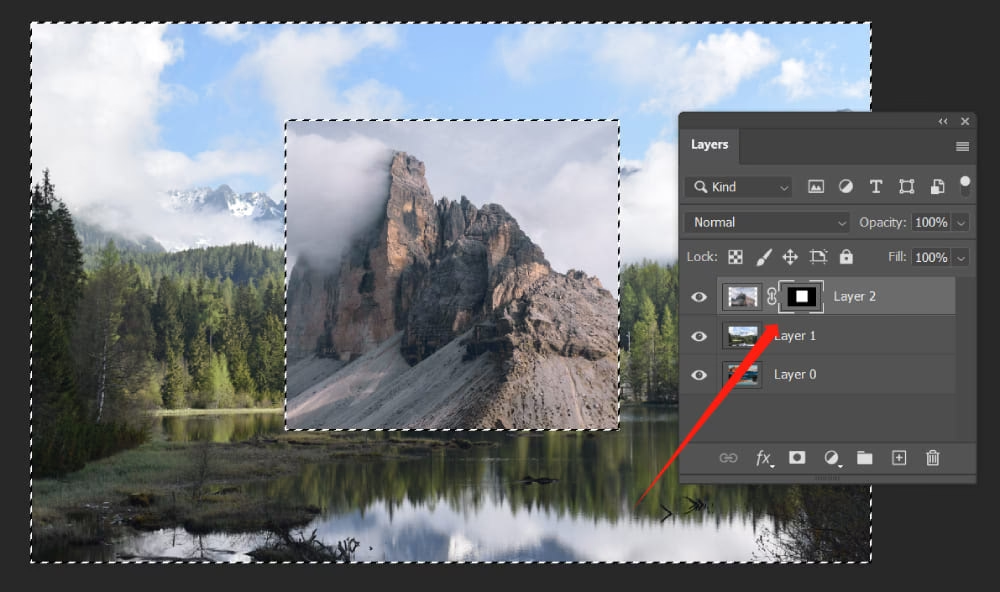
Lagmasker (Layer Masks) er et andet utroligt vigtigt værktøj til at kontrollere, hvor effekter og lag er synlige. Mens en Beskæringsmaske styrer *hvilket* lag et justeringslag påvirker (nemlig laget lige nedenunder), styrer en Lagmaske på *selve justeringslaget* (eller et hvilket som helst andet lag) *hvor* på det påvirkede område effekten er synlig.
En Lagmaske er en gråtonekanal, der er knyttet til et lag. Hvid afslører laget (eller effekten), sort skjuler det, og gråtoner giver delvis gennemsigtighed. Ved at male på lagmasken med sort eller hvid (ved hjælp af Pensel-værktøjet) kan du præcist styre, hvilke dele af laget (eller den clippe-justering) der er synlige.
Sådan bruger du en Lagmaske til at kontrollere effekten på et enkelt lag:
- Sørg for, at dit justeringslag er clippet til det ønskede billedlag ved hjælp af en Beskæringsmaske (som beskrevet ovenfor).
- Klik på justeringslagets maske-thumbnail (den hvide boks ved siden af justeringslagets miniaturebillede) i Lag-panelet for at vælge masken.
- Vælg Pensel-værktøjet (Brush Tool).
- Sæt forgrundsfarven til sort (for at skjule effekten) eller hvid (for at afsløre effekten).
- Mal direkte på billedet. Der hvor du maler med sort, vil effekten af justeringslaget ikke være synlig på det underliggende lag. Der hvor du maler med hvid, vil effekten være fuldt synlig.
Denne kombination af en Beskæringsmaske og en Lagmaske giver dig ultimativ kontrol: Beskæringsmasken sikrer, at justeringen kun påvirker ét specifikt lag, og Lagmasken på justeringslaget lader dig male præcis, *hvor* på det lag justeringen skal anvendes.
Smart Objects for Isoleret Filtrering og Transformation
En anden metode til at isolere effekter, især filtre og transformationer, er at konvertere et lag til et Smart Object. Når et lag er konverteret til et Smart Object, indkapsles dets indhold, og eventuelle filtre, du anvender, bliver "Smart Filters". Smart Filters er ikke-destruktive og kan redigeres eller fjernes til enhver tid. Transformationer (som skalering eller rotation) anvendt på et Smart Object påvirker heller ikke de originale pixeldata.
Sådan konverterer du et lag til et Smart Object:
- Vælg laget i Lag-panelet.
- Højreklik på laget.
- Vælg "Konverter til Smart Object" (Convert to Smart Object).
Laget vil nu have et lille ikon i nederste højre hjørne af sin thumbnail i Lag-panelet, der indikerer, at det er et Smart Object. Nu kan du anvende filtre fra menuen Filter, og de vil blive til Smart Filters under Smart Object-laget i Lag-panelet, kun påvirkende indholdet af dette Smart Object.
Andre Overvejelser: Opacitet og Blandingsindstillinger
Mens Opacitet (Opacity) og Blandingsindstillinger (Blending Modes) justerer, hvordan et lag interagerer og blander sig med lagene nedenunder, ændrer de ikke selve indholdet af laget direkte og er ikke primært værktøjer til at *begrænse en redigering til kun at ske på det lag*, men snarere til at kontrollere, *hvordan laget fremstår* i forhold til de andre. De er dog vigtige for det samlede udseende, men løser ikke problemet med at få et justeringslag til kun at påvirke ét specifikt lag.
Sammenligning: Beskæringsmasker vs. Lagmasker (i Justeringskontekst)
| Funktion | Beskæringsmaske (Clipping Mask) | Lagmaske (Layer Mask) |
|---|---|---|
| Primært Formål | Begrænse effekten af et lag (ofte justeringslag) til kun at påvirke laget direkte nedenunder. | Kontrollere synligheden af et lag eller en effekt (hvor på laget/billedet effekten ses). |
| Hvad den Påvirker | Det lag, den er clippet til (laget lige nedenunder i panelet). | Det lag, masken sidder på (kontrollerer synligheden af det lag). |
| Visuelt Tegn i Lag-panel | Lille nedadgående pil og indrykning på det clippe-lag. | Sort/hvid/grå thumbnail ved siden af lagets miniature. |
| Anvendelse på Justeringslag | Bruges til at få justeringen til KUN at påvirke ét lag nedenunder. | Bruges PÅ justeringslaget (efter det er clippet) til at male, HVOR på det underliggende lag justeringen skal ses. |
| Kontrolniveau | "Hvem" der påvirkes. | "Hvor" på den påvirkede overflade effekten ses. |
Tips til Effektivt Arbejde med Lag
- Navngiv dine lag: Det kan ikke understreges nok. Giv dine lag meningsfulde navne (f.eks. "Person", "Baggrund", "Vignette", "Farvejustering Himmel"). Dette gør det meget nemmere at holde styr på, hvad der er hvad, især i komplekse dokumenter.
- Brug Laggrupper: Organiser relaterede lag (f.eks. alle justeringslag, der påvirker personlaget) i mapper (grupper) i Lag-panelet. Højreklik og vælg "Ny Gruppe fra Lag" (New Group from Layers) eller træk valgte lag til mappeikonet.
- Arbejd Ikke-Destruktivt: Prioriter brugen af justeringslag, Lagmasker, Beskæringsmasker og Smart Objects. Dette giver dig maksimal fleksibilitet til at gå tilbage og justere dine redigeringer senere uden at forringe billedkvaliteten.
- Dupliker Lag: Før du foretager potentielt destruktive ændringer (selvom du bør undgå dem), overvej at duplikere laget (Ctrl+J eller Cmd+J) og arbejde på kopien.
Ofte Stillede Spørgsmål
Hvorfor påvirker mit justeringslag alle lagene nedenunder?
Dette er standardadfærden for justeringslag. For at begrænse effekten til kun ét lag, skal du bruge en Beskæringsmaske (Clipping Mask) og klippe justeringslaget til laget lige nedenunder i Lag-panelet.
Hvad er forskellen mellem en Lagmaske og en Beskæringsmaske?
En Lagmaske (Layer Mask) kontrollerer synligheden af det lag, masken sidder på, ved at skjule eller afsløre dele af det. En Beskæringsmaske (Clipping Mask) får et øvre lag (f.eks. et justeringslag) til kun at påvirke indholdet af laget direkte nedenunder. De tjener forskellige, men ofte komplementære formål.
Kan jeg bruge en Beskæringsmaske på et almindeligt pixel-lag?
Ja, du kan klippe et almindeligt pixel-lag til et andet pixel-lag nedenunder. Dette bruges ofte til at få teksturer eller mønstre på det øverste lag til kun at vises inden for formen af indholdet på laget nedenunder.
Hvordan fjerner jeg en Beskæringsmaske?
Højreklik på det lag, der er clippet (laget med den lille pil), og vælg "Frigør Beskæringsmaske" (Release Clipping Mask).
Hvordan fjerner jeg en Lagmaske?
Højreklik på lagmaske-thumbnailen i Lag-panelet og vælg "Slet Lagmaske" (Delete Layer Mask). Du kan også deaktivere den midlertidigt ved at Shift-klikke på den.
Er Smart Objects altid bedre end almindelige lag?
Smart Objects er fantastiske til ikke-destruktiv transformation og filtrering, men de kan ikke redigeres direkte med pensel-værktøjer eller viskelæderet. For at gøre det skal du dobbeltklikke på Smart Object-thumbnailen for at åbne indholdet i et nyt vindue, redigere det der, gemme og lukke. De fylder også potentielt lidt mere.
Ved at mestre brugen af lagvalg, justeringslag, Beskæringsmasker, Lagmasker og Smart Objects får du fuld kontrol over dine redigeringer i Photoshop, så du kan påvirke præcis det ene lag, du ønsker, og opnå resultater af høj kvalitet med maksimal fleksibilitet.
Hvis du vil læse andre artikler, der ligner Arbejd Præcist: Kun ét lag i Photoshop, kan du besøge kategorien Software.