


I dagens digitale tidsalder er fotografering mere end blot at trykke på udløseren. Efterbehandling er blevet en integreret del af den kreative proces, hvor fotografer finjusterer og forbedrer deres billeder for at opnå den ønskede vision. Software som Adobe Photoshop, Lightroom og andre tilbyder et væld af værktøjer, der gør dette muligt. Blandt de mest alsidige og kraftfulde er de digitale pensler og justeringsværktøjer, der giver mulighed for præcis kontrol over specifikke områder af billedet.
Efterbehandlingens Fundament
Efter at have fanget øjeblikket med kameraet, starter en ny fase af billedskabelsen: efterbehandlingen. Selvom et velkomponeret og korrekt eksponeret billede er grundlaget, kan selv de bedste optagelser drage fordel af justeringer for at forbedre farver, kontrast, skarphed og stemning. Traditionelt blev dette gjort i mørkekammeret med teknikker som dodging og burning. I den digitale verden efterlignes disse teknikker og udvides markant gennem softwareværktøjer.
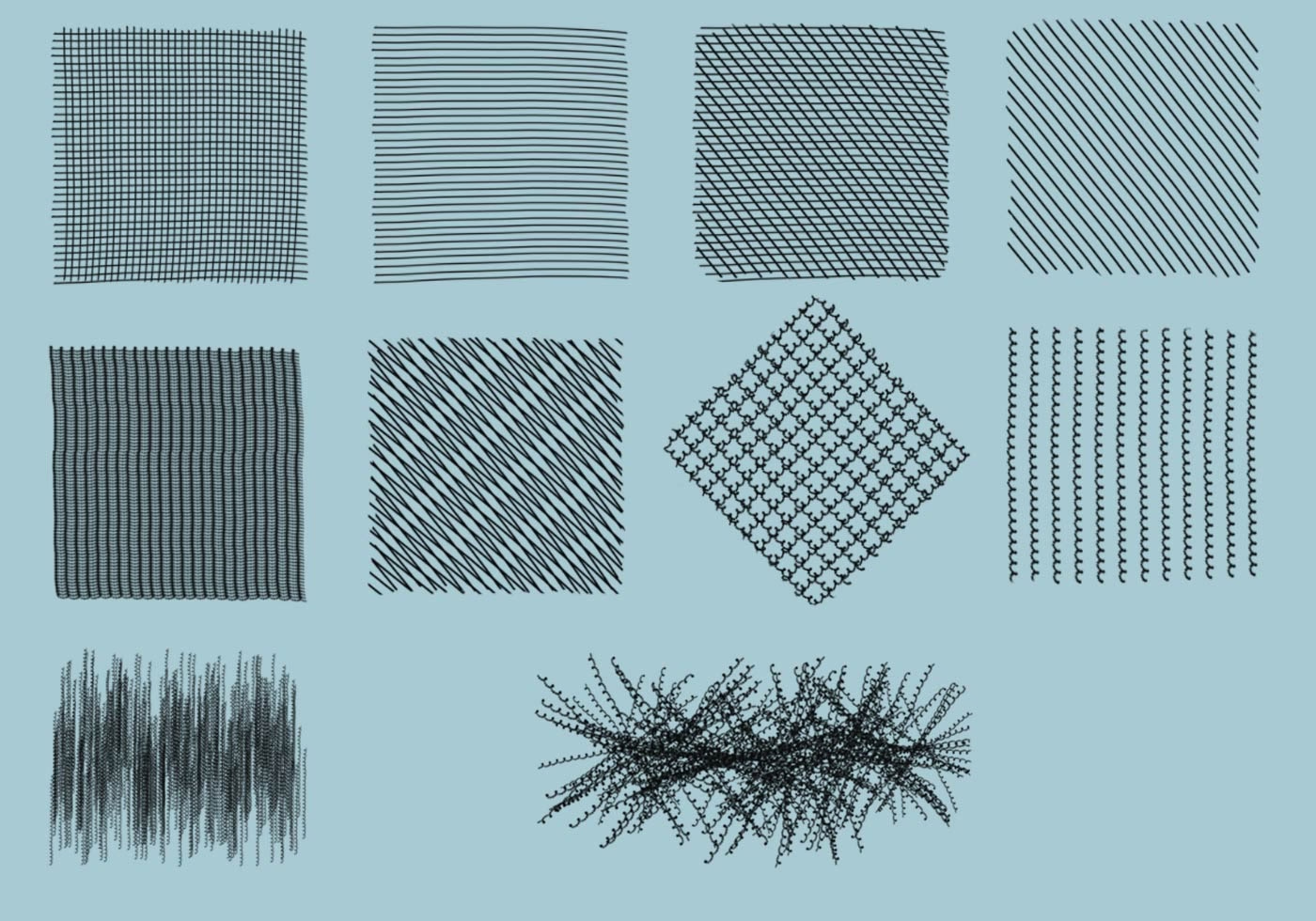
En central skelnen i efterbehandling er mellem globale og lokale justeringer. Globale justeringer påvirker hele billedet (f.eks. ændring af hvidbalance eller samlet eksponering), mens lokale justeringer kun påvirker specifikke områder. Det er her, digitale pensler og masker bliver uundværlige.
Digitale Pensler: Din Kreative Kontrol
Digitale pensler i redigeringssoftware fungerer konceptuelt ligesom en malerpensel, men i stedet for at påføre maling, påfører de justeringer. Du "maler" simpelthen effekter eller ændringer direkte på billedet. Dette giver en utrolig præcision, som globale justeringer ikke kan matche.
Tænk på en situation, hvor du ønsker at lysne et ansigt i et portræt, men uden at overeksponere baggrunden. En global eksponeringsjustering ville påvirke alt. Med en justeringspensel kan du derimod vælge kun at "male" lysere eksponering på ansigtet. Andre almindelige anvendelser inkluderer:
- Selektiv skarphed eller blødhed.
- Justering af kontrast eller klarhed i specifikke områder.
- Ændring af farvemætning eller nuance lokalt.
- Anvendelse af støjreduktion på dele af billedet.
- Maskering af områder til mere komplekse lagjusteringer.
Fleksibiliteten ved digitale pensler ligger i deres indstillinger. Du kan typisk kontrollere størrelse, hårdhed (hvor skarp kanten er), flow (hvor hurtigt effekten påføres) og opacitet (hvor gennemsigtig effekten er). Disse indstillinger er afgørende for at opnå naturlige og sømløse resultater.
Manipulation af Pixler: Mere End Bare Farver
Ud over justeringspensler, der ændrer farve- eller toneværdier, findes der værktøjer, der direkte manipulerer pixelstrukturen. Et velkendt eksempel er kloningsværktøjet (Clone Stamp Tool) eller helbredelsesværktøjet (Healing Brush/Spot Healing Brush), som bruges til at fjerne uønskede elementer som pletter eller ledninger ved at kopiere eller blende pixels fra et andet område.
Et andet værktøj, der manipulerer pixels, er udtværingsværktøjet (Smudge Tool), som der blev spurgt til i den oprindelige tekst. Selvom det måske ikke er et primært værktøj i traditionel fotoredigering for subtile justeringer, kan det bruges kreativt til at blødgøre kanter, skabe strømlinede effekter eller endda simulere maleriske penselstrøg. I Photoshop, for eksempel, kan "Finger Painting" indstillingen på udtværingsværktøjet give en speciel effekt, hvor den starter udtværingen med den valgte forgrundsfarve, før den blander med de underliggende pixels. Dette illustrerer, hvordan selv specifikke værktøjsindstillinger kan åbne op for unikke kreative muligheder, selvom udtværingsværktøjet sjældent er det første valg for de fleste fotografer, der søger naturlige resultater.
Andre værktøjer i denne kategori inkluderer slørings- (Blur Tool) og skarphedsværktøjet (Sharpen Tool), som lokalt kan reducere eller øge detaljegraden ved at manipulere pixelovergange.
Skab Dine Egne Værktøjer: Tilpasning og Effektivitet
Ligesom man i grafisk design kan modificere pensler til specifikke formål, kan fotografer i redigeringssoftware ofte tilpasse eller gemme indstillinger for deres foretrukne værktøjer. Selvom den præcise metode til at "redigere en eksisterende scatter brush" fra Illustrator ikke direkte oversættes til standard fotoredigeringspensler i f.eks. Lightroom, er konceptet bag – at tilpasse et værktøj til et specifikt behov – yderst relevant.
I programmer som Photoshop kan du oprette og gemme brugerdefinerede penselspidser (brush tips) eller endda hele penselindstillinger. Dette giver dig mulighed for hurtigt at skifte mellem forskellige typer af bløde, hårde, teksturerede eller dynamiske pensler, optimeret til forskellige opgaver som portrætretouchering, landskabsforbedring eller kreativ effektanvendelse. At have et bibliotek af personlige penselindstillinger kan markant strømline din arbejdsgang.

Ud over penselspidser kan du også gemme justeringsindstillinger for pensler. Hvis du ofte bruger en pensel til at lysne øjne, kan du gemme de specifikke eksponerings-, klarheds- og skarphedsindstillinger som en forudindstilling (preset), som du hurtigt kan vælge næste gang. Denne form for tilpasning – at bygge videre på eksisterende værktøjer eller indstillinger – er en effektiv måde at forbedre din produktivitet og sikre konsistens i din redigering.
Sammenligning af Værktøjer
For bedre at forstå de forskellige værktøjers anvendelse, kan vi se på et par eksempler:
| Værktøj | Primær Anvendelse | Eksempel på Effekt |
|---|---|---|
| Justeringspensel | Lokale justeringer (eksponering, farve, kontrast) | Lysne et ansigt, mørkne en himmel, øge farven på blomster |
| Helbredelses-/kloningsværktøj | Fjernelse af uønskede elementer, kopiering af teksturer | Fjerne en plet på tøj, duplikere et objekt, reparere en revne |
| Udtværingsværktøj | Blødgøring af kanter, kreative sløringseffekter, simulering af strøg | Glatte hud (kræver finesse!), skabe drømmende effekter, blende farver |
| Slørings-/skarphedsværktøj | Lokal kontrol over detaljegrad | Blødgøre baggrunden (bokeh-simulering), skærpe øjne |
Valget af værktøj afhænger i høj grad af den specifikke opgave og det ønskede resultat. Ofte bruges en kombination af værktøjer for at opnå det bedste resultat.
Ofte Stillede Spørgsmål
- Kan jeg bruge de samme pensler i Photoshop og Lightroom?
- Ikke direkte. Selvom begge programmer er fra Adobe, har de forskellige penselsystemer og formål. Lightroom har primært justeringspensler, mens Photoshop har et bredere udvalg af maler-, viskelæder-, justerings- og manipulationspensler. Du kan dog eksportere og importere visse penselspidser (.abr filer) i Photoshop.
- Hvad er forskellen på "Flow" og "Opacitet" for en pensel?
- Opacitet bestemmer den maksimale styrke af effekten, der påføres med et enkelt strøg. Flow bestemmer, hvor hurtigt effekten opbygges, mens du holder museknappen nede og maler. Ved lavt flow skal du male flere gange over det samme område for at nå den fulde opacitet.
- Er det altid bedst at bruge bløde pensler til justeringer?
- Ikke altid. Bløde pensler er gode til at lave justeringer, der blander sig naturligt med omgivelserne, f.eks. lysne et ansigt eller mørkne en himmel. Hårde pensler er bedre, når du har brug for præcise kanter, f.eks. ved maskering af et objekt.
- Hvornår ville jeg bruge udtværingsværktøjet i fotoredigering?
- Primært til kreative eller kunstneriske effekter, hvor du ønsker at forvrænge eller blande pixels synligt. Til standard retouchering eller justeringer er andre værktøjer (som helbredelsesværktøjet eller justeringspensler) typisk mere passende for et naturligt look.
- Kan jeg gemme mine egne penselindstillinger?
- Ja, i de fleste avancerede redigeringsprogrammer som Photoshop og Lightroom kan du gemme dine brugerdefinerede penselindstillinger som forudindstillinger (presets) for hurtig adgang.
Mestring af digitale pensler og redigeringsværktøjer er en proces, der kræver øvelse. For at opnå de bedste resultater er det vigtigt at forstå, hvordan hver indstilling – fra penselstørrelse og hårdhed til flow og opacitet – påvirker billedet. En almindelig fejl er at anvende for kraftige justeringer med det samme. Det er ofte bedre at bygge effekten gradvist op med flere strøg med lavt flow eller opacitet. Dette giver finere kontrol og et mere naturligt udseende.
Brugen af masker i kombination med pensler er også fundamental. Når du bruger en justeringspensel i programmer som Photoshop eller Lightroom, oprettes der i virkeligheden en maske, der bestemmer, hvor justeringen er synlig. Ved at redigere masken (f.eks. med en anden pensel) kan du præcist definere områderne for din justering. Dette non-destruktive workflow betyder, at du altid kan gå tilbage og finjustere dine masker og justeringer senere.
Ud over de grundlæggende justeringer kan pensler også bruges til mere specialiserede opgaver. I portrætretouchering bruges de ofte til at isolere og forbedre øjne, tænder eller hud. I landskabsfotografering kan de bruges til at fremhæve teksturer i forgrunden eller dramatisere skyer på himlen. Kreative fotografer bruger dem måske til at male lys-effekter, teksturer eller endda til at skabe abstrakte elementer.
Tilpasning af penselindstillinger kan dykke endnu dybere end blot størrelse og hårdhed. I Photoshop kan du f.eks. justere "Spacing" (afstanden mellem penselspidserne i et strøg), "Shape Dynamics" (variation i størrelse, rundhed, vinkel) og "Scattering" (spredning af penselspidserne). Disse mere avancerede indstillinger, selvom de stammer fra malerpensler, kan tilpasses og bruges til at skabe unikke effekter i fotoredigering, især når billedet bruges som udgangspunkt for digital kunst. Tanken om at "erstatte en form" i en pensel, som nævnt med Illustrator scatter brushes, kan i Photoshop delvist opnås ved at definere brugerdefinerede penselspidser baseret på enhver form eller billede, du opretter.
Det er vigtigt at huske, at redigeringsværktøjer er netop det – værktøjer. De er midler til at nå et mål, ikke målet i sig selv. Effektiv brug af pensler og andre værktøjer handler om at have en klar vision for det færdige billede og bruge værktøjerne strategisk for at realisere denne vision. Undgå at overredigere; subtile justeringer er ofte mest effektive. Øvelse og eksperimentering er nøglen til at mestre disse digitale værktøjer og udvide dine kreative muligheder som fotograf.
Hvis du vil læse andre artikler, der ligner Digitale Værktøjer til Fotoredigering, kan du besøge kategorien Redigering.