

Velkommen til en verden, hvor billeder er bygget op af små, farvede kvadrater – pixels! I digital fotografering og grafik støder vi konstant på forskellige filformater, og et af de ældste og mest grundlæggende er bitmap-formatet. At forstå bitmap er essentielt for enhver, der arbejder med digitale billeder, uanset om det er til web, print eller personlige projekter. Dette format ligger til grund for mange af de billeder, vi ser og skaber dagligt.
Bitmap-billeder, også kendt som rastergrafik, adskiller sig fundamentalt fra vektorgrafik. Hvor vektorgrafik bruger matematiske formler til at beskrive former og linjer, er bitmap-billeder et gitter af individuelle punkter, eller pixels, der hver især har en bestemt farveinformation. Det er summen af alle disse pixels, der danner det samlede billede. Forestil dig et maleri lavet af millioner af små prikker – det er essensen af et bitmap-billede.
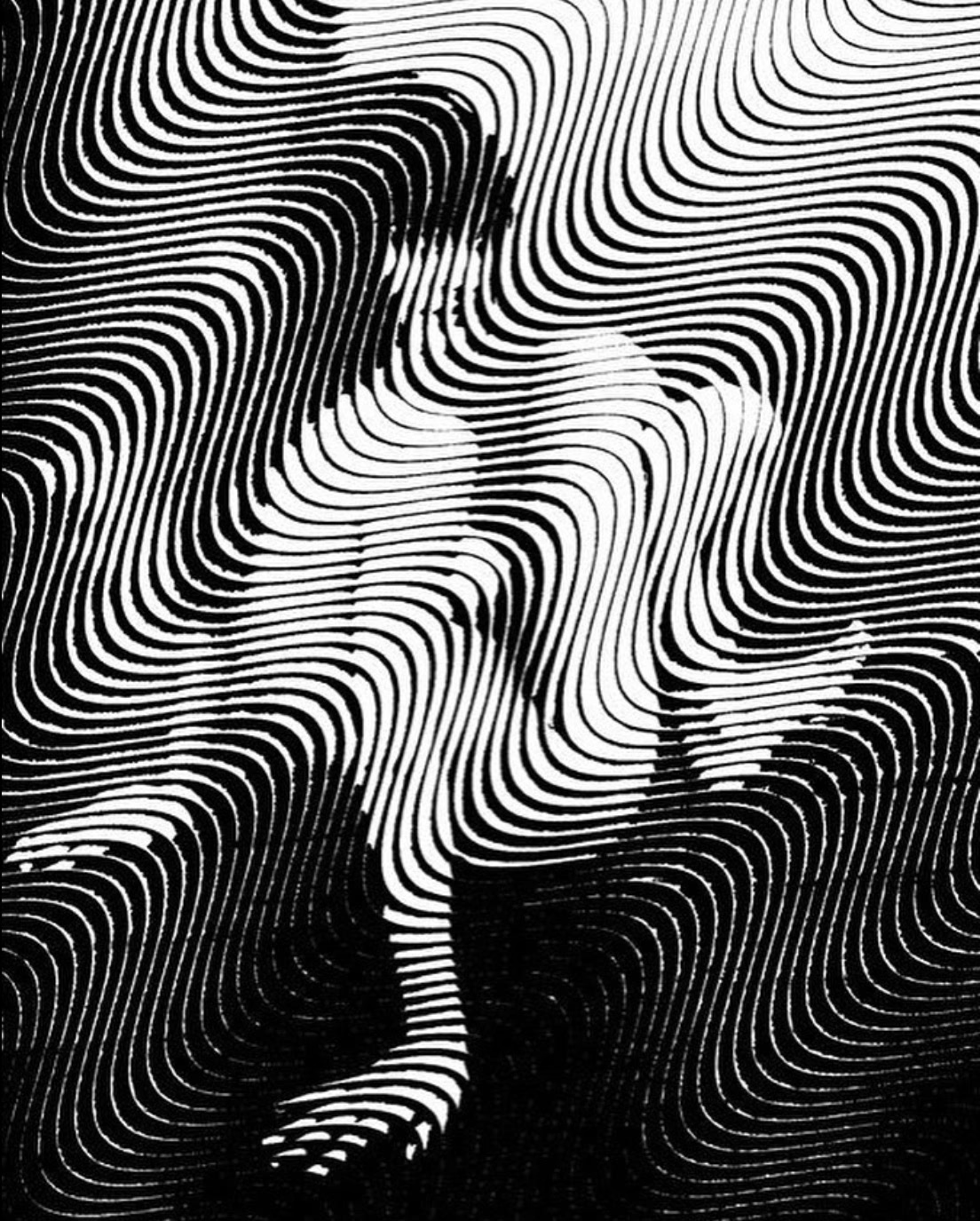
Denne pixelbaserede struktur betyder, at bitmap-billeder er opløsningsafhængige. De har en fast størrelse og et fast antal pixels. Hvis du forsøger at forstørre et bitmap-billede for meget, vil pixelsene blive synlige, og billedet vil fremstå kornet eller uskarpt. Dette er en vigtig forskel i forhold til vektorgrafik, som kan skaleres op eller ned uden tab af kvalitet.
Hvad er en BMP-fil?
Midt i denne pixelerede verden finder vi BMP-filformatet. Selvom du måske lejlighedsvis ser dette format omtalt som Device Independent Bitmap (eller DIB), står en BMP-fil simpelthen for bitmap og udtales almindeligvis 'bump'.
BMP-formatet blev oprindeligt udviklet af Microsoft til sit Windows-operativsystem. Formålet var at opretholde opløsningen af digitale billeder på tværs af forskellige skærme og enheder, hvilket var en udfordring i de tidlige dage af computergrafik, hvor hardware varierede meget. Idéen var at skabe et standardformat, der kunne gengives ensartet, uafhængigt af den specifikke hardware, der blev brugt til at vise det.
En BMP-fil kan lagre todimensionelle billeder enten i farve eller sort-hvid. Formatet er kendt for sin enkelhed. Typisk gemmer en BMP-fil farveinformationen for hver pixel i billedet direkte, ofte uden komprimering eller med kun minimal, tabsfri komprimering. Dette var en fordel i de tidlige dage, da det gjorde filerne nemme og hurtige at indlæse og vise, men det resulterer ofte i meget store filstørrelser sammenlignet med mere moderne formater som JPEG eller PNG, der bruger mere effektive komprimeringsmetoder.
I dag er BMP-filer ikke længere begrænset til kun Windows-enheder. Mange Mac- og Android-enheder er nu kompatible med dem, og de kan åbnes og vises i de fleste moderne billedvisnings- og redigeringsprogrammer. De er nemme at genkende – hold blot øje med filtypenavnet .BMP.
BMP's Tekniske Detaljer
BMP-formatet understøtter forskellige farvedybder, fra 1-bit (sort-hvid) til 24-bit (ægte farve) eller endda 32-bit (med en alfakanal for gennemsigtighed, selvom dette ikke er standard for alle BMP-implementeringer). Den mest almindelige er 24-bit, hvor hver pixel repræsenteres af 3 bytes (én for rød, én for grøn, én for blå), hvilket giver over 16 millioner mulige farver per pixel.
Som nævnt bruger BMP-formatet typisk ingen komprimering. Dette betyder, at filstørrelsen er direkte proportional med billedets dimensioner (bredde x højde) og farvedybde. Et billede på 1000x1000 pixels med 24-bit farvedybde vil for eksempel kræve cirka 3 millioner bytes (3 MB) uden komprimering. Selvom formatet understøtter en simpel, tabsfri komprimering kaldet Run-Length Encoding (RLE), bruges den ikke altid, og selv med RLE er komprimeringen ofte langt mindre effektiv end i formater som PNG eller TIFF.
Fordele og Ulemper ved BMP
BMP-formatet har sine styrker og svagheder. Dets primære fordele inkluderer:
- Simplicitet og Kompatibilitet: Formatet er simpelt og bredt understøttet på tværs af operativsystemer og programmer.
- Tabsfri (ofte ukomprimeret) data: Da der typisk ikke bruges komprimering, eller kun tabsfri komprimering, gemmes billeddataene præcist som de er, uden tab af information. Dette kan være vigtigt i visse applikationer, hvor billedkvalitet er absolut kritisk, og filstørrelse er sekundær.
- Hurtig indlæsning: På grund af den manglende komprimering kan BMP-filer ofte indlæses meget hurtigt af software.
Ulemperne er dog betydelige i moderne sammenhænge:
- Store filstørrelser: Den mest markante ulempe er de ofte meget store filstørrelser, hvilket gør dem uegnede til webbrug, e-mail eller lagring på enheder med begrænset plads.
- Ingen metadata: BMP-formatet understøtter typisk ikke metadata som EXIF-information fra kameraer.
- Begrænset brug: På grund af de store filstørrelser er BMP-filer sjældent det foretrukne format i daglig brug til fotos eller webgrafik.
Her er en kort sammenligning mellem BMP og nogle andre almindelige bitmap-formater:
| Format | Komprimering | Typisk brug | Transparens (Alpha) | Filstørrelse |
|---|---|---|---|---|
| BMP | Ingen eller RLE (tabsfri) | Enkle grafikker, historisk kompatibilitet | Begrænset/Variabel | Meget stor |
| JPEG | Lossy (tabsgivende) | Fotografier, webgrafik | Nej | Lille til medium |
| PNG | Lossless (tabsfri) | Webgrafik, grafikker med tekst/gennemsigtighed | Ja | Medium til stor |
| TIFF | Lossless eller Lossy | Print, scanning, professionel billedredigering | Ja | Stor til meget stor |
Hvordan opretter man bitmap-billeder?
Oprettelsen af bitmap-billeder er kernen i digital billedbehandling. Hver gang du tager et billede med et digitalkamera eller en smartphone, opretter du et bitmap-billede. Sensoren i kameraet registrerer lys og farve i et gittermønster, som derefter gemmes som pixels i en fil (ofte JPEG, som er et komprimeret bitmap-format).
Ud over at tage billeder kan du også oprette bitmap-billeder fra bunden eller redigere eksisterende billeder ved hjælp af software. Processen involverer typisk:
- Valg af software: Brug et billedredigeringsprogram, der understøtter bitmap-grafik. (Mere om det bedste Adobe-software nedenfor).
- Oprettelse af et nyt dokument: Du starter med at definere dimensionerne (bredde og højde i pixels) og opløsningen (pixels per tomme eller centimeter) for dit nye billede. Du vælger også farvetilstanden (f.eks. RGB for skærm, CMYK for print).
- Tegning eller redigering: Her bruger du programmets værktøjer (pensler, blyanter, viskelæder, fyldværktøj, markeringsværktøjer, filtre osv.) til at manipulere de enkelte pixels eller grupper af pixels. Du kan male, tegne, indsætte billeder, justere farver, fjerne uønskede elementer og meget mere. Alle disse handlinger ændrer farveinformationen i de specifikke pixels.
- Gemning: Når du er tilfreds med dit billede, gemmer du det. Under gemningsprocessen vælger du filformatet. Hvis du vil gemme det som et bitmap-billede, kan du vælge formater som BMP, JPEG, PNG, TIFF, GIF osv. Hvert format har sine egne muligheder for komprimering, farvedybde og understøttelse af funktioner som transparens eller animation.
Det er vigtigt at huske, at bitmap-billeder er destruktive i en vis forstand. Når du redigerer pixels, overskriver du de originale pixeldata. Selvom mange moderne programmer har fortryd-funktioner og understøtter lag, der kan give en vis fleksibilitet, er den endelige gemte version af et bitmap-billede en fast repræsentation af pixelsene på det tidspunkt.
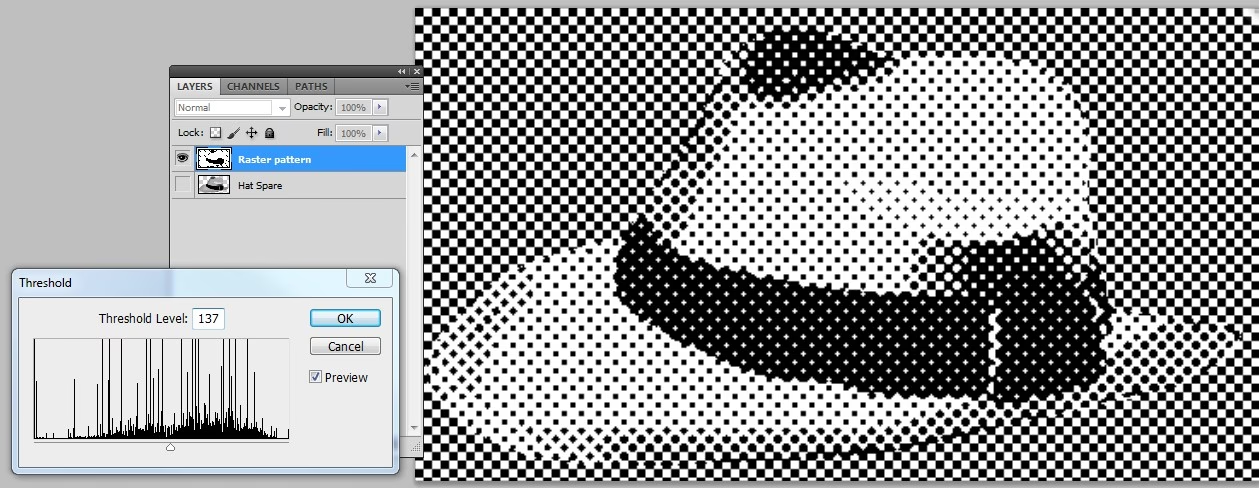
Hvilket Adobe-software er bedst til at oprette bitmap-billeder?
Når det kommer til professionel oprettelse og redigering af bitmap-billeder, er der ét Adobe-program, der skiller sig markant ud som branchestandard:
Adobe Photoshop.
Adobe Photoshop er uden tvivl det mest kraftfulde og alsidige værktøj til bitmap-baseret billedredigering og -skabelse. Det er designet specifikt til at arbejde med pixels og tilbyder et utal af værktøjer og funktioner til manipulation af bitmap-billeder, herunder:
- Lag (Layers): Gør det muligt at arbejde med forskellige elementer af billedet uafhængigt af hinanden.
- Pensler og Tegneværktøjer: Omfattende sæt af værktøjer til digital maling og tegning.
- Markeringsværktøjer: Præcis kontrol over udvalgte områder af billedet.
- Justeringslag: Ikke-destruktive måder at justere farver, tone og lysstyrke på.
- Filtre og Effekter: Et bredt udvalg af effekter til at ændre billedets udseende.
- Retoucheringsværktøjer: Værktøjer designet specifikt til at forbedre eller ændre fotografier (f.eks. fjerne pletter, justere hudfarver).
- Understøttelse af mange filformater: Photoshop kan åbne, redigere og gemme i stort set alle relevante bitmap-formater, inklusive BMP, JPEG, PNG, TIFF, GIF, og dets eget PSD-format.
Mens andre Adobe-programmer som Adobe Illustrator eller Adobe InDesign også kan håndtere bitmap-billeder, er de ikke primært designet til at *skabe* eller *redigere* pixeldata på samme detaljerede niveau som Photoshop. Illustrator er et vektorbaseret program, bedst til logoer, illustrationer og grafik, der skal skaleres. InDesign er et layout-program, bedst til at kombinere tekst og billeder i publikationer.
Derfor, hvis din hovedopgave er at oprette, redigere eller manipulere bitmap-billeder (herunder arbejde med fotos, digital maling, fotomanipulation eller design af pixelbaseret grafik), er Adobe Photoshop det klare valg.
Ofte Stillede Spørgsmål om BMP og Bitmap
Her er svar på nogle almindelige spørgsmål relateret til bitmap-billeder og BMP-formatet:
Er BMP stadig relevant i dag?
BMP er mindre udbredt i daglig brug end formater som JPEG eller PNG, primært på grund af de store filstørrelser. Det bruges dog stadig i visse specifikke sammenhænge, især hvor enkelhed, tabsfri repræsentation og historisk kompatibilitet er vigtig, f.eks. i nogle ældre programmer eller systemer, eller til meget simple ikoner og grafikker.
Hvorfor er BMP-filer så store?
BMP-filer er store, fordi de typisk gemmer farveinformationen for hver enkelt pixel direkte, uden effektiv komprimering. Forestil dig et stort regneark, hvor hver celle repræsenterer en pixel og indeholder farvekoden for den pixel. Størrelsen af filen svarer stort set til antallet af pixels gange mængden af data per pixel.
Kan jeg konvertere andre billedformater til BMP?
Ja, de fleste billedredigeringsprogrammer, herunder Adobe Photoshop, giver dig mulighed for at åbne billeder i andre formater (som JPEG eller PNG) og derefter gemme dem som BMP-filer. Vær opmærksom på, at konvertering til BMP ofte vil øge filstørrelsen markant, og hvis kildebilledet var i et tabsgivende format som JPEG, vil du ikke genvinde den originale billedinformation, selvom BMP-formatet i sig selv er tabsfri.
Er alle digitale fotos bitmap-billeder?
Ja, stort set alle digitale fotos taget med kameraer eller smartphones er bitmap-billeder. De fanges af en sensor, der registrerer lys i et gitter, og gemmes som pixels i formater som JPEG, HEIF, TIFF eller RAW (som kan konverteres til bitmap).
Hvad er forskellen mellem bitmap og vektor?
Den grundlæggende forskel ligger i, hvordan billedet er repræsenteret. Bitmap (raster) bruger et gitter af pixels og er opløsningsafhængigt, hvilket betyder, at kvaliteten forringes ved skalering. Vektor bruger matematiske formler til at beskrive linjer, kurver og former, og er opløsningsuafhængigt, hvilket betyder, at det kan skaleres uendeligt uden tab af kvalitet. Bitmap er bedst til fotos og komplekse billeder med mange farvenuancer, mens vektor er bedst til logoer, ikoner og illustrationer, der skal bruges i forskellige størrelser.
Konklusion
Bitmap-billeder udgør rygraden i digital billedbehandling, og BMP-formatet var en tidlig og vigtig standard for at sikre ensartet visning af disse billeder. Selvom BMP's relevans i dagligdagen er aftagende på grund af de store filstørrelser, er forståelsen af formatet og principperne bag bitmap-grafik fundamental. Og når det kommer til at arbejde professionelt med at skabe og manipulere disse pixelbaserede billeder, er Adobe Photoshop fortsat det ubestridte topvalg i Adobe-pakken.
Hvis du vil læse andre artikler, der ligner Forstå Bitmap: BMP-filer og Oprettelse, kan du besøge kategorien Fotografi.