
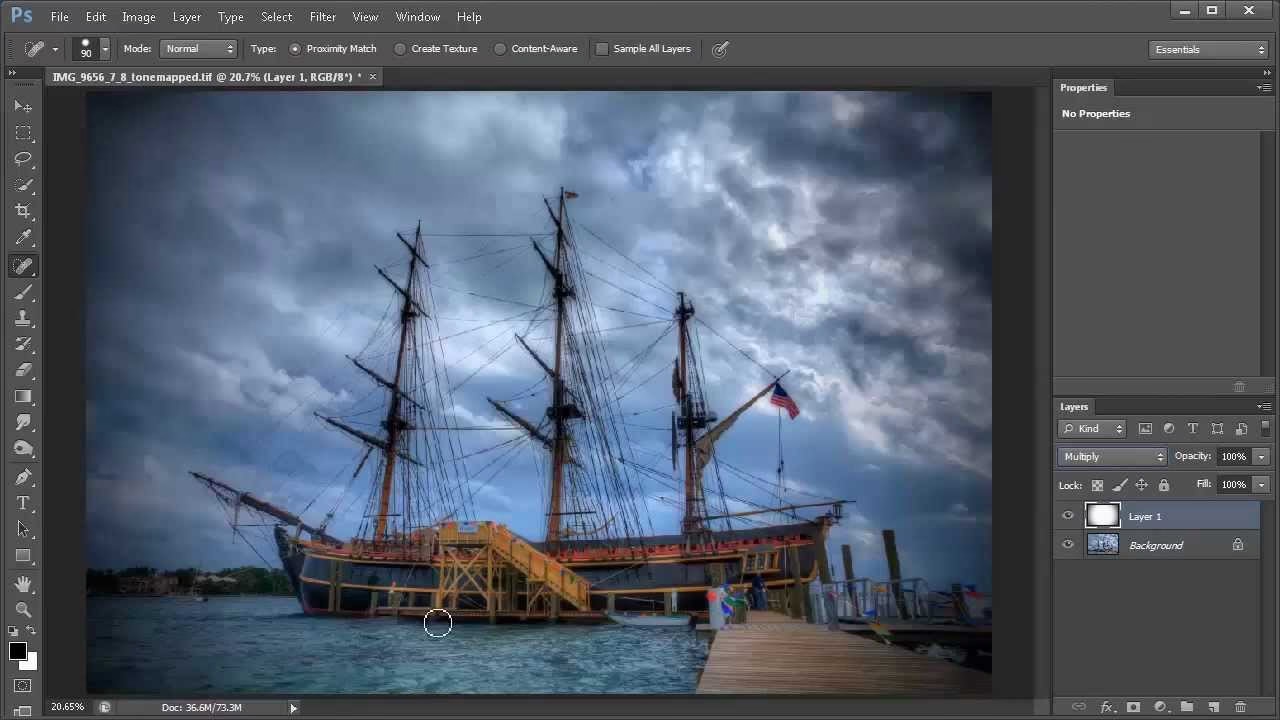

Som passioneret fotograf ved du, hvor vigtigt det er at have fuld kontrol over dine billeder. To almindelige udfordringer i efterbehandlingen er at håndtere de uønskede kanter, der kan opstå efter udklipning, og bevidst at bruge vignettering – den stemningsfulde mørkning af hjørnerne – til at forbedre dine kompositioner. Denne artikel vil guide dig gennem effektive metoder i Photoshop til at løse begge disse opgaver, så du kan løfte dine fotografier til næste niveau.
Uanset om du arbejder med portrætter, produktbilleder eller kreative kompositioner, er evnen til at kontrollere kanterne og bruge vignettering et kraftfuldt værktøj. Vi vil først se på, hvordan du slipper af med de sorte eller hvide glorier og savtakkede linjer, der ofte omkranser udklippede objekter, og derefter udforske, hvad vignettering er, hvorfor den opstår, hvorfor du måske ønsker at tilføje den, og hvordan du gør det digitalt.
- Fjernelse af Uønskede Kanter Efter Udklipning i Photoshop
- Forståelse og Anvendelse af Vignettering i Fotografi
-
Ofte Stillede Spørgsmål om Kanter og Vignettering
- Hvorfor får jeg sorte eller hvide kanter efter at have klippet noget ud i Photoshop?
- Er det bedre at bruge en lagmaske end at slette baggrunden?
- Hvilken metode til kantrensning er bedst til hår?
- Kan vignettering korrigeres automatisk?
- Hvornår skal jeg tilføje vignettering?
- Kan jeg tilføje vignettering på et specifikt område i stedet for hele billedet?
- Hvilken farve skal vignetteringen have?
- Afsluttende Overvejelser
Fjernelse af Uønskede Kanter Efter Udklipning i Photoshop
Når du omhyggeligt har udvalgt et motiv og fjernet baggrunden i Photoshop, er det ikke ualmindeligt at opdage små, forstyrrende sorte eller hvide kanter, eller at kanten virker let savtakket. Disse uregelmæssigheder, ofte kaldet 'glorier' eller 'fringes', kan ødelægge illusionen om en ren udklipning. Den bedste praksis er altid at lave dine udklip ved hjælp af en lagmaske frem for at slette baggrunden permanent. En lagmaske giver dig fleksibilitet til at justere og forfine din udklipning, hvilket er essentielt, når du skal håndtere disse vanskelige kanter. Her er tre effektive metoder til at rense kanterne på din lagmaske.
Metode 1: Brug af Niveauer (Levels) på Lagmasken
Denne metode er hurtig og effektiv til at stramme en maskekant op globalt, især hvis kanten er generelt for blød eller gennemsigtig, hvilket resulterer i en lys eller mørk kant fra baggrunden.
- Trin 1: Vælg Lagmasken. Sørg for, at du har klikket direkte på miniaturebilledet af lagmasken i Lag-panelet for at aktivere den. Du kan se, at masken er valgt, når den har en markeret kant omkring sig.
- Trin 2: Åbn Niveauer. Tryk på Ctrl+L (Windows) eller Cmd+L (Mac) for at åbne dialogboksen Niveauer. Du arbejder nu direkte med maskens gråtoner, hvor sort skjuler, hvid afslører, og grå giver gennemsigtighed.
- Trin 3: Juster Sortpunktet. I Niveauer-dialogboksen ser du et histogram og tre skydere under det: en sort (venstre), en grå (midten) og en hvid (højre). Tag den sorte skyder og træk den mod højre. Mens du trækker, vil du se, hvordan de gråtoner, der repræsenterer den delvist gennemsigtige kant på din maske, bliver mørkere og til sidst helt sorte. Dette "strammer" masken op og skjuler de problematiske kanter. Juster, indtil kanten ser ren ud.
Denne metode er god til at fjerne generelle glorier, men kan være for aggressiv på fine detaljer som hår.
Metode 2: Brug af Minimum-filteret
Minimum-filteret er et andet globalt værktøj, der effektivt kan 'krybe' masken indad, hvilket er ideelt til at fjerne lyse (hvide eller grå) kanter, der opstår, når masken er for 'åben' langs kanten.
- Trin 1: Vælg Lagmasken. Ligesom med Niveauer skal du sørge for, at lagmasken er valgt i Lag-panelet.
- Trin 2: Anvend Minimum-filteret. Gå til menuen 'Filter' > 'Other' > 'Minimum'.
- Trin 3: Juster Radius. I dialogboksen for Minimum-filteret justerer du 'Radius'. Ved at øge radius værdien vil masken krympe mere indad. Dette filter kigger på de sorte pixels i masken og udvider dem, hvilket effectively 'æder' ind i de lysere (grå eller hvide) kantpixels. Begynd med en lille værdi (f.eks. 1-3 pixels) og øg gradvist, indtil kanten er renset.
Minimum-filteret er især nyttigt til at fjerne lyse glorier. Der findes også et Maximum-filter, som gør det modsatte – det udvider de hvide områder i masken og kan bruges til at fjerne mørke glorier. Du kan også vælge mellem 'Squareness' og 'Roundness' for at påvirke formen af den krympning/udvidelse, men for de fleste kantproblemer er standardindstillingerne ofte tilstrækkelige. Vær forsigtig med denne metode, da den kan fjerne fine detaljer, hvis radius er for høj.
Metode 3: Selektiv Rensning af Kanten
De to foregående metoder er globale; de påvirker hele maskens kant. Nogle gange har du brug for mere finkornet kontrol, især når dit udklip inkluderer komplekse områder som hår eller pels. Denne metode giver dig mulighed for manuelt at male på masken for at rense specifikke områder.
- Trin 1: Indlæs Masken som Markering. Hold Ctrl (Windows) eller Cmd (Mac) nede og klik på miniaturebilledet af lagmasken i Lag-panelet. Dette indlæser maskens indhold som en markering.
- Trin 2: Krymp Markeringen. Gå til menuen 'Select' > 'Modify' > 'Contract'. Indtast en lille værdi, f.eks. 1 pixel, og klik OK. Dette krymper markeringen en smule indad fra kanten.
- Trin 3: Udjævn Markeringen (Feather). Gå til menuen 'Select' > 'Modify' > 'Feather'. Indtast en lille værdi, f.eks. 0.5 til 1 pixel, og klik OK. Dette blødgør kanten af markeringen.
- Trin 4: Inverter Markeringen. Tryk på Ctrl+Shift+I (Windows) eller Cmd+Shift+I (Mac). Dette inverterer markeringen, så alt *uden for* den oprindelige krympede og udjævnede markering nu er valgt. Det betyder, at du nu har en markering, der primært dækker den problematiske kantzone.
- Trin 5: Forbered Penslen. Vælg sort som forgrundsfarve (tryk D for standardfarver, derefter X for at bytte, hvis sort ikke er forrest). Vælg Pensel-værktøjet (B) fra værktøjslinjen. Indstil penslen til en blød kant (Hardness 0-10%), 100% Opacity og Normal-tilstand.
- Trin 6: Mal på Masken. Sørg for, at lagmasken stadig er valgt i Lag-panelet. Du kan eventuelt skjule markeringen visuelt ved at trykke Ctrl+H (Windows) eller Cmd+H (Mac) – dette fjerner kun de marcherende myrer visuelt, markeringen er stadig aktiv. Mal nu langs kanterne af dit udklip. Fordi du har en aktiv markering, kan du kun male inden for den definerede kantzone. Ved at male med sort på masken inden for denne zone, skjuler du effektivt de resterende glorier. Denne metode er ideel til at bevare og forfine fine detaljer som hår, da du har fuld kontrol over, hvor du maler.
At mestre disse teknikker vil give dig redskaberne til at opnå rene og professionelle udklipninger, fri for irriterende kantproblemer.
| Metode | Fordele | Ulemper | Bedst til |
|---|---|---|---|
| Niveauer på Maske | Hurtig global justering, nem at bruge. | Kan være for aggressiv, fjerner fine detaljer. | Generel opstramning, fjerne lette glorier. |
| Minimum/Maximum Filter | Effektiv til specifikke kantfarver (lys/mørk), global. | Kan ødelægge fine detaljer ved for høj radius. | Fjerne tydelige lyse (Minimum) eller mørke (Maximum) glorier. |
| Selektiv Rensning | Finkornet kontrol, bevarer fine detaljer. | Mere tidskrævende, kræver manuelt arbejde. | Hår, pels, komplekse kanter, hvor præcision er nødvendig. |
Forståelse og Anvendelse af Vignettering i Fotografi
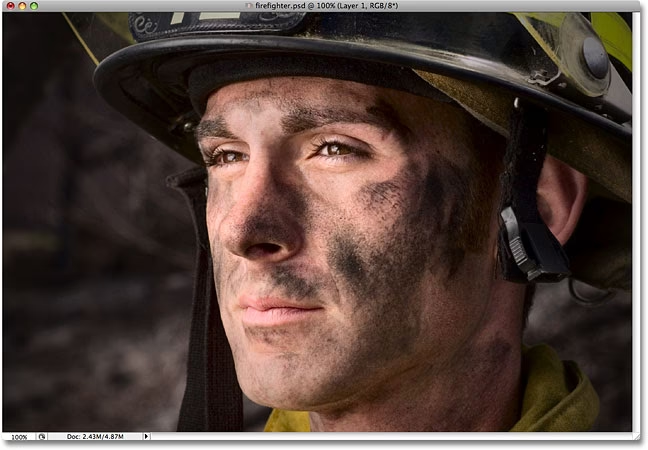
Vignettering er et visuelt fænomen karakteriseret ved, at billedets hjørner eller kanter fremstår mørkere end centrum. Hvad der engang blev betragtet som en uønsket optisk fejl, er nu blevet et populært kreativt værktøj, der bevidst anvendes til at tilføje stemning, dybde og fokus til et billede.
Hvad Er Vignettering?
I sin simplest form er vignettering den gradvise mørkning af et billede væk fra centrum. Effekten kan variere i intensitet og blødhed, fra en subtil skygge i hjørnerne til en markant, næsten tunnel-lignende effekt, der trækker øjet mod billedets midte.
Hvorfor Opstår Vignettering Naturligt?
Vignettering kan opstå naturligt i et fotografi af flere årsager, ofte relateret til objektivets konstruktion og kameraets sensor:
- Optisk Vignettering: Dette er den mest almindelige form for naturlig vignettering og skyldes objektivets fysiske konstruktion. Når lys passerer gennem et objektiv, især ved store blændeåbninger, kan de ydre elementer af objektivet skygge for lyset, der rammer sensorens hjørner. Lysstrålerne, der rammer midten af sensoren, passerer mere direkte igennem, mens de, der rammer hjørnerne, skal passere gennem mere af objektivets glas og kan blive delvist blokeret af objektivets interne struktur. Dette resulterer i mindre lys i hjørnerne og dermed mørkere hjørner.
- Pixel Vignettering: Dette fænomen er relateret til den digitale sensor i kameraet. Sensorens overflade er flad. Mens lyset, der rammer midten, ankommer vinkelret på sensoren, rammer lyset, der kommer ind i en vinkel (især fra objektivets kanter), sensorens ydre områder skråt. Nogle pixels er mere effektive til at opfange lys, der rammer vinkelret, end lys, der rammer skråt, hvilket kan føre til, at hjørnerne fremstår mørkere, selv med et objektiv, der i sig selv ikke skaber optisk vignettering.
- Mekanisk Vignettering: Denne type vignettering opstår, når en fysisk barriere blokerer noget af lyset fra at nå sensoren. Dette kan ske, hvis du bruger et objektivdæksel, et filter eller en modlysblænde, der er for lille til objektivet, eller hvis du stablet for mange filtre foran objektivet. Barrieren kaster en skygge på sensorens ydre områder.
Objektiver af lavere kvalitet eller ældre designs er ofte mere tilbøjelige til at udvise optisk vignettering, især ved deres største blændeåbninger. Selvom moderne, højkvalitets objektiver er designet til at minimere vignettering, kan selv de bedste objektiver vise en vis grad af det, især på full-frame kameraer, hvor sensoren er større og mere modtagelig for lys, der rammer i yderlige vinkler.
Hvorfor Ønsker Man at Tilføje Vignettering?
Selvom vignettering teknisk set er en optisk 'fejl', er den blevet et bevidst kreativt valg i moderne fotografi og billedbehandling. Årsagerne til at tilføje vignettering kunstigt inkluderer:
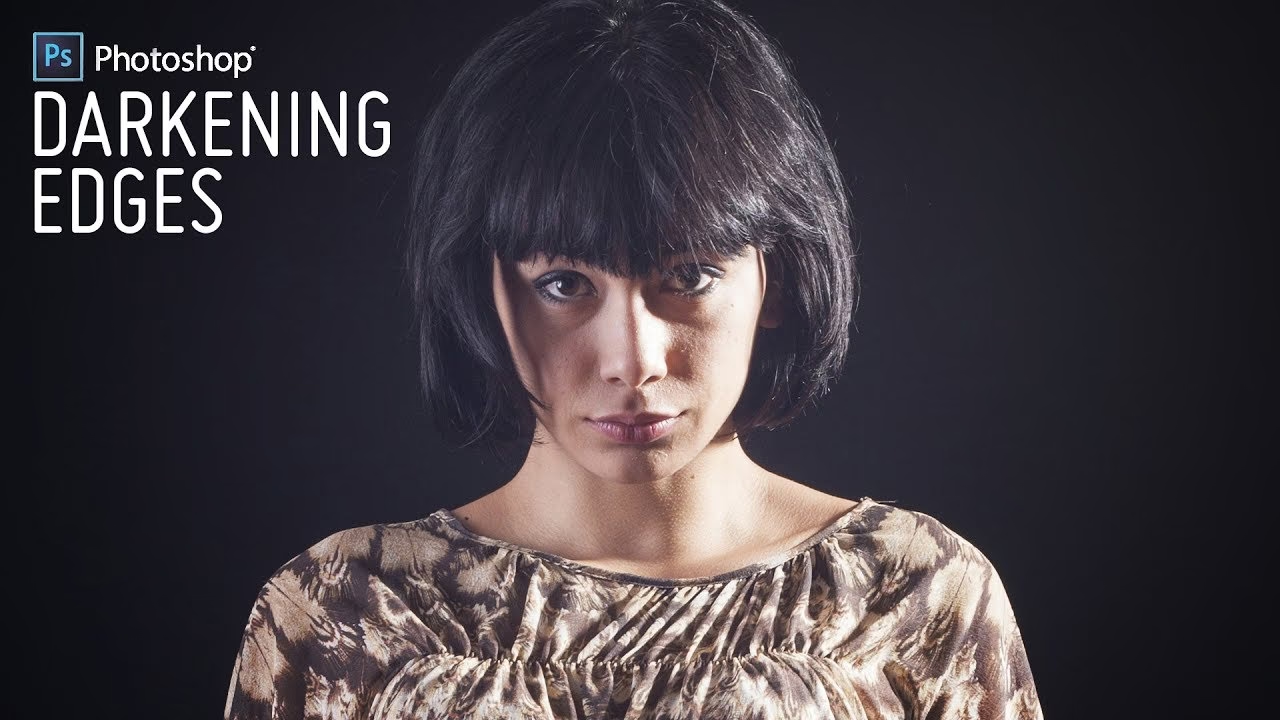
- Ledning af Øjet: En af de mest effektive anvendelser af vignettering er at lede beskuerens øje mod billedets centrum, hvor motivet typisk er placeret. Ved at gøre kanterne mørkere mindskes distraktionerne i periferien, og opmærksomheden trækkes naturligt ind mod de lysere, mere fremtrædende dele af billedet.
- Skabe Stemning og Drama: Vignettering kan tilføje en følelse af dybde, intimitet eller nostalgi til et billede. Det kan give billedet et mere filmisk udseende eller efterligne effekten fra ældre kameraer eller lo-fi-fotografi, som mange finder æstetisk tiltalende.
- Indramning: En blød vignettering kan fungere som en naturlig 'ramme' omkring motivet, der hjælper med at isolere det fra baggrunden og give billedet en mere færdig komposition.
Nøglen til effektiv vignettering er at bruge den med måde. En for kraftig vignettering kan virke unaturlig og forstyrrende. Effekten er ofte mest succesfuld, når den er subtil og gradvis, og den fungerer ofte særligt godt på billeder, der er konverteret til sort-hvid, da fraværet af farve kan gøre den tonale forskel mindre påtrængende.
Sådan Tilføjer Du Vignettering i Photoshop
Photoshop tilbyder en nem og fleksibel måde at tilføje kunstig vignettering på ved hjælp af filteret 'Lens Correction'.
- Trin 1: Åbn Billedet. Sørg for, at billedet, du vil arbejde med, er åbent i Photoshop.
- Trin 2: Åbn Lens Correction Filteret. Gå til menuen 'Filter' > 'Distort' > 'Lens Correction'. Dette filter er primært designet til at korrigere optiske fejl som forvrængning og kromatisk aberration, men det inkluderer også kraftfulde værktøjer til vignettering.
- Trin 3: Find Vignette Sektionen. I dialogboksen 'Lens Correction' skal du kigge i sektionen 'Vignette' i højre side. Der er to skydere: 'Amount' og 'Midpoint'.
- Trin 4: Juster 'Amount'. Skyderen 'Amount' styrer intensiteten af vignetteringen. En negativ værdi (træk skyderen mod venstre) vil gøre hjørnerne mørkere (klassisk vignettering), mens en positiv værdi (træk mod højre) vil gøre hjørnerne lysere (anti-vignettering). For at tilføje en mørk vignet skal du trække skyderen mod venstre. Start med en moderat værdi, f.eks. omkring -50 til -75, og observer effekten i billedet.
- Trin 5: Juster 'Midpoint'. Skyderen 'Midpoint' styrer, hvor tæt på centrum effekten starter. En lavere værdi (mod venstre) vil lade effekten starte tættere på billedets centrum, hvilket skaber en mindre, mere koncentreret vignet. En højere værdi (mod højre) vil skubbe effekten længere ud mod kanterne, hvilket resulterer i en bredere, blødere vignet. En værdi omkring +50 til +75 er et godt udgangspunkt for en blød, gradvis effekt.
- Trin 6: Finjuster og Anvend. Juster 'Amount' og 'Midpoint' skydere, indtil du opnår den ønskede visuelle effekt. Hold øje med, hvordan vignetteringen påvirker billedets komposition og stemning. Når du er tilfreds, klikker du OK for at anvende filteret.
Det anbefales ofte at anvende 'Lens Correction' filteret som et Smart Filter, hvis du arbejder på et Smart Object. Dette giver dig mulighed for at redigere vignetteringsindstillingerne senere, hvis du beslutter, at du vil justere effekten.
Ud over 'Lens Correction' filteret findes der mange andre måder at opnå vignettering på i Photoshop, herunder at bruge radiale gradationsmasker, kurvejusteringslag eller en kombination af selektive justeringer. 'Lens Correction' metoden er dog en af de mest ligetil og effektive til at opnå en klassisk, blød vignet.
Typer af Vignettering (Opsummering)
Det er nyttigt at huske på de forskellige måder, vignettering kan manifestere sig:
- Optisk Vignettering: Forårsaget af objektivets fysiske begrænsninger.
- Pixel Vignettering: Forårsaget af den måde, sensoren opfanger lys på i hjørnerne.
- Mekanisk Vignettering: Forårsaget af fysisk blokering af lys (f.eks. forkert filterstørrelse).
- Kunstig Vignettering: Tilføjet bevidst i efterbehandling for kunstneriske formål.
Forståelsen af disse forskellige typer hjælper dig med at identificere, hvorfor vignettering opstår i dine billeder, og hvordan du bedst håndterer den – enten ved at korrigere den eller ved bevidst at forstærke den.
Ofte Stillede Spørgsmål om Kanter og Vignettering
Her er svar på nogle almindelige spørgsmål relateret til håndtering af kanter og brug af vignettering i fotografi og Photoshop.
Hvorfor får jeg sorte eller hvide kanter efter at have klippet noget ud i Photoshop?
Dette sker typisk, når din lagmaske ikke er helt præcis langs kanten af dit motiv. Hvis masken er lidt for blød eller gennemsigtig, kan den tillade en smule af den gamle baggrundsfarve (eller farven på det nye lag under) at 'skinne igennem' langs kanten. Sorte kanter opstår ofte, når masken er lidt for 'lukket' (for sort) og efterlader en smal stribe af den gamle baggrund, mens hvide kanter kan opstå, når masken er lidt for 'åben' (for hvid) og fanger en smule af en lys baggrund.
Er det bedre at bruge en lagmaske end at slette baggrunden?
Ja, absolut. At bruge en lagmaske er en ikke-destruktiv arbejdsgang. Det betyder, at du ikke permanent fjerner pixelinformation. Hvis du sletter dele af billedet, er de væk for altid. Med en lagmaske kan du til enhver tid justere, forfine eller endda helt fjerne masken for at gendanne det originale billede. Dette er afgørende for præcis kantjustering og for fleksibilitet i din redigeringsproces.
Hvilken metode til kantrensning er bedst til hår?
For fine detaljer som hår er den 'Selektive Rensning' (Metode 3) ofte den bedste. De globale metoder (Niveauer og Minimum/Maximum filter) kan nemt slette de fine, løse hårstrå, da de påvirker hele kanten ensartet. Den selektive metode giver dig kontrol til at male sort på masken præcist der, hvor du ser en uønsket glorie, uden at slette de fine hårstrå, der er korrekt maskeret.
Kan vignettering korrigeres automatisk?
Ja, mange moderne fotoredigeringsprogrammer, herunder Photoshop, Lightroom og Camera Raw, har profilbaserede linsekorrektioner, der automatisk kan reducere eller fjerne optisk vignettering baseret på objektivets model. Når du åbner et RAW-billede i Camera Raw eller Lightroom, anvendes disse korrektioner ofte automatisk, eller du kan vælge dem manuelt under 'Lens Corrections' sektionen.
Hvornår skal jeg tilføje vignettering?
Kunstig vignettering tilføjes bedst i de senere trin af din billedbehandling, efter at du har foretaget grundlæggende justeringer som eksponering, kontrast og farve. Dette skyldes, at vignetteringen er en stilistisk effekt, der bygger på det underliggende billede. Overvej, om vignetteringen tjener et formål i din komposition – hjælper den med at lede øjet? Tilføjer den ønsket stemning? Hvis ikke, kan det være bedst at undlade den.
Kan jeg tilføje vignettering på et specifikt område i stedet for hele billedet?
Ja, selvom 'Lens Correction' filteret skaber en vignet baseret på centrum af billedet, kan du opnå mere lokal vignettering ved at bruge andre metoder i Photoshop, f.eks. ved at anvende en Radial Gradient (Værktøj: Gradient Tool, Stil: Radial) på et tomt lag sat til en blending mode som Multiply eller Overlay, eller ved at bruge et Kurvejusteringslag med en maske, der er malet med en blød, sort pensel for at mørkne specifikke områder gradvist.
Hvilken farve skal vignetteringen have?
Den mest almindelige form for vignettering er mørk (sort eller en mørk farve, der passer til billedets toner). Dog kan du også skabe lys vignettering (gøre hjørnerne lysere), hvilket kan give en anden effekt, f.eks. en drømmeagtig eller æterisk stemning. I 'Lens Correction' filteret opnås lys vignettering ved at bruge positive værdier for 'Amount'. Farven af vignetteringen vil typisk afspejle de farver, den dækker, medmindre du bruger mere avancerede teknikker med farvede lag.
Afsluttende Overvejelser
At mestre håndteringen af kanter efter udklipning og bevidst at anvende vignettering er værdifulde færdigheder for enhver fotograf, der arbejder med digital efterbehandling. Rene kanter sikrer, at dine kompositioner ser professionelle og troværdige ud, mens vignettering, når den bruges med omhu, kan forstærke budskabet og stemningen i dine billeder markant. Eksperimenter med de forskellige metoder beskrevet her. Øvelse gør mester, og snart vil du intuitivt vide, hvilken teknik der passer bedst til hver situation, og hvordan du bruger vignettering til at trække beskueren dybere ind i din fotografiske verden.
Hvis du vil læse andre artikler, der ligner Perfekte Kanter & Stemningsfuld Vignettering, kan du besøge kategorien Fotografi.