

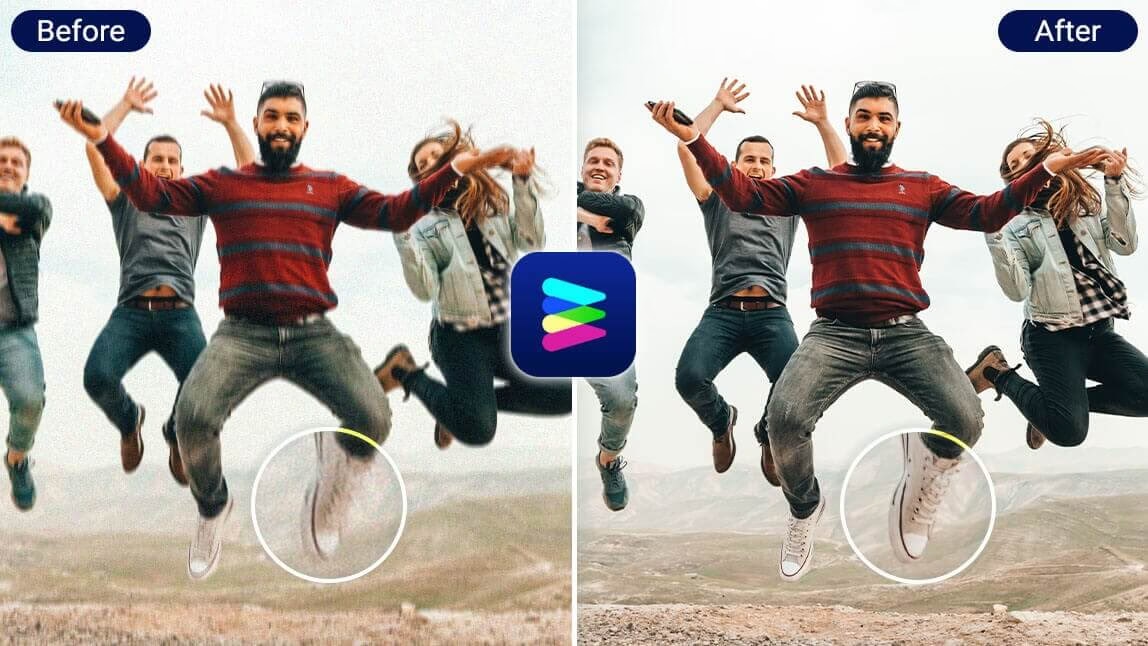
Spørgsmålet om, hvordan man fjerner sløring fra et billede eller en video, er stadig et hyppigt søgt emne, især i en tid hvor næsten alle har et kamera lige ved hånden i lommen. Et sløret billede kan være utroligt frustrerende og svært at se på, hvilket gør det vanskeligt at skelne væsentlige detaljer. Udover at være irriterende kan slørede billeder også være misvisende, da de kan fordreje objekter eller personer på billedet. Hvis du forsøger at bruge et billede til et projekt eller en præsentation, kan det at fjerne sløringen gøre det langt mere visuelt tiltalende og professionelt udseende. Endelig, når du fjerner sløring fra billeder, kan du bevare vigtige minder og øjeblikke, der ellers ville være blevet skjult af dårlig billedkvalitet, hvilket ofte kan have stor sentimental værdi. Alt i alt er der mange gode grunde til at forsøge at rette slørede billeder, og det kan forbedre din oplevelse med det pågældende foto markant.
https://www.youtube.com/watch?v=0gcJCfcAhR29_xXO
Denne guide indeholder alt, hvad du bør vide for succesfuldt at rette slørede fotos i forskellige populære softwareprogrammer og gennem flere metoder. Så uden yderligere introduktion, lad os dykke ned i det.
- Fjern Sløring med Boris FX Optics
- Fjern Sløring med Boris FX Continuum
- Fjern Sløring af Billeder i Photoshop Uden Plug-ins
- Fjern Sløring af Billeder på iPhone
- Fjern Sløring af Billeder på Android
- Fjern Sløring af Billeder i Lightroom
- Hvorfor Facebook-billeder Bliver Slørede, og Hvordan Du Retter Det
- Oversigt over Metoder
- Ofte Stillede Spørgsmål
- Afsluttende Bemærkninger
Fjern Sløring med Boris FX Optics
Optics af Boris FX er et brancheførende produkt til filmiske effekter, tilgængeligt både som selvstændig software og kompatibelt med både Photoshop og Lightroom som et plug-in. Som med al anden Boris FX-software er der en gratis prøveversion tilgængelig på den officielle hjemmeside, som du kan prøve. I denne sektion lærer du, hvordan du fjerner sløring fra et vilkårligt antal slørede fotos ved hjælp af Magic Sharp-værktøjet, der er tilgængeligt i Optics. Vi vil bruge Photoshop-tilgangen, men du kan også bruge Lightroom eller Optics som et selvstændigt program.
Start Photoshop og Opsæt et Nyt Projekt
Det første skridt er at starte Photoshop på din PC og oprette et nyt eller vælge et eksisterende projekt at arbejde på. Hvis det er et tomt projekt uden importerede medier, skal du bruge genvejen "CTRL + O" på dit tastatur for at vælge et billede og importere det. Du kan også gøre dette ved at klikke på "Filer" -> "Åbn" og vælge et billede ved hjælp af Windows Stifinder. Nu skal du oprette et nyt lag af det billede, du lige har importeret, så du ikke arbejder på originalen. Dette bør altid være almen praksis, når du bruger Photoshop. For at gøre dette skal du klikke på dit billede til højre og bruge genvejen "CTRL + J" for at oprette et nyt lag. Du kan også højreklikke på det originale billede og vælge "Duplikér lag" fra listen over muligheder.
Åbn Optics i Photoshop
Nu hvor du har billedet åbent i Photoshop og et duplikeret lag, er det tid til at indlæse Optics. Vælg "Filter" fra topmenuen i Photoshop, og hold derefter musen over kategorien "Boris FX". Du skulle gerne se muligheden "Optics" dukke op. Klik på den for at starte Optics.
Anvend Magic Sharp gennem Optics-grænsefladen
Nu hvor Optics er fuldt indlæst på din PC, skal du bruge søgefeltet til at lede efter Magic Sharp-effekten blandt de mange andre funktioner, der tilbydes i dette plug-in. Når "Magic Sharp" dukker op i resultaterne under menuen "Filtre", skal du klikke på den, og du vil se forskellige muligheder dukke op på din skærm. Det første, du vil bemærke, er de mange tilgængelige forudindstillinger (presets), som du kan bruge til hurtigt at forme billedet i den ønskede retning. Navnene på forudindstillingerne er beskrivende og vil hjælpe dig med bedre at forstå, hvad den specifikke forudindstilling, du har valgt, vil gøre med hensyn til at ændre billedet. Hvis du ønsker at blive mere teknisk og foretage ændringerne selv, hvilket kan være en god mulighed for mere erfarne brugere, kan du finde et panel i højre side med forskellige indstillinger og parametre, som du kan ændre. Når du er færdig, skal du blot klikke på "Anvend"-knappen nederst.
Fjern Sløring med Boris FX Continuum
Videoredigeringssoftware som Adobe Premiere Pro kan bruges til at anvende visse ændringer på et billede, og selvom de måske ikke tilbyder det samme rige værktøjssæt som Photoshop eller Lightroom, kan de i visse specifikke situationer løse opgaven, når du ikke har adgang til eller de nødvendige færdigheder til at udføre arbejdet et andet sted.
Continuum, en anerkendt plug-in-pakke af Boris FX, der er kompatibel med en række videoredigeringsprogrammer, tilbyder et værktøj kaldet Magic Sharp, som hurtigt og nemt kan hjælpe dig med at rette slørede billeder inden for en videoredigeringssoftware.
Ved at følge trinene nedenfor lærer du, hvordan du retter et sløret billede ved hjælp af Magic Sharp fra Boris FX i Adobe Premiere Pro.
Importér det Slørede Billede i Premiere Pro
Begynd med at starte Premiere Pro på din PC og oprette et nyt projekt. Importer derefter det slørede foto, som du ønsker at rette. Du kan gøre dette ved at få adgang til sektionen "Projekt" i nederste venstre hjørne.
Træk det Importerede Medie til Din Tidslinje (Opret en Sekvens)
Når mediet er importeret, skal du trække det til din tidslinje for at oprette en sekvens.
Anvend Magic Sharp Filtret fra Effektpanelet
Nu hvor dit medie ligger på tidslinjen, er det tid til at anvende Magic Sharp-filteret. For at gøre dette skal du klikke på fanen "Effekter" og derefter bruge søgefeltet til at lede efter Magic Sharp. Du finder det under mappen "Videoeffekter" og inde i kategorien "BCC Image Restoration". Når du har fundet det, skal du trække "BCC+Magic Sharp" til mediet på din tidslinje for at anvende det.
Modificér Magic Sharps Parametre
Nu hvor effekten er anvendt på dit medie, er det tid til at modificere parametrene for at opnå faktiske resultater. For at gøre dette skal du klikke på videoen (eller billedet), som du lige har anvendt Magic Sharp på, og derefter klikke på panelet "Effektkontrol". Begynd med at ændre parameteren "Sharpen Amount" (Skarphedsmængde), forhåndsvis derefter resultaterne og prøv de andre indstillinger. Vi kan ikke give de præcise instruktioner, da hvert billede vil være forskelligt, men du bør eksperimentere og til sidst finde det, der virker bedst. Du kan bruge denne metode til at rette slørede billeder i Premiere Pro så ofte som nødvendigt, og det er et godt alternativ, når du ikke har adgang til at fjerne sløring fra billeder i Photoshop eller Lightroom.
Fjern Sløring af Billeder i Photoshop Uden Plug-ins
Du kan forbedre fotokvaliteten og rette slørede eller ude af fokus-billeder i Photoshop uden at skulle stole på plug-ins og anden yderligere software. Selvom plug-ins gør det meget lettere at rette slørede billeder i enhver fotoredigeringssoftware, vil denne specifikke metode vise dig, hvordan du gør det uden en, så følg blot trinene nedenfor.
Importér et Billede i Photoshop
Start Photoshop på din PC, og træk og slip derefter en billedfil for at importere den og oprette et nyt projekt samtidig. Hvis du åbner et allerede eksisterende projekt, kan du bruge topmenuen til at klikke på "Filer" og derefter vælge "Åbn..." fra listen over muligheder.
Duplikér Hovedlaget
Dit andet skridt er at duplikere hovedlaget. Du kan gøre dette ved at klikke på sektionen "Lag" i vinduet til højre, derefter højreklikke på hovedlaget og vælge muligheden "Duplikér lag". Du kan også vælge laget og bruge tastaturgenvejen "Control + J" for at udføre den samme handling hurtigt, hvilket er nyttigt at vide, hvis du regelmæssigt ønsker at fjerne sløring fra fotos ved hjælp af denne metode.
Tilføj "Desaturate" og "High Pass" til Billedet
Vælg det duplikerede lag (hvis det ikke er automatisk valgt), og brug derefter din markør til at holde musen over kategorien "Billede" i topmenuen, og vælg "Desaturate" (Afmæt) fra listen over muligheder. Dette fjerner farverne fra laget, hvilket hjælper med at isolere kanterne. Dernæst skal du vælge "Filter" og derefter holde musen over kategorien "Andet" og vælge "High Pass" (Højpas) fra listen over muligheder. I panelet, der dukker op, så snart du anvender High Pass-filteret, skal du indsætte en værdi på tre (3) pixels i feltet "Radius". High Pass-filteret fremhæver kanterne i billedet, hvilket er afgørende for at øge skarphed.
Skift Blendingtilstand og Anvend Lagmaske
Klik på kategorien "Blendingtilstand" for at udvide menuen, og vælg derefter "Linear Light" (Lineært lys) fra listen over muligheder. Dette blendingtilstand bruger lysstyrken fra High Pass-laget til at påvirke det underliggende farvelag, hvilket skaber en skarphedseffekt. Derefter skal du anvende en lagmaske ved at klikke på "Tilføj lagmaske"-knappen nederst. En lagmaske giver dig mulighed for selektivt at anvende eller skjule effekten på dele af billedet.
Brug Penselværktøjet til at Male over Slørede Områder
Det sidste skridt mod at få et skarpere billede med denne metode er at vælge "Penselværktøjet" og male over de områder, der er slørede. Når du maler med hvidt på lagmasken, afslører du effekten af High Pass-laget, hvilket gør de malede områder skarpere. Når du maler med sort, skjuler du effekten. Skift størrelsen på penslen til en mindre, hvis du kun ønsker at dække få linjer i billedet, eller brug en større pensel for at fremskynde processen, hvis der ikke er stort behov for opmærksomhed på detaljer. Hvis du ønsker at forbedre dette yderligere, kan du duplikere laget, og effekten vil blive fordoblet. Dette kan være for meget i nogle tilfælde, men prøv og se, hvad der virker bedst. Tag dig tid til at dække alle detaljer, og når du er færdig, skal du blot gemme og eksportere det endelige resultat. Sådan skærper du billeder i Photoshop gratis.
Fjern Sløring af Billeder på iPhone
Hvis du har en iPhone og ønsker at fjerne sløring fra et foto på den, er der flere mulige tilgange. Du kan bruge den indbyggede "Fotos"-app eller downloade en tredjepartsapp, en iPhone-version af en af de mere populære fotoredigeringsapps, såsom Lightroom.
Lightroom er enkel, men alligevel professionel, så vi anbefaler den til denne specifikke opgave.
For at fjerne sløring fra et billede på din iPhone ved hjælp af Lightroom skal du først downloade og installere appen. Når det er gjort, skal du importere dit billede ved at klikke på "Galleri"-ikonet i Lightroom.
Når det slørede billede er importeret og fuldt indlæst i Lightroom-appen, skal du skubbe værktøjslinjen til højre og trykke på "Detalje"-muligheden.
Her får du adgang til forskellige parametre, såsom "Skarphed" (Sharpness), "Radius", "Detalje" (Detail) og "Maskering" (Masking), som du kan bruge til at rette dit slørede billede. Eksperimenter med indstillingerne ved at øge og ændre deres værdier. Når du får det ønskede resultat, skal du trykke på "Upload"-knappen for at eksportere og gemme dit billede. Husk, at forskellige billeder vil have gavn af forskellige værdier, og nogle vil kun kræve fjernelse af sløring i et specifikt område.
Fjern Sløring af Billeder på Android
For at fjerne sløring, redigere eller forbedre et foto på Android, bruger de fleste brugere typisk tredjepartsapps, som Instagram eller en telefonversion af en populær fotoredigeringsapp.
Hvis du ikke har Instagram, som tilbyder nogle meget enkle, men effektive måder at redigere fotos på, herunder "Skarphed" og "Struktur"-værktøjer, som du kan bruge til at forbedre fotokvaliteten og fjerne sløring fra billeder, kan du bruge Snapseed, en professionel fotoredigeringsapp fra Google.
Processen er relativt ligetil; alt du skal gøre er at downloade og installere appen, importere et foto og få adgang til de forskellige værktøjer. Eksperimenter ved at ændre parametre og værdier for forskellige indstillinger, såsom "Skarphed", "Klarhed" (Clarity), "Struktur" og andre, forhåndsvis derefter ændringerne og eksporter, når du er færdig.
Specifikt for Snapseed findes værktøjerne "Struktur" og "Skarphed" under "Detaljer"-muligheden i menuen.
Fjern Sløring af Billeder i Lightroom
Ligesom Photoshop er Lightroom kendt for sine kraftfulde værktøjer, som du kan bruge til at arbejde på forskellige billeder, og vigtigst af alt i dit specifikke tilfælde, bruge til at fjerne sløring fra fotos. Ud af de mange fotoredigeringsværktøjer, der tilbydes i Lightroom, vil vi bruge dem, der er angivet under panelet "Detalje".
Så for at rette dine slørede fotos i Lightroom skal du følge trinene nedenfor.
Importér et Billede i Lightroom
Det første skridt er at importere dit billede i Adobe Lightroom og oprette et projekt. Når billedet er indlæst, og du tydeligt kan se det på dit arbejdsområde, skal du gå videre til næste trin.
Få Adgang til Panelet "Detalje" i Lightroom
Klik nu på fanen "Fremkald" (Develop) i den øverste vandrette menu, og flyt derefter din markør til den højre sidebjælke og klik på sektionen "Detalje". Dette vil udvide sektionen og give adgang til alle de værktøjer, vi skal bruge til at fjerne sløring fra billedet.
Juster Parametrene
Det sidste skridt er at justere parametrene, men da hvert billede er forskelligt, kan vi ikke give de præcise værdier, du skal bruge til dine fotos. Begynd med at øge "Mængde" (Amount)-parameteren under sektionen "Skarphed" og hold nøje øje med ændringerne. Parametrene "Radius" og "Detalje" vil også have en markant effekt, så efter at have defineret den rette mængde skarphed for dit billede, skal du sørge for at eksperimentere med disse også.
Hvorfor Facebook-billeder Bliver Slørede, og Hvordan Du Retter Det
Nutidens deling af fotos på sociale medieplatforme som Facebook er blevet en integreret del af at udtrykke vores holdninger til livet, og det kan være frustrerende at mindes gode øjeblikke og derefter gå tilbage for at se på dine Facebook-fotos kun for at opdage, at de er blevet slørede. Bare rolig for meget, her er en omfattende guide til at hjælpe dig med at besvare spørgsmålet om, hvorfor dine Facebook-fotos er slørede, og hvordan du retter slørede billeder på Facebook for at gøre dine minder klare.
Årsager til Slørede Facebook-billeder
Den primære årsag til, at et billede bliver sløret, når det uploades til Facebook, kan være relateret til pixels. Pixelformatet for et billede, inklusive billedformatet og antallet af pixels, er afgørende. Når disse fotografiske elementer ikke er passende, ender du med et billede, der ikke er af så høj kvalitet, som du ønsker. Andre årsager til slørede billeder omfatter:
- Upload af billeder i forkert filformat. Facebook understøtter primært JPEG, GIF og PNG.
- Billeder er ikke optimeret til den mindste størrelse. Når de uploades, strækker Facebook dem ofte, hvilket forvrænger dem og gør dem slørede. Facebook anbefaler specifikke dimensioner for optimal visning.
- Kvaliteten af fotoet påvirkes også af en dårlig netværksforbindelse under upload. Hvis forbindelsen er ustabil, uploades kun en del af filinformationen korrekt.
Sådan Retter Du Slørede Facebook-billeder
Hvis du ikke ønsker at gennemgå den kedelige proces med at rette slørede billeder manuelt, kan du gøre det ved hjælp af tredjepartssoftware! Vi kan nævne iMyFone UltraRepair - Photo Repair Tool, som hævdes at rette slørede billeder på Facebook, forbedre kvaliteten af slørede billeder, øge opløsningen og pixels og gøre dem HD. Appen er angiveligt ideel for personer, der ønsker at gendanne alle detaljer i et sløret billede.
Nøglefunktioner (ifølge producenten): Støtte til reparation af fotos på alle niveauer af korruption, såsom slørede, gamle, beskadigede og pixelerede uden kvalitetstab. Støtte til at rette slørede Facebook-profilbilleder og forbedre fotos med hensyn til opløsning og kvalitet. Ingen filstørrelse eller eksportbegrænsning på de fotos, der skal repareres. Understøtter også reparation af beskadigede videoer, lyd og filer. Understøtter brug på både Windows- og Mac-systemer.
Trin med UltraRepair (ifølge producenten):
- Download og start softwaren, klik på fanen Enhance, og vælg derefter funktionen Photo Clarity.
- Upload Facebook-fotoet, du vil gøre klart, og softwaren vil derefter begynde at fjerne sløringen fra fotoet automatisk.
- Når sløringen er fjernet, kan du se kontrasten, og derefter gemme det klare Facebook-foto på din enhed.
Med blot disse tre enkle trin kan du angiveligt gendanne detaljerne i slørede billeder, så de bliver klare og lyse.
Andre Måder at Rette Slørede Billeder på Facebook
For de ovennævnte mulige årsager, der får Facebook-billeder til at blive slørede, er der nogle metoder til at gøre slørede billeder til højopløselige, som er værd at prøve.
1. Upload i HD-kvalitet: Facebooks indstillinger for fotouploadkvalitet er en stor grund til, at uploadede billeder er slørede. Hver enhed har en valgfri billedindstilling, der kan ændres for at sikre, at al medie, du optager, er i HD-kvalitet. Hvis denne indstilling ikke er slået til, kan det være årsagen til slørede Facebook-billeder.
- For iOS: Åbn Indstillinger > Privatliv > Indstillinger (under apps, find Facebook) > Medier og kontakter > Slå "Upload fotos i HD" til.
- For Android: Tryk på hamburger-ikonet > Indstillinger og privatliv > Indstillinger > Rul ned til Medier og kontakter > Slå "Upload fotos i HD" til.
2. Skift Billedets Dimensioner: Som en hjemmeside komprimerer Facebook altid dine billeder for at fremskynde uploads. Som følge heraf reduceres billedets klarhed, når dine fotos komprimeres som standard. For at undgå sløring forårsaget af billedkomprimering skal du sikre dig, at du uploader dine billeder i en størrelse, der opfylder Facebooks krav. Facebook understøtter fotos med 720px, 960px eller 2048px på den længste side.
3. Skift Din Internetforbindelse: Dette handler om at sikre, at din forbindelse til Facebook er uafbrudt, så hele billedet kan uploades succesfuldt til den sociale medieplatform. Hvis du mistænker, at din WiFi-forbindelse ikke er stærk nok, skift til din mobilforbindelse. Du kan også nulstille din forbindelse ved at slå flytilstand til og fra.
- Træk ned fra toppen af skærmen to gange (på Android) for at åbne Hurtige indstillinger.
- Find Flytilstand og slå den til. Vent ca. 10 sekunder.
- Slå Flytilstand fra. Vent på, at din telefon genopretter forbindelse til et netværk, og prøv derefter at uploade igen.
4. Opdater Facebook-applikationen: Der kan være en fejl mellem softwaren på din iPhone eller Android-enhed og Facebook-applikationen. Denne konflikt kan forårsage problemer under upload eller posting af fotos og videoer. Den nemmeste måde at rette dette på er at lukke alle andre applikationer og derefter opdatere Facebook via app-butikken (App Store eller Google Play).
5. Slå Datasparetilstand Fra: Mange brugere slår dataspareindstillingerne på deres telefon til som standard for at spare data. Dette minimerer datamængden, der sendes online, så når du uploader et billede, vil det være sløret på grund af de komprimerede data. Slå blot disse indstillinger fra på din telefon, når du uploader billeder til Facebook.
- For iOS: Åbn Indstillinger > Mobilnetværk > Datatilstand > Skift til Standard eller en anden tilstand.
- For Android: Åbn Indstillinger > Netværk og internet > Databesparelse > Slå Databesparelse fra.
Husk at slå dette til igen, efter du har uploadet dine billeder, så du kan holde dig inden for din data plan.
Oversigt over Metoder
Her er en hurtig oversigt over de diskuterede metoder til at fjerne sløring:
| Metode/Værktøj | Platform(e) | Type | Kommentar |
|---|---|---|---|
| Boris FX Optics (Magic Sharp) | Photoshop, Lightroom, Standalone | Plug-in / Software | Kraftfuldt, mange indstillinger, ofte brugt professionelt. |
| Boris FX Continuum (Magic Sharp) | Premiere Pro (og andre NLEs) | Plug-in | Godt til billeder indlejret i videoprojekter. |
| Photoshop (Native) | Photoshop | Indbyggede værktøjer | Kræver flere trin (Desaturate, High Pass, Layers), men effektivt og gratis, hvis du allerede har Photoshop. |
| Lightroom (Mobile) | iPhone, Android | Mobil App | Enkel grænseflade, fokuserer på "Detalje"-panelet. |
| Snapseed | Android (også iOS) | Mobil App | Gratis, professionel redigering på mobil, "Struktur" og "Skarphed" under "Detaljer". |
| iPhone, Android | Mobil App | Grundlæggende redigering, inkluderer "Skarphed" og "Struktur". | |
| iMyFone UltraRepair | Windows, Mac | Software | Specialiseret reparationsværktøj (ifølge producenten), nem proces. |
| Facebook Indstillinger/Upload Praksis | Facebook (Web/App) | Platform-specifik | Forebyggelse og løsning af sløring forårsaget af Facebooks håndtering. |
Ofte Stillede Spørgsmål
Kan jeg altid fjerne al sløring fra et billede?
Desværre ikke. Hvis et billede er meget sløret, især på grund af bevægelse eller alvorlig fejljustering af fokus, kan det være umuligt at gendanne skarpheden fuldstændigt. Værktøjerne kan forbedre billedet betydeligt, men de kan ikke opfinde detaljer, der slet ikke blev fanget af kameraet.
Hvilken metode er bedst?
Den "bedste" metode afhænger af dine behov og den software, du har til rådighed. For professionel kontrol giver Photoshop (med eller uden plug-ins) de mest detaljerede muligheder. For hurtige rettelser på mobil er apps som Lightroom Mobile eller Snapseed gode valg. Hvis sløringen skete under Facebook-upload, er det bedst at løse de underliggende årsager (HD-upload, dimensioner, forbindelse).
Er disse metoder destruktive for billedet?
Nogle metoder, især hvis de anvendes direkte på det originale billedlag, kan være destruktive. Det anbefales altid at arbejde på en kopi af billedet eller et nyt lag (som beskrevet i Photoshop-sektionen) for at bevare originalen.
Virker disse metoder på alle typer sløring?
De fleste skarphedsværktøjer er mest effektive mod let defokus-sløring eller sløring forårsaget af komprimering. Bevægelsessløring er ofte sværere at rette fuldstændigt, men værktøjer som Boris FX Magic Sharp er designet til at håndtere forskellige typer af sløring bedre end standardværktøjer.
Afsluttende Bemærkninger
Portrætfotos, landskaber, selfies og endda videoer kan alle blive slørede en gang imellem. Heldigvis er der måder at rette sådanne problemer på takket være moderne redigeringssoftware, plug-ins og den viden og dygtighed, som fællesskabet deler. Forståelse af årsagen til sløringen (dårlig fokus, bevægelse, komprimering) kan hjælpe dig med at vælge den rette tilgang til at løse problemet. Husk at eksperimentere med indstillingerne; de optimale værdier vil variere fra billede til billede. Med tålmodighed og de rette værktøjer kan du ofte forbedre dine slørede billeder markant og bringe de tabte detaljer frem.
Forhåbentlig var denne vejledning tilstrækkelig til at hjælpe dig med at håndtere alle former for slørede medier i fremtiden. God redigering!
Hvis du vil læse andre artikler, der ligner Fjern Sløring fra Billeder: En Komplet Guide, kan du besøge kategorien Fotografering.