

Den digitale verden er ikke altid perfekt. Nogle gange opstår der små fejl, forvrængninger eller 'glitches', som kan have en fascinerende visuel effekt. Denne æstetik er blevet utrolig populær, især inden for grafisk design og digital kunst. At anvende et 'glitch' look på tekst kan give den et moderne, råt eller futuristisk udseende, der fanger beskuerens opmærksomhed. I denne omfattende guide dykker vi ned i, hvordan du trin for trin kan skabe en overbevisende digital glitch effekt på din tekst ved hjælp af Adobe Photoshop – et værktøj, der giver uendelige kreative muligheder.
https://www.youtube.com/watch?v=0gcJCdgAo7VqN5tD
Processen involverer manipulation af lag, anvendelse af specifikke filtre og smart brug af lagmasker for at opnå den karakteristiske forvrængning, farveskift og digital støj, der definerer et ægte glitch. Selvom det kan virke komplekst ved første øjekast, er det en proces, der er overkommelig for de fleste Photoshop-brugere, selv dem med begrænset erfaring. Ved at følge disse trin vil du hurtigt kunne mestre teknikken og anvende den på dine egne projekter, hvad enten det er til plakatdesign, sociale medier-grafik eller noget helt tredje.
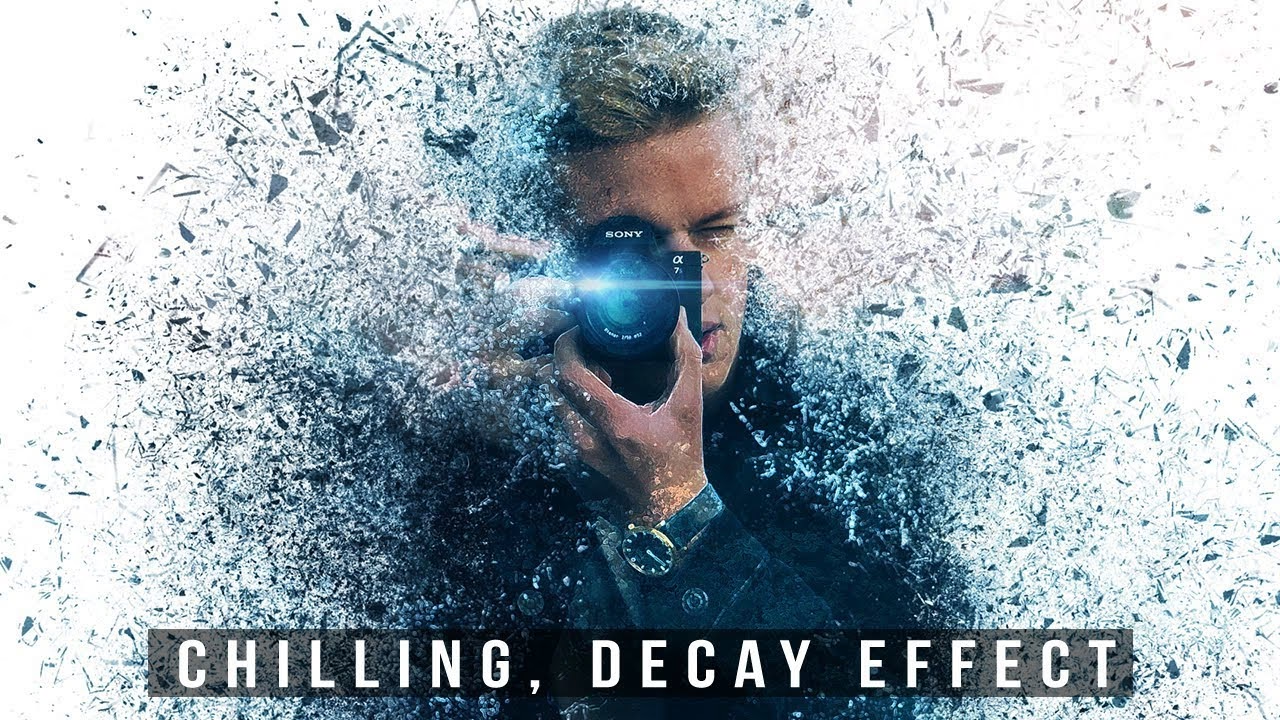
Forberedelse: Grundlaget for din Glitch Tekst
Alt godt design starter med et solidt fundament. Før vi kaster os over filtre og effekter, skal vi have sat vores dokument og tekstlag korrekt op i Photoshop. Dette er afgørende for, at de efterfølgende trin kan udføres effektivt og give det ønskede resultat. Vi starter med at oprette et nyt dokument og tilføje en passende baggrund, efterfulgt af selve tekstlaget, som vi vil transformere.
Trin 1: Opret Dokument og Baggrund
Begynd med at oprette et nyt dokument i Photoshop. En god størrelse at arbejde med er for eksempel 900 pixels bredde og 700 pixels højde. Når dokumentet er oprettet, skal vi give det en mørk baggrund, som vil hjælpe med at fremhæve glitch effekten og de lyse farver, vi senere tilføjer. Klik på ikonet 'Opret nyt fyld- eller justeringslag' nederst i Lag-panelet (det der ligner et sort/hvidt yin-yang symbol). Vælg 'Ensfarvet' (Solid Color). Vælg en mørk farve, for eksempel hex-kode #101010, som er en meget mørk grå, næsten sort. Klik OK. Dette lag vil fungere som din baggrund.
Trin 2: Tilføj og Forbered Tekstlaget
Nu er det tid til at tilføje den tekst, du vil anvende glitch effekten på. Vælg Tekstværktøjet (T) fra værktøjslinjen. Klik på lærredet og skriv din ønskede tekst. For denne type effekt fungerer simple, fede skrifttyper ofte bedst, men eksperimenter gerne. En skrifttype som 'Pixel Digivolve' nævnt i kildematerialet er et godt udgangspunkt, da den har et digitalt udseende i sig selv. Sæt farven på teksten til hvid og en passende størrelse, for eksempel 170 pt, afhængigt af dit dokuments størrelse. Placer teksten centralt på lærredet.
Trin 3: Konverter til Smartobjekt og Duplikér
Dette er et vigtigt skridt. Højreklik på dit tekstlag i Lag-panelet og vælg 'Konverter til Smartobjekt' (Convert to Smart Object). Et smartobjekt gør, at du kan anvende filtre og transformationer ikke-destruktivt – det betyder, at du altid kan redigere teksten eller indstillingerne for de anvendte effekter senere. Omdøb dette lag til noget sigende, for eksempel 'Tekst 01'. Duplikér nu dette smartobjektlag ved at trække det ned til 'Opret nyt lag'-ikonet nederst i Lag-panelet, eller ved at højreklikke og vælge 'Duplikér lag' (Duplicate Layer). Omdøb kopien til 'Tekst 02'. Skjul midlertidigt 'Tekst 02'-laget ved at klikke på øje-ikonet ved siden af det i Lag-panelet.
Anvendelse af Lagstile: Farvesplittelse
Kernemekanismen bag mange glitch effekter er farvesplittelse, ofte baseret på RGB (Rød, Grøn, Blå) farvekanalerne. Ved at manipulere, hvilke farvekanaler der er synlige på forskellige lag, kan vi skabe den forskydning i farverne, der er karakteristisk for en digital fejl. Dette gøres nemt ved hjælp af Blending Options i Lagstile.
Trin 4: Splitting af Farvekanaler på 'Tekst 01'
Dobbeltklik på 'Tekst 01'-laget i Lag-panelet for at åbne dialogboksen Lagstil (Layer Style). I venstre side af dialogboksen skal du vælge 'Blandingstilstande' (Blending Options), som er øverst. Under sektionen 'Avanceret blanding' (Advanced Blending) finder du indstillinger for kanalerne R, G og B. For 'Tekst 01' vil vi deaktivere de grønne (G) og blå (B) kanaler ved at fjerne fluebenene i boksene ud for dem. Dette vil gøre, at dette lag kun viser den røde komponent af teksten. Tilføj også en 'Ydre glød' (Outer Glow) for at give teksten en svag udstråling. Indstil Opacitet (Opacity) til 50%, Farve (Color) til hvid (#ffffff) og Størrelse (Size) til 10 pixels. Klik OK.
Trin 5: Splitting af Farvekanaler på 'Tekst 02'
Gør nu 'Tekst 02'-laget synligt igen ved at klikke på øje-ikonet. Dobbeltklik på 'Tekst 02'-laget for at åbne Lagstil-dialogboksen. Gå igen til 'Blandingstilstande'. For dette lag skal du deaktivere den røde (R) kanal ved at fjerne fluebenet. Dette vil gøre, at dette lag primært viser de cyan (grønne og blå) komponenter af teksten. Tilføj igen en 'Ydre glød' med de samme indstillinger som før: Opacitet 50%, Farve hvid, Størrelse 10. Klik OK. På dette tidspunkt vil du sandsynligvis ikke se den blå/cyan del af teksten endnu, da de to tekstlag ligger præcist ovenpå hinanden. Det er næste skridt, der afslører effekten.
Skabelse af den Grundlæggende Glitch Forvrængning
Nu hvor vi har forberedt vores lag med farvesplittelse, kan vi skabe den karakteristiske forskydning, der får teksten til at se ud som om, den 'glitcher'. Dette er en simpel, men effektiv teknik, der udnytter lagets position.
Trin 6: Forskyd Lagene
Vælg Flytteværktøjet (V) fra værktøjslinjen. Vælg 'Tekst 01'-laget i Lag-panelet. Brug piletasterne på dit tastatur til at flytte laget en smule, for eksempel et par pixels til venstre eller højre. Gør det samme med 'Tekst 02'-laget, men flyt det i den modsatte retning (hvis du flyttede 'Tekst 01' til venstre, flyt 'Tekst 02' til højre). Du vil nu se den røde og cyan/blå farve dukke op langs kanterne af teksten, hvilket skaber den grundlæggende glitch effekt. Eksperimenter med, hvor meget du flytter lagene, indtil du opnår et resultat, du synes om. Denne manuelle forskydning er nøglen til et autentisk glitch udseende.
Trin 7: Saml Lagene (Stamp Visible)
For at kunne anvende filtre på det samlede glitch-udseende skal vi oprette et nyt lag, der indeholder en 'stempel' af alle synlige lag under sig. Duplikér først både 'Tekst 01' og 'Tekst 02' lagene (hvis du vil bevare de originale lag til senere justeringer, selvom smartobjekter allerede giver en vis fleksibilitet). Opret et nyt, tomt lag øverst i Lag-panelet og navngiv det for eksempel 'Filtre 01'. Hold tasterne Alt + Ctrl + Shift + E (Windows) eller Option + Command + Shift + E (Mac) nede. Dette opretter en samlet kopi af alle synlige lag på det aktive lag ('Filtre 01'). Højreklik på 'Filtre 01'-laget og vælg 'Konverter til Smartobjekt'. Dette gør, at filtrene, vi anvender, også kan redigeres senere.
Trin 8: Tilføj Inverteret Lagmaske og Duplikér
Vi skal nu forberede laget til at anvende filtre selektivt på bestemte områder. Hold Alt (Windows) eller Option (Mac) tasten nede og klik på ikonet 'Tilføj lagmaske' nederst i Lag-panelet (det der ligner et rektangel med en cirkel indeni). Dette tilføjer en inverteret lagmaske, hvilket betyder, at hele laget er skjult (masken er sort). Vi vil derefter male med hvidt på masken for at afsløre de områder, hvor vi vil have filtrene til at påvirke teksten. Duplikér 'Filtre 01'-laget, inklusive den sorte maske, og omdøb kopien til 'Filtre 02'.
Arbejde med Lagmasker for Selektive Effekter
Lagmasker er utroligt kraftfulde i Photoshop, da de lader dig styre gennemsigtigheden af et lag baseret på farverne sort, hvid og grå. Sort skjuler, hvid afslører, og gråtoner skaber delvis gennemsigtighed. Ved at male på lagmasken kan vi præcist bestemme, hvor vores filtereffekter skal være synlige på teksten.
Trin 9: Opret Selektioner for 'Filtre 01' Masken
Vælg Rektangulært Markeringsværktøj (M). Opret en række tilfældige rektangulære markeringer, der dækker dele af teksten. Forestil dig, at du 'klipper' horisontale striber ud af teksten. Sørg for, at markeringerne strækker sig ud over tekstens venstre og højre kanter. Efterlad god vertikal plads mellem dine markeringer – vi skal oprette flere markeringer i mellemrummene senere. Vælg miniaturen for lagmasken på 'Filtre 01'-laget (klik på det sorte rektangel ved siden af lagets navn). Sørg for, at din forgrundsfarve er indstillet til hvid (tryk 'D' for standardfarver, derefter 'X' for at skifte). Tryk Alt + Backspace (Windows) eller Option + Delete (Mac) for at fylde markeringerne med hvid. Dette vil afsløre teksten inden for disse markeringer. Tryk Ctrl + D (Windows) eller Command + D (Mac) for at fravælge.
Trin 10: Opret Selektioner for 'Filtre 02' Masken
For at skabe et mere varieret glitch udseende, skal vi anvende forskellige filtre på forskellige sektioner af teksten. Vi bruger 'Filtre 02'-laget til at anvende en anden type forvrængning. For at hjælpe med at placere de nye markeringer, kan du holde Alt (Windows) eller Option (Mac) tasten nede og klikke på lagmaske-miniaturen for 'Filtre 01'-laget. Dette viser kun masken på lærredet, så du kan se, hvor du allerede har afsløret tekst. Vælg Rektangulært Markeringsværktøj igen. Opret nu smallere rektangulære markeringer i mellemrummene mellem de markeringer, du lavede i Trin 9. Lad stadig nogle områder være umarkeret. Hold Alt (Windows) eller Option (Mac) tasten nede og klik på lagmaske-miniaturen for 'Filtre 01'-laget igen for at vende tilbage til det normale billede. Vælg nu miniaturen for lagmasken på 'Filtre 02'-laget. Fyld de nye markeringer med hvid (sørg forgrundsfarven er hvid, Alt + Backspace / Option + Delete). Tryk Ctrl + D / Command + D for at fravælge.
Anvendelse af Digitale Glitch Filtre
Nu hvor vi har defineret, hvilke områder af teksten hvert filterlag skal påvirke ved hjælp af lagmaskerne, er det tid til at anvende selve filtrene. Photoshop har en række indbyggede filtre, der er perfekte til at skabe forvrængning, pixelering og støj, som er essentielle elementer i et digitalt glitch. Smartobjekterne, vi oprettede, betyder, at disse filtre anvendes som 'Smart Filtre' og kan redigeres eller fjernes til enhver tid.
Trin 11: Anvend Filtre på 'Filtre 01'
Vælg 'Filtre 01'-laget (ikke masken, men selve lagets miniature). Gå til menuen Filter > Pixelate > Mezzotint. Vælg 'Short Strokes' (Korte Strøg) som Type. Dette filter bryder billedet op i små, ensartede elementer, hvilket kan give et støjende eller pixeleret udseende i de områder, der er afsløret af masken.
Trin 12: Anvend Filtre på 'Filtre 02'
Vælg 'Filtre 02'-laget (ikke masken). Gå til menuen Filter > Distort > Wave (Bølge). Dette filter er fantastisk til at skabe den bølgende, forvrængede effekt, der ofte ses i glitches. Indstillingerne for dette filter kan variere meget afhængigt af dit ønskede resultat, så det kan kræve lidt eksperimentering. Et godt udgangspunkt kunne være: Antal generatorer (Number of Generators): 1, Bølgelængde (Wavelength): Min. 1, Max. 106, Amplitude: Min. 90, Max. 133, Skalering (Scale): Vandret (Horiz.) 6%, Lodret (Vert.) 1%, Type: Sinus (Sine), Udefinerede områder (Undefined Areas): Gentag kantpixels (Repeat Edges Pixels). Klik OK.
Derefter skal vi tilføje et andet filter til dette lag. Gå til menuen Filter > Pixelate > Mezzotint igen, men vælg denne gang 'Long Strokes' (Lange Strøg) som Type. Dette giver en anden form for pixelering end den, der blev anvendt på 'Filtre 01'.
Endelig, tilføj et Vind-filter for at give en forvrængning i en bestemt retning. Gå til menuen Filter > Stylize > Wind (Vind). Vælg Metode (Method): Vind (Wind) og Retning (Direction): Fra højre (From the Right). Klik OK.
Du vil nu se, at de forskellige filtre er anvendt selektivt på de områder, du afslørede med lagmaskerne. Hvis der er områder, hvor filtereffekten er for kraftig eller uønsket, kan du vælge lagmaske-miniaturen for det pågældende filterlag, vælge Penselværktøjet (B) med en blød, rund spids, sætte forgrundsfarven til sort og male over de uønskede områder for at skjule filtereffekten der.
Tilføjelse af Scanlines og Støj
For at gøre glitch effekten endnu mere realistisk og overbevisende, kan vi tilføje elementer som scanlines (de horisontale linjer, der ses på gamle tv-skærme) og generel digital støj. Disse elementer bidrager til følelsen af en fejlbehæftet digital transmission.
Trin 13: Scanlines via Farveopslag og Halvtone
Scanlines kan opnås på flere måder. En hurtig metode er at bruge en kombination af Farveopslag og Halvtone-filteret. Klik på 'Opret nyt fyld- eller justeringslag' ikonet og vælg 'Farveopslag' (Color Lookup). I '3DLUT Fil' menuen kan du vælge en LUT (Look-Up Table), der efterligner udseendet af ældre film eller digitale signaler. 'Fuji ETERNA 250D Fuji 3510 (by Adobe).cube' er et eksempel, der kan give en god farvebase. Opret et nyt, tomt lag øverst i Lag-panelet, fyld det med hvid, navngiv det 'Scanlines', og konverter det til et Smartobjekt. Sørg for, at dine forgrunds- og baggrundsfarver er standard (sort og hvid - tryk 'D'). Gå til menuen Filter > Filtergalleri > Sketch > Halftone Pattern (Halvtone-mønster). Indstil Størrelse (Size) til 1, Kontrast (Contrast) til 5, og Mønstertype (Pattern Type) til Linje (Line). Klik OK. Dette skaber et mønster af fine horisontale linjer. Ændr 'Scanlines'-lagets Blandingstilstand (Blend Mode) til 'Blødt lys' (Soft Light) og sæt Opaciteten (Opacity) til 50%. Du kan også tilføje et 'Mønster' (Pattern) fyldlag (via 'Opret nyt fyld- eller justeringslag') med et scanline-mønster, hvis du har en pakke installeret, og sætte dets Opacitet til for eksempel 25% for at forstærke effekten.
Trin 14: Opret Støj Glitch Overlay
Digital støj er et centralt element i mange glitch effekter. Opret et nyt, tomt lag øverst, fyld det med sort, navngiv det 'Støj', og konverter det til et Smartobjekt. Gå til menuen Filter > Texture > Grain (Korn). Anvend indstillinger som Intensitet (Intensity): 40, Kontrast (Contrast): 50, Korntype (Grain Type): Stippled. Klik OK. Gentag filteret ved at gå til Filter > Grain igen med de samme indstillinger for at forstærke effekten. For at give støjen et mere kunstnerisk udseende, klik på 'Opret nyt effektlag' ikonet nederst i Lag-panelet for smartobjektet ('Støj'-laget). Gå til Sketch > Conté Crayon. Brug indstillinger som Forgrundsniveau (Foreground Level): 7, Baggrundsniveau (Background Level): 7, Tekstur (Texture): Canvas, Skalering (Scaling): 100%, Relief: 4, Lys (Light): Top. Klik OK. Ændr 'Støj'-lagets Blandingstilstand til 'Lineær Dodge (Tilføj)' (Linear Dodge (Add)) og sæt Opaciteten til 20%. For at simulere korte, intense støj-'udbrud', vælg Rektangulært Markeringsværktøj og lav tilfældige, smalle horisontale markeringer spredt over dokumentet, undgå store områder over selve teksten. Tryk Ctrl + J (Windows) eller Command + J (Mac) for at duplikere den markerede del af 'Støj'-laget til et nyt lag. Omdøb det til 'Støj Linjer' og sæt dets Blandingstilstand til 'Farve Dodge' (Color Dodge). Dette skaber lysere, intense støjstriber.
Afsluttende Justeringer og Overvejelser
Du har nu succesfuldt anvendt de primære teknikker til at skabe en digital glitch effekt på din tekst. Processen involverede oprettelse af lag, manipulation af farvekanaler via lagstile, intelligent brug af lagmasker til selektiv filteranvendelse, og tilføjelse af scanlines og støj for at forstærke realismen.
Husk, at glitch effekter ofte handler om tilfældighed og uperfekthed. Du er velkommen til at gå tilbage til tidligere trin og justere indstillinger – flytte tekstlagene mere eller mindre, male mere eller mindre på lagmaskerne, eller ændre indstillingerne for filtrene. Fordelen ved at bruge smartobjekter og lagmasker er netop denne fleksibilitet.
Sammenligning af Glitch Elementer
Her er en hurtig oversigt over de forskellige elementer, vi brugte, og deres primære formål:
| Element | Primær Teknik | Visuel Effekt | Formål |
|---|---|---|---|
| Grundlæggende Glitch Tekst | Lagstile (RGB kanaler) & Flytning af lag | Farvede kanter (rød/cyan) ved tekstens omrids | Skaber den primære farveforskydning |
| Selektiv Filter Glitch | Lagmasker & Smart Filtre (Mezzotint, Wave, Wind) | Forvrængning, pixelering, 'vind' effekt på udvalgte tekstområder | Tilføjer variation og specifikke forvrængninger |
| Scanlines | Farveopslag & Halftone Pattern filter | Horisontale linjer over billedet | Simulerer udseendet af et analogt/fejlbehæftet signal |
| Støj Overlay | Grain & Conté Crayon filtre | Tilfældige pixels/korn spredt over billedet | Giver et generelt 'beskadiget' eller analogt udseende |
Ofte Stillede Spørgsmål om Glitch Effekter i Photoshop
- Kan jeg anvende denne effekt på billeder?
- Ja, mange af de samme principper, især brugen af farvekanaler, filtre og lagmasker, kan tilpasses til at skabe glitch effekter på billeder. Du skal blot starte med dit billede i stedet for tekst, konvertere det til smartobjekt og anvende teknikkerne derfra.
- Hvorfor konverterer vi lag til Smartobjekter?
- Smartobjekter giver ikke-destruktiv redigering. Det betyder, at du kan redigere teksten, ændre filterindstillingerne eller transformere laget (skalere, rotere) uden at miste kvalitet. Det giver meget mere fleksibilitet i designprocessen.
- Kan jeg gemme denne effekt til genbrug?
- Du kan gemme lagstilene (Lagstil > Ny stil...) og nogle filterkombinationer, men den fulde effekt er en kombination af flere lag og masker. Den bedste måde at genbruge en specifik effekt på er at gemme dit Photoshop-dokument (.PSD) som en skabelon eller bruge de smarte objekter til at erstatte teksten med ny tekst, da effekterne så automatisk vil blive anvendt på den nye tekst.
- Hvad hvis min tekst forsvinder, når jeg bruger lagmasker?
- Tjek farven, du maler med på lagmasken. Sort skjuler, hvid afslører. Hvis du maler med sort og teksten forsvinder, er det korrekt. Hvis du maler med hvid, og teksten *ikke* dukker op, så tjek, at du har valgt maske-miniaturen og ikke selve lag-miniaturen, og at opaciteten på din pensel er 100%.
At mestre digitale effekter som glitch er en fantastisk måde at udvide dine færdigheder i Photoshop på. Ved at forstå, hvordan lag, masker og filtre interagerer, åbner du op for et utal af kreative muligheder. Øv dig med forskellige tekster, farver og filterindstillinger for at udvikle din egen stil inden for glitch-æstetikken. God fornøjelse med at skabe dine egne forvrængede mesterværker!
Hvis du vil læse andre artikler, der ligner Skab Tekst Glitch Effekt i Photoshop, kan du besøge kategorien Fotografi.