
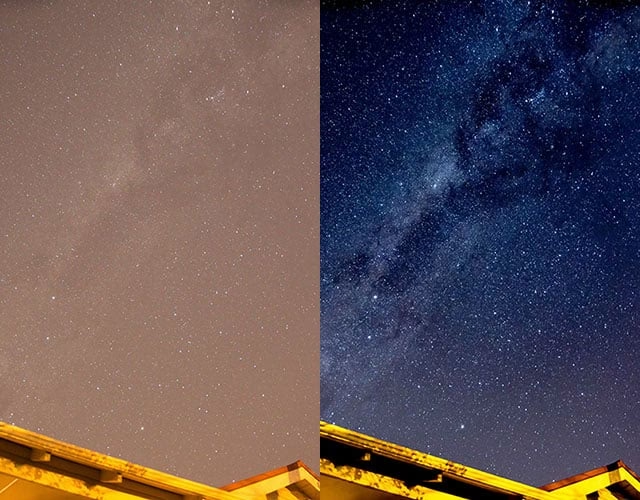

Tåge eller dis i et fotografi kan ofte sløre detaljer, reducere kontrast og give billedet et trist, udvasket udseende. Dette fænomen skyldes typisk fugtpartikler i luften, der spreder lyset og mindsker synligheden, især på landskabsbilleder eller optagelser over længere afstande. Heldigvis er Adobe Photoshop et kraftfuldt værktøj, der kan hjælpe dig med at bekæmpe denne atmosfæriske effekt og genoprette klarheden samt dybden i dine billeder.
At fjerne tåge handler grundlæggende om at øge kontrasten og mætningsgraden, især i de områder der er mest påvirket, uden at ødelægge billedets naturlige udseende. Der findes flere metoder i Photoshop til at opnå dette, lige fra simple, automatiserede værktøjer til mere manuelle og præcise justeringer. Valget af metode afhænger ofte af billedets specifikke karakteristika og hvor udtalt tågen er.
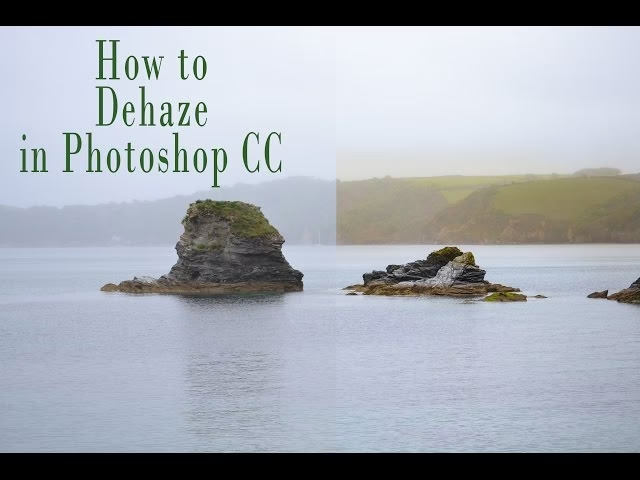
Den Hurtige Løsning: Dehaze i Camera Raw Filter
En af de mest effektive og brugervenlige metoder til at fjerne tåge er ved brug af Dehaze-skyderen, som oprindeligt blev introduceret i Adobe Camera Raw (ACR) og Lightroom. Selvom dit billede ikke er en RAW-fil, kan du stadig få adgang til dette værktøj ved at bruge Camera Raw Filter i Photoshop.
For at bruge denne metode, skal du først åbne dit billede i Photoshop. Gå derefter til menuen 'Filter' og vælg 'Camera Raw Filter...'. Dette åbner en separat dialogboks, der ligner Adobe Camera Raw-interfacet.
I Camera Raw Filter dialogboksen finder du Dehaze-skyderen under panelet 'Basic' (Grundlæggende). Skyderen er typisk placeret under justeringerne for 'Texture' og 'Clarity'. Ved at trække Dehaze-skyderen mod højre (positive værdier) vil Photoshop forsøge at reducere tågen ved at øge kontrasten og farvemætningen i de berørte områder. Trækker du skyderen mod venstre (negative værdier), vil du faktisk øge tågen, hvilket kan bruges kreativt.
Dehaze-værktøjet er ret intelligent og gør et godt stykke arbejde med at differentiere mellem egentlig tåge og andre elementer i billedet. Det er ofte et godt udgangspunkt og kan give imponerende resultater med minimal indsats. Vær dog forsigtig med ikke at overdrive justeringen, da det kan føre til unaturlige farver, halos omkring objekter eller tab af detaljer i skygger og højlys.
En god praksis er at anvende Camera Raw Filter som et Smart Filter. Dette gør du ved først at konvertere dit billedlag til et Smart Object (højreklik på laget i 'Layers'-panelet og vælg 'Convert to Smart Object'). Når du anvender Camera Raw Filter på et Smart Object, bliver det et Smart Filter, som du til enhver tid kan dobbeltklikke på og justere indstillingerne igen, uden at det påvirker billedets oprindelige pixels destruktivt. Dette giver stor fleksibilitet.
Manuelle Justeringer: Levels og Curves
Før Dehaze-skyderen eksisterede, var Levels (Niveauer) og Curves (Kurvede) de primære værktøjer til at fjerne tåge og forbedre kontrasten. Disse justeringslag giver mere manuel kontrol og kan ofte give finere resultater, især hvis Dehaze-skyderen ikke helt løser problemet eller skaber uønskede artefakter.
Brug af Levels Justeringslag
Tåge i et billede komprimerer typisk histogrammet. I et billede med meget tåge vil histogrammet ofte vise, at der er meget få eller ingen pixels helt sorte (venstre side af histogrammet) og meget få eller ingen pixels helt hvide (højre side af histogrammet). Pixels er primært koncentreret i midten. Et Levels justeringslag (findes i 'Adjustments'-panelet) giver dig mulighed for at strække dette histogram ud.
Åbn et Levels justeringslag. I dialogboksen ser du et histogram og tre skydere under det: en sort, en grå og en hvid. Den sorte skyder repræsenterer sortpunktet, den hvide skyder repræsenterer hvidpunktet, og den grå skyder repræsenterer midtpunkterne (gamma).
For at fjerne tåge med Levels, skal du trække den sorte skyder mod højre ind til starten af histogrammets 'bjerg' på venstre side. Dette definerer de mørkeste pixels som ægte sort. Træk derefter den hvide skyder mod venstre ind til starten af histogrammets 'bjerg' på højre side. Dette definerer de lyseste pixels som ægte hvid. Ved at gøre dette, øger du billedets samlede kontrast og får mørkere skygger og lysere højlys, hvilket effektivt reducerer tågens udvaskede effekt.
Du kan også justere den grå skyder for at finjustere midtpunkternes lysstyrke, men de primære justeringer for at fjerne tåge sker med de sorte og hvide skydere. Levels er et grundlæggende, men effektivt værktøj.
Brug af Curves Justeringslag
Curves justeringslaget giver endnu større kontrol over billedets toneområde end Levels. Det fungerer ved at justere mappingen mellem input- og output-lysstyrkeværdier via en kurve. En lige diagonal linje repræsenterer ingen justering.
For at fjerne tåge og øge kontrasten med Curves, kan du oprette en 'S-kurve'. Klik på kurven cirka en fjerdedel fra bunden og træk lidt ned (for at gøre skyggerne mørkere). Klik derefter på kurven cirka en fjerdedel fra toppen og træk lidt op (for at gøre højlysene lysere). Dette øger kontrasten i både skygger og højlys, hvilket er effektivt til at reducere tåge.
Du kan også bruge Curves til at sætte sortpunktet og hvidpunktet ligesom i Levels. Klik på det nederste venstre punkt på kurven og træk det mod højre for at gøre skyggerne mørkere. Klik på det øverste højre punkt og træk det mod venstre for at gøre højlysene lysere. Curves giver mere præcis kontrol over forskellige toneområder.
Håndtering af Farvestik Forårsaget af Tåge
Tåge indeholder ofte vandpartikler, der kan give billedet et blåligt eller gråligt farvestik. Ud over at justere kontrasten kan det være nødvendigt at korrigere dette farvestik for at få farverne til at se naturlige ud igen.
Hue/Saturation Justeringslag
Et Hue/Saturation (Farvetone/Mætning) justeringslag kan bruges til at reducere mætningen af de farver, der udgør farvestikket, typisk blå og cyan. Åbn justeringslaget, vælg 'Blues' eller 'Cyans' fra rullemenuen og træk 'Saturation'-skyderen mod venstre for at reducere mætningen af disse farver. Vær forsigtig, så du ikke påvirker andre blå eller cyan elementer i billedet, der ikke er en del af tågen (f.eks. himlen eller vand).
Selective Color Justeringslag
Selective Color (Selektiv Farve) giver endnu mere præcis kontrol over farvejusteringer. Dette justeringslag giver dig mulighed for at justere mængden af Cyan, Magenta, Yellow og Black inden for specifikke farveområder (Reds, Yellows, Greens, Cyans, Blues, Magentas, Whites, Neutrals, Blacks). For at fjerne et blåligt tågestik, kan du vælge 'Blues' eller 'Cyans' fra rullemenuen og justere skyderne. Typisk vil du reducere Cyan og/eller Blue, og måske øge Yellow for at neutralisere blåtonen. Du kan også arbejde med 'Neutrals' for at fjerne et generelt gråligt skær.
Kombination af Metoder og Masker
Ofte opnås de bedste resultater ved at kombinere flere af de nævnte metoder. Start måske med Dehaze for en hurtig forbedring, og finjuster derefter med Levels eller Curves for at optimere kontrasten. Brug Hue/Saturation eller Selective Color til at fjerne uønskede farvestik.
Det er også vigtigt at bruge masker. Hvert justeringslag i Photoshop leveres med en lagmaske. Ved at male på denne maske med sort (skjuler justeringen), hvid (viser justeringen) eller grå (delvist viser justeringen), kan du begrænse effekten af dine justeringer til specifikke områder af billedet. Dette er yderst nyttigt, hvis tågen kun er fremtrædende i visse dele af billedet, eller hvis justeringen påvirker andre områder negativt. For eksempel kan du bruge en maske til kun at anvende Dehaze eller kontrastjusteringer på baggrunden eller fjerne et farvestik kun fra de disede områder.
Arbejde med masker giver dig maksimal præcision.
Tips til Bedste Resultater
- Arbejd Non-Destruktivt: Brug altid justeringslag eller Smart Filters. Dette bevarer dine originale billeddata og giver dig mulighed for at redigere dine justeringer senere.
- Tjek Histogrammet: Hold øje med histogrammet, mens du justerer. Det giver en visuel repræsentation af tonefordelingen og kan hjælpe dig med at identificere, om du har genskabt et fuldt toneområde (sorte og hvide punkter er ikke 'klippet').
- Undgå Over-Redigering: Det er nemt at overdrive justeringerne, især med Dehaze-skyderen. Dette kan få billedet til at se kunstigt ud med for mættede farver, overdreven kontrast eller halos. Sammenlign altid med det originale billede.
- Zoom Ind: Tjek billedet ved 100% zoom for at vurdere effekten af dine justeringer på detaljeniveau.
Sammenligning af Metoder
| Metode | Fordele | Ulemper | Bedst til |
|---|---|---|---|
| Dehaze (Camera Raw Filter) | Meget effektiv til udbredt tåge, hurtig, intelligent algoritme. | Kan give artefakter ved overdreven brug, mindre kontrol over specifikke toneområder. | Hurtige rettelser, billeder med tydelig, jævn tåge. |
| Levels Justeringslag | Simpel, god til at sætte sort- og hvidpunkt, forbedrer grundlæggende kontrast. | Mindre kontrol end Curves, påvirker hele toneområdet bredt. | Grundlæggende kontrastjustering, billeder med komprimeret histogram. |
| Curves Justeringslag | Maksimal kontrol over toneområder, kan skabe præcis kontrastkurve. | Kan være mere kompleks for begyndere. | Finjustering af kontrast, målrettede tonejusteringer. |
| Hue/Saturation & Selective Color | Målrettet farvekorrektion, fjernelse af farvestik. | Påvirker ikke kontrast direkte, kan påvirke ønskede farver utilsigtet. | Fjernelse af farvestik (blå, grå) forårsaget af tåge. |
Ofte Stillede Spørgsmål
Hvorfor får billeder tåge eller dis?
Det skyldes typisk atmosfæriske forhold som fugt, tåge, dis eller smog, der spreder lys og reducerer kontrasten og farvemætningen, især over længere afstande.
Er Dehaze-skyderen altid den bedste metode?
Nej, Dehaze er meget effektiv, men ikke altid den bedste. Ved svag tåge eller behov for meget præcis kontrol kan manuelle justeringer med Levels og Curves give finere resultater. Dehaze kan også skabe uønskede effekter i visse billeder.
Kan jeg fjerne tåge helt?
Det afhænger af, hvor udtalt tågen er i det originale billede. Du kan ofte reducere den markant og forbedre billedets klarhed, men det er sjældent muligt at fjerne den 100% uden at billedet ser unaturligt ud eller mister information.
Påvirker tåge kun landskabsbilleder?
Tåge er mest mærkbar i landskabsbilleder eller billeder med stor dybde på grund af effekten over afstand. Men selv portrætter eller nærbilleder kan påvirkes af dis eller dårlig luftkvalitet.
Kan jeg bruge disse metoder på andre problemer?
Ja, teknikker som Levels og Curves er fundamentale for billedredigering og kan bruges til at justere kontrast og lysstyrke i mange forskellige scenarier, ikke kun for at fjerne tåge.
At fjerne tåge fra dine billeder i Photoshop er en værdifuld færdighed, der kan forbedre kvaliteten af dine fotografier markant. Ved at mestre værktøjer som Dehaze, Levels, Curves og farvejusteringer, og ved at bruge masker til præcis kontrol, kan du bringe liv og klarhed tilbage i selv de mest disede billeder. Eksperimenter med de forskellige metoder for at finde den, der passer bedst til dit specifikke billede og din ønskede stil.
Hvis du vil læse andre artikler, der ligner Fjern Tåge Fra Dine Billeder i Photoshop, kan du besøge kategorien Redigering.