

At ændre baggrundsfarven på dine billeder er en af de mest grundlæggende, men alligevel effektfulde, redigeringsteknikker inden for fotografi og grafisk design. Det giver dig magten til fuldstændigt at transformere stemningen, fokusere beskuerens opmærksomhed på motivet og sikre, at dine billeder passer perfekt til et bestemt tema, en brandidentitet eller et reklamebudskab. Uanset om du arbejder med portrætter, produktbilleder eller kreative kompositioner, kan evnen til at manipulere baggrunden åbne op for uendelige kreative muligheder.
I denne artikel dykker vi ned i, hvordan du mest effektivt skifter baggrundsfarven ved hjælp af Adobe Photoshop, standardværktøjet for professionelle billedredigerere verden over. Vi vil også se på et spændende online alternativ, CapCut, der tilbyder en mere strømlinet tilgang til denne opgave, perfekt for dem, der søger hurtige og nemme løsninger uden at installere software.
Hvorfor er det vigtigt at kunne ændre baggrundsfarven?
Spørgsmålet er måske ikke kun hvordan, men også hvorfor denne funktion er så utrolig vigtig. Muligheden for at ændre baggrundsfarven giver en række fordele på tværs af forskellige anvendelsesområder:
Fotografisk Efterbehandling
For fotografer er baggrunden lige så vigtig som motivet selv. En distraherende eller uønsket baggrund kan ødelægge et ellers perfekt skud. Ved at skifte baggrundsfarven i Photoshop kan du fremhæve motivet, ændre billedets stemning dramatisk eller justere det, så det passer til en specifik stil eller et brand. Ønsker du at give et portræt et klassisk, tidløst look med en ensfarvet baggrund, eller skabe en bestemt atmosfære med en farve, der komplementerer motivet? Muligheden for at ændre baggrundsfarve er uvurderlig.
Produktpræsentation i E-handel
I online handel er billeder altafgørende. Klare, professionelle produktbilleder med ensartede baggrunde kan forbedre kundens tillid og øge salget markant. At skifte baggrundsfarven på produktbilleder sikrer, at produktet skiller sig ud og opretholder konsistens på tværs af hele produktkataloget. En hvid baggrund er ofte standarden, da den giver et rent og uforstyrret udseende, der udelukkende fokuserer på produktet.
Brandidentitet og Varemærkedesign
Konsistens i brandfarver er afgørende for genkendelse og opbygning af et stærkt brand. Ved at ændre billeders baggrundsfarve kan virksomheder sikre en ensartet visuel identitet på tværs af alle platforme, fra hjemmesider og sociale medier til trykt materiale. Dette bidrager til at styrke brandets image og genkendelighed hos kunderne.
Reklame- og Salgsmateriale
Reklamer skal fange opmærksomhed. At ændre billedets baggrund i Photoshop til farver, der er mere relevante for et specifikt budskab eller en kampagne, kan gøre salgsmateriale mere tiltalende og effektivt formidle det ønskede budskab. En baggrundsfarve kan vække følelser, skabe kontrast og guide beskuerens øje.
Uanset om du er professionel fotograf, e-handelsiværksætter eller brandmanager, er det en essentiel færdighed at mestre, hvordan man ændrer baggrunden i Photoshop. Og for dem, der søger et alternativ, tilbyder CapCut Online en problemfri oplevelse med baggrundsfarveændring.
Sådan skifter du baggrundsfarven i Photoshop
At ændre baggrundsfarven i Photoshop kan lyde teknisk, men det er overraskende ligetil, når man kender trinene. Her er en trin-for-trin guide baseret på den klassiske metode:
Trin 1: Åbn dit billede i Photoshop
Det første skridt er at få dit billede ind i programmet. Start Photoshop og åbn det billede, du ønsker at arbejde med. Du kan gøre dette ved at trække din billedfil ind i Photoshop-vinduet, eller ved at gå til 'Filer' > 'Åbn' i menulinjen og navigere til din fil.
Trin 2: Fjern den eksisterende baggrund
Nu skal du isolere dit motiv fra den nuværende baggrund. Der er flere måder at gøre dette på i Photoshop, men en populær og effektiv metode er at bruge markeringsværktøjer til at vælge dit motiv og derefter fjerne baggrunden.
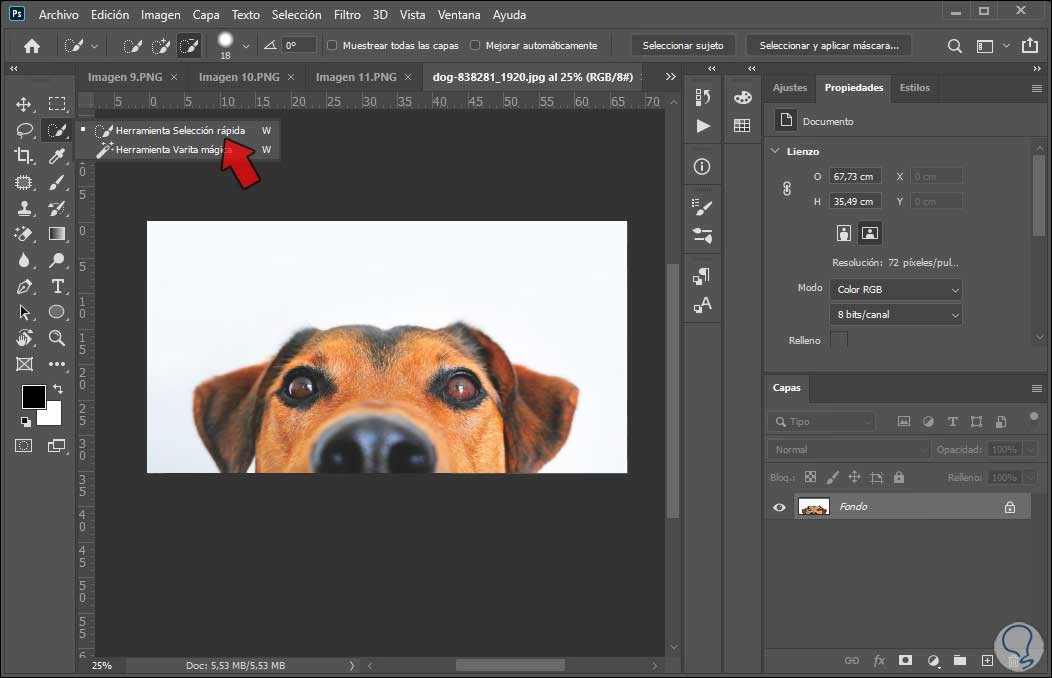
Vælg 'Værktøjet Hurtig Markering' (Quick Selection Tool) fra værktøjslinjen. Dette værktøj er fantastisk til hurtigt at markere områder baseret på farve og tekstur. Klik og træk over dit motiv for at markere det. Photoshop vil forsøge intelligent at identificere kanterne på dit motiv.
For finere justeringer og en renere udskæring, især omkring hår eller komplekse kanter, klik på knappen 'Vælg og Maskér' (Select and Mask) i indstillingslinjen øverst (denne knap vises, når et markeringsværktøj er aktivt).
I arbejdsområdet 'Vælg og Maskér' kan du forfine din markering. Brug 'Værktøjet til Kantjustering' (Refine Edge Tool) til at blødgøre eller forbedre markeringen omkring vanskelige områder. Juster indstillinger som 'Kantregistrering' (Edge Detection) og 'Udglatning' (Smoothing) for at få den bedst mulige udskæring. Når du er tilfreds med din markering, vælg 'Output til' (Output To) som 'Lagmaske' (Layer Mask) og klik på 'OK'.
Dette vil skabe en lagmaske på dit billedlag. En lagmaske skjuler dele af billedet uden at slette dem permanent. Den sorte del af masken skjuler, mens den hvide del viser. Din baggrund er nu 'skjult'.
Alternativt, hvis du ønsker at fjerne baggrunden helt i stedet for at maskere den, kan du efter at have lavet en præcis markering af motivet, invertere markeringen (Vælg > Inverter eller Skift+Ctrl+I / Skift+Cmd+I) for at markere baggrunden. Sørg for, at dit billedlag ikke er et låst baggrundslag (dobbeltklik på låsen i Lag-panelet for at låse det op til et almindeligt lag). Tryk derefter på 'Delete' for at slette baggrunden.
Trin 3: Tilføj en ny baggrundsfarve
Nu hvor baggrunden er fjernet eller maskeret, er det tid til at tilføje den nye farve. Dette gøres bedst ved at tilføje et nyt lag under dit motivlag.
Gå til Lag-panelet (vinduet 'Lag'). Klik på ikonet 'Opret nyt lag' (Create New Layer) nederst i panelet (det ligner et plus-tegn eller et foldet stykke papir). Dette opretter et nyt, tomt lag over dit nuværende lag.
Træk dette nye lag ned under dit billedlag (laget med dit motiv). Sørg for, at det er det nederste lag i stakken.
Med det nye, tomme lag valgt, klik på ikonet 'Opret nyt fyld- eller justeringslag' (Create new fill or adjustment layer) nederst i Lag-panelet (det ligner en sort/hvid cirkel). Vælg 'Ensfarvet Fyld' (Solid Color).
En farvevælger vises nu. Her kan du vælge præcis den farve, du ønsker til din nye baggrund. Du kan vælge en farve fra farvefeltet, indtaste specifikke RGB, CMYK eller Hex-værdier, hvis du har brug for en præcis brandfarve, eller bruge pipetten til at vælge en farve fra dit skærmbillede. Mens du vælger farven, vil du se den opdatere i realtid bag dit motiv.
Klik 'OK', når du er tilfreds med farven. Photoshop opretter et nyt fyldlag med den valgte farve. Dette lag er automatisk maskeret, så det kun fylder hele lærredet.
Trin 4: Gem dit billede
Når du er tilfreds med den nye baggrund, er det vigtigt at gemme dit arbejde. Gå til 'Filer' > 'Gem som' (Save As). Vælg et passende filformat. Hvis du vil bevare lagene og muligheden for at redigere baggrundsfarven senere, gem som en '.psd' fil. Hvis du vil have en flad fil til web eller print, gem som '.jpg' eller '.png' (PNG understøtter gennemsigtighed, hvilket ikke er relevant her, men er et godt format for web). Vælg en placering og klik 'Gem'.
CapCut Online: Et Brugervenligt Alternativ
Mens Photoshop er et utroligt kraftfuldt værktøj, kan det være komplekst og dyrt for brugere, der primært har brug for at udføre enkle opgaver som at skifte baggrundsfarve. Nogle gange har man brug for en hurtigere og mere tilgængelig løsning. Her kommer CapCut Online ind i billedet.
CapCut Online er en webbaseret billededitor, der forenkler processen med at ændre baggrundsfarver og tilbyder en nemmere indgang for begyndere. Den kræver ingen installation og kan tilgås direkte fra din browser.
Fordele ved CapCut Online
CapCut Online er designet med brugervenlighed for øje. Den tilbyder en strømlinet proces for almindelige redigeringer, herunder baggrundsændring. Hvis du hurtigt skal skifte baggrund til hvid, en anden ensfarvet farve, eller endda en billedbaggrund, tilbyder CapCut Online en effektiv løsning.
Nøglefunktioner i CapCut Online
CapCut Online tilbyder flere funktioner, der gør baggrundsændring nemt:
- Fjern Baggrund: CapCuts baggrundsfjernelsesfunktion lader dig uploade billeder og automatisk fjerne eller erstatte baggrunden. Dette er perfekt til hurtigt at isolere et motiv.
- Skift Baggrundsfarve: Med CapCut er det lige så simpelt at ændre baggrundsfarven som at vælge fra forudindstillede farver eller bruge en farvevælger til at vælge enhver farve fra din computers interface. Denne fleksibilitet er nyttig, når du skal matche specifikke brandfarver eller skabe en bestemt stemning i dit foto.
- Oprettelse af Produktfotos: Efter at have uploadet dit billede kan du vælge den ønskede baggrund for øjeblikkeligt at generere professionelt udseende produktfotos. Denne funktion er en game-changer for e-handelsvirksomheder.
- AI-forbedrede Modelgengivelser: En avanceret funktion, hvor du kan uploade produktbilleder og lade CapCuts AI generere realistiske modelgengivelser, der viser tøjet på AI-modeller.
Sådan skifter du baggrundsfarven gratis med CapCut Online: 3 trin
At ændre baggrundsfarven på et foto behøver ikke at være en skræmmende opgave, selv for begyndere. CapCut Online forenkler denne proces bemærkelsesværdigt. Her er en direkte guide til, hvordan du opnår det:
Trin 1: Upload dit billede
Det første skridt er at få dit billede ind i CapCut Online. Du skal typisk oprette en gratis konto eller logge ind. CapCut tilbyder forskellige muligheder for registrering, herunder Facebook, Google, TikTok, eller endda QR-kode login.
Når du er logget ind, klik på muligheden for at oprette et nyt billede. Du vil blive bedt om at justere dimensionerne på dit lærred. Du kan enten tilpasse dimensionerne manuelt eller vælge fra forudindstillede størrelser, der passer til forskellige formål (f.eks. sociale medier, print). Klik 'Næste' for at fortsætte.
Nu skal du uploade dit billede. Klik på ikonet 'Upload'. Du kan uploade filer fra din computer, telefon, Dropbox, MySpace eller Google Drive. Der er også mulighed for at trække og slippe filer direkte ind i vinduet. For mobilbrugere er scanning af en QR-kode for at uploade billeder en ekstra bekvemmelighed.
Trin 2: Fjern og skift baggrund
Når billedet er uploadet til dit lærred, skal du først fjerne den eksisterende baggrund. Vælg billedet på lærredet. Find funktionen 'Fjern baggrund' (Remove background) i sidepanelet. Klik på denne.
CapCut tilbyder typisk en 'Automatisk fjernelse' (Auto Removal) funktion, der hurtigt kan identificere og fjerne baggrunden med et enkelt klik. I mange tilfælde er dette alt, der skal til. Hvis den automatiske fjernelse ikke er perfekt, kan der være mulighed for at bruge et penselværktøj til at finjustere masken, men CapCuts styrke ligger i den hurtige, automatiske proces.
Når baggrunden er fjernet, klik uden for billedet på lærredet for at vælge selve lærredet eller baggrundslaget. Find indstillingen 'Baggrund' (Background) i sidepanelet. Her kan du vælge din nye farve.
CapCut præsenterer sandsynligvis et udvalg af standardfarver, men du kan også bruge en farvevælger til at vælge en brugerdefineret farve. Ligesom i Photoshop kan du vælge en farve visuelt eller muligvis indtaste farvekoder afhængighed af CapCuts interface. Uanset om du vil skifte baggrunden til hvid, sort, en lys farve eller en mørk nuance, er processen intuitiv og hurtig.
Trin 3: Eksportér dit billede
Når du er tilfreds med din nye baggrundsfarve, er det tid til at gemme og downloade dit redigerede billede. Find knappen 'Eksportér' (Export), typisk placeret i øverste højre hjørne af grænsefladen.
Klik på 'Eksportér'. Du vil sandsynligvis blive præsenteret for muligheder for filformat (f.eks. JPG, PNG) og kvalitet. Vælg de indstillinger, der passer bedst til dit formål, og klik på download-knappen. Dit billede med den nye baggrundsfarve vil nu blive gemt på din computer.
Konklusion: Photoshop vs. CapCut Online
Denne guide har ført dig gennem det væsentlige ved at skifte baggrundsfarve i billedredigering, både med Photoshop og CapCut Online. Photoshop er et robust værktøj, der tilbyder enestående kontrol og præcision, især når det kommer til kompleks udskæring af motiver og finjustering af resultatet. Det er standarden i branchen for professionelle, der har brug for den fulde pakke af redigeringsværktøjer. Processen kræver dog en vis indlæringskurve og softwarelicens.
CapCut Online fremstår som et fremragende alternativ for dem, der søger enkelhed og effektivitet. Dets intuitive interface og automatiserede funktioner gør det utrolig nemt at skifte baggrundsfarve hurtigt, selv for absolutte begyndere. Det er en ideel løsning til hurtige redigeringer, produktfotos til e-handel eller når du arbejder på farten og har brug for en webbaseret løsning. Selvom det måske ikke tilbyder samme dybde af kontrol som Photoshop, er det mere end tilstrækkeligt til mange almindelige opgaver.
Valget mellem Photoshop og CapCut Online afhænger i sidste ende af dine behov, din erfaring og den tid, du vil investere. Begge værktøjer giver dig mulighed for at transformere dine billeder ved at ændre baggrundsfarven og løfte dit visuelle indhold til nye højder.
Ofte Stillede Spørgsmål
Her er svar på nogle almindelige spørgsmål om at skifte baggrundsfarve i billeder:
Er det svært at skifte baggrund i Photoshop?
For begyndere kan Photoshop virke overvældende på grund af dets mange værktøjer og muligheder. Processen med at skifte baggrund kræver, at man forstår lag, markeringer og masker. Men ved at følge en trin-for-trin guide og øve sig, bliver det en håndterbar opgave.
Kan jeg skifte baggrunden til hvid i både Photoshop og CapCut?
Ja, absolut. At skifte baggrunden til hvid er en af de mest almindelige anvendelser, især for produktbilleder. Både Photoshop (ved at vælge hvid i farvevælgeren) og CapCut Online (ved at vælge hvid fra farvepaletten) gør det nemt at opnå en ren, hvid baggrund.
Er CapCut Online gratis at bruge?
CapCut Online tilbyder en gratis version, der inkluderer grundlæggende redigeringsfunktioner, herunder baggrundsfjernelse og farveændring. Der kan dog være premium-funktioner eller begrænsninger i den gratis version, afhængigt af deres nuværende prismodel.
Hvilket værktøj er bedst til at fjerne baggrunden præcist?
For den højeste præcision, især med komplekse motiver som hår eller gennemsigtige objekter, tilbyder Photoshop mere avancerede værktøjer og kontrol (som 'Vælg og Maskér' arbejdsområdet) end de fleste online værktøjer. CapCut Online er dog fremragende til hurtig og ofte imponerende automatisk fjernelse for mindre komplekse billeder.
Kan jeg bruge en anden farve end ensfarvet til baggrunden?
Ja. Mens denne guide fokuserer på ensfarvede baggrunde, kan du i både Photoshop og CapCut Online også erstatte baggrunden med et mønster, en tekstur, et gradientfyld eller endda et helt andet billede, efter at du har fjernet den originale baggrund.
Hvis du vil læse andre artikler, der ligner Skift Baggrundsfarve i Photoshop: En Guide, kan du besøge kategorien Redigering.