

Hvis du arbejder seriøst med billed- eller videoredigering på en Mac, bruger du sandsynligvis Adobe-programmer som Photoshop og Premiere Pro. Disse kraftfulde værktøjer kan dog med tiden begynde at føles træge, og en af de mest almindelige årsager er ophobning af cachefiler. Cachefiler er midlertidige data, som programmerne gemmer for hurtigere adgang, men for mange af dem kan faktisk have den modsatte effekt og optage værdifuld diskplads. At rydde op i disse filer er en simpel, men effektiv vedligeholdelsesopgave, der kan give din Mac og dine Adobe-programmer nyt liv.

Hvad er Adobe Cache?
Adobe-programmer, især dem der håndterer store mediefiler som video og billeder, opretter cachefiler for at optimere ydeevnen. Når du importerer medieklip i Premiere Pro, for eksempel, genererer programmet cachefiler for at gøre det hurtigere at tilgå og arbejde med materialet. Dette kan omfatte lydbølgedata, videoforhåndsvisninger og andre midlertidige gengivelser. På samme måde gemmer Photoshop midlertidig information om dine redigeringer og forhåndsvisninger i sin cache. Formålet er at give en mere flydende og responsiv oplevelse, da programmet hurtigt kan hente data fra cachen i stedet for at skulle behandle det hele forfra hver gang.
Udover selve cachefilerne opretter programmerne også databaser til at holde styr på filerne. Dette system er designet til at spare tid og ressourcer, men når cachen vokser sig for stor, eller hvis der opstår problemer med filerne, kan fordelene forsvinde, og i stedet kan det føre til forringet ydeevne.
Hvorfor rydde Adobe Cache?
Der er flere gode grunde til regelmæssigt at rydde op i din Adobe cache:
- Frigør diskplads: Cachefiler kan optage gigabytes af plads på din harddisk, især hvis du arbejder med store projekter i høj opløsning. Ved at rydde cachen kan du frigøre betydelig diskplads, hvilket er essentielt på Macs med begrænset lagerplads.
- Forbedrer ydeevnen: Selvom cachen er designet til at forbedre hastigheden, kan en overfyldt eller beskadiget cache føre til, at programmerne kører langsommere, hakker eller endda går ned. Adobe anbefaler selv at rydde cachen som en del af den bedste praksis for optimal ydeevne i Premiere Pro.
- Fejlfinding: Hvis du oplever uforklarlige problemer, fejlmeddelelser eller ustabilitet i dine Adobe-programmer, kan beskadigede cachefiler være årsagen. At rydde cachen er ofte et af de første skridt i fejlfinding af sådanne problemer.
Sådan rydder du Adobe Cache på din Mac
Der er primært to metoder til at rydde Adobe cache på din Mac: direkte inde i programmet eller manuelt via Finder. Begge metoder er effektive, men den i-programmet er ofte mere målrettet og sikker.
Ryd Cache i Adobe Premiere Pro
Denne metode er den anbefalede måde at håndtere mediecache på i Premiere Pro. Følg disse trin:
- Sørg for, at alle åbne projekter er lukket i Premiere Pro.
- Klik på 'Premiere Pro' i menulinjen øverst på skærmen.
- Vælg 'Indstillinger' (Settings) efterfulgt af 'Mediecache' (Media Cache).
- I vinduet for Mediecache-indstillinger finder du sektionen 'Fjern mediecachefiler' (Remove Media Cache Files). Klik på knappen 'Slet' (Delete) ved siden af den.
- En dialogboks vil dukke op med forskellige muligheder for sletning:
- Vælg 'Slet ubrugte mediecachefiler' (Delete unused media cache files) for kun at fjerne cachefiler for medieklip, som programmet ikke længere kan finde kilden til. Dette er ofte den sikreste mulighed for ikke at forstyrre aktive projekter.
- Vælg 'Slet alle mediecachefiler fra systemet' (Delete all media cache files from the system) for at fjerne absolut alle cachefiler. Vær opmærksom på, at Premiere Pro vil skulle genskabe cache for aktive projekter, næste gang du åbner dem, hvilket kan tage tid.
- Klik på 'OK' for at bekræfte dit valg.
- Hvis du valgte at slette alle cachefiler, anbefales det at lukke Premiere Pro helt ned og derefter genåbne programmet. Premiere Pro vil automatisk begynde at genskabe de nødvendige cachefiler for dine projekter.
Denne proces er specifik for mediecache, som er den mest pladskrævende type cache i Premiere Pro.
Ryd Cache i Adobe Photoshop
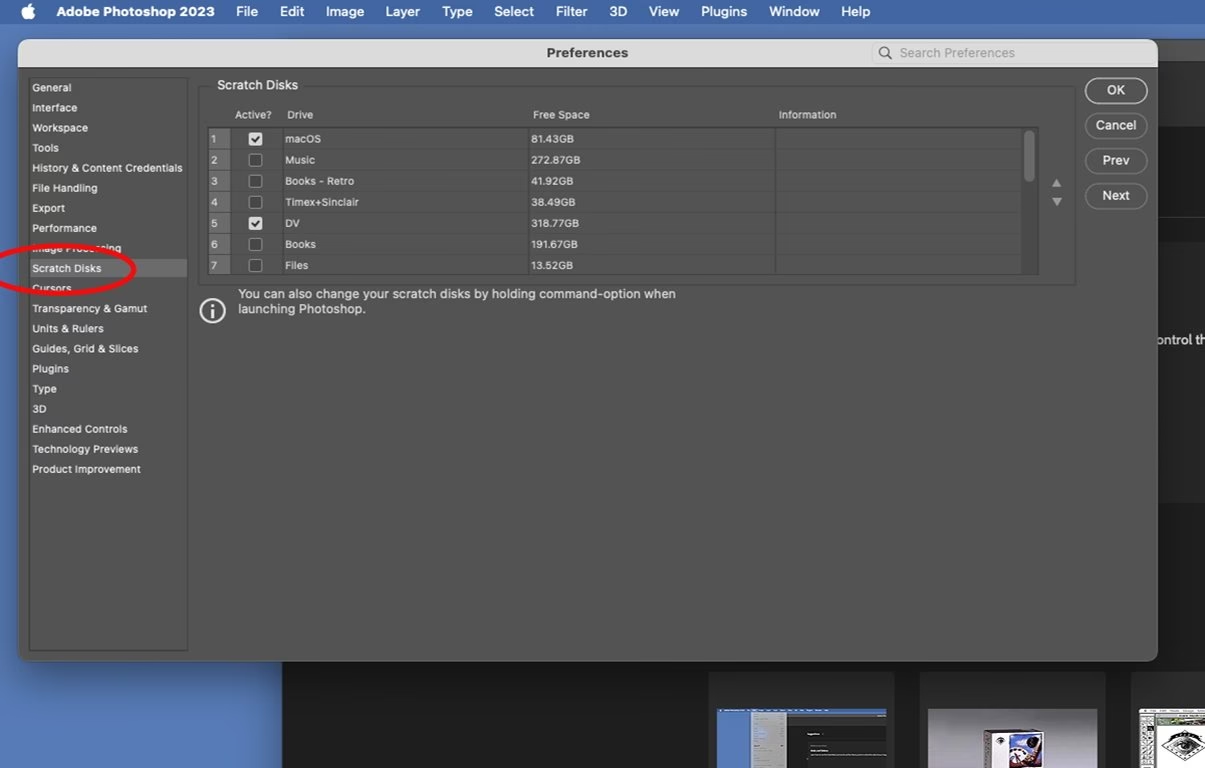
Photoshop har også en cache, der kan blive stor, især hvis du arbejder med mange lag, smarte objekter eller video-tidslinjer. Rydning af Photoshops cache er lidt anderledes end i Premiere Pro, da den primært håndteres via 'Ryd'-funktionen:
- Åbn Adobe Photoshop.
- Gå til menuen 'Rediger' (Edit) øverst på skærmen.
- Hold musen over eller klik på 'Ryd' (Purge).
- En undermenu vil vise forskellige cache-kategorier, du kan rydde:
- Udklipsholder (Clipboard): Rydder indholdet af Photoshops udklipsholder.
- Historikker (Histories): Rydder alle trin i panelet Historik.
- Video-cache (Video Cache): Rydder cache relateret til video-tidslinjer.
- Alle (All): Rydder alle ovenstående kategorier.
- Vælg den eller de kategorier, du vil rydde. For en generel oprydning vælges ofte 'Alle'.
- Photoshop vil spørge om du er sikker, da handlingen ikke kan fortrydes. Bekræft for at fortsætte.
Bemærk, at 'Ryd' i Photoshop sletter data om dine *nuværende* redigeringer (Historik, Udklipsholder), så det bør gøres, når du er færdig med et specifikt redigeringsflow eller før du lukker et dokument, hvis du ikke har brug for at vende tilbage til tidligere trin. Det frigør primært hukommelse og midlertidig plads brugt af historik og udklipsholderen.
For en mere dybdegående oprydning af Photoshops midlertidige filer, som kan akkumulere over tid, især hvis programmet er crashet, kan du manuelt tjekke og slette filer i systemets midlertidige mapper. Dette kræver dog mere forsigtighed. På Mac kan midlertidige filer relateret til Photoshop findes i mapper i stil med /tmp. Dog er den manuelle metode via Finder, som beskrevet for Premiere Pro, generelt mere relevant for de store mediecache-filer.
Ryd Adobe Cache via Finder (Manuel Metode)
Denne metode er mere generel og kan bruges til at finde de mapper, hvor Adobe gemmer cachefiler på systemniveau. Vær forsigtig, når du sletter filer manuelt, og slet kun filer inde i de specificerede cache-mapper.
- Klik på Finder-ikonet i Dock'en for at åbne et Finder-vindue.
- Klik på menuen 'Gå' (Go) i menulinjen øverst på skærmen.
- Vælg 'Gå til mappe...' (Go to Folder...).
- I tekstboksen der dukker op, indsæt følgende sti:
~/Library/Application Support/Adobe/Common - Klik 'Gå'.
- Dette vil åbne mappen 'Common'. Inde i denne mappe finder du sandsynligvis mapper som 'Media Cache' og 'Media Cache Files'. Disse mapper indeholder de cachefiler, der bruges af flere Adobe-programmer, herunder Premiere Pro.
- Åbn 'Media Cache' og 'Media Cache Files' mapperne.
- Marker alle filerne og mapperne *inde* i disse cache-mapper (ikke selve 'Media Cache' og 'Media Cache Files' mapperne, medmindre du er helt sikker).
- Træk de markerede filer til Papirkurven.
- Tøm Papirkurven.
Denne manuelle metode rydder de filer, som programmerne bruger til at gemme mediecache på systemniveau. Det er effektivt til at frigøre diskplads, men kan kræve, at programmerne genskaber cachen, næste gang du bruger dem.
Automatisk Rydning af Cache i Premiere Pro
For at undgå, at cachefiler bliver et konstant problem, kan du indstille Premiere Pro til automatisk at slette cachefiler. Dette er en god måde at vedligeholde ydeevnen på uden manuel indgriben.
I Premiere Pro, gå til 'Indstillinger' (Settings) > 'Mediecache' (Media Cache).
Her finder du muligheder for automatisk sletning:
- Slet automatisk cachefiler ældre end [antal] dage (Automatically delete cache files older than [days]): Marker afkrydsningsfeltet og indtast et antal dage. Cachefiler, der er ældre end det angivne antal dage, vil automatisk blive slettet. En værdi på f.eks. 30 eller 90 dage kan være fornuftig.
- Slet automatisk cachefiler, når cache overstiger [antal] GB (Automatically delete cache files when cache exceeds [GB]): Marker afkrydsningsfeltet og indtast en maksimal størrelse i gigabytes for cache-mappen. Når den samlede størrelse af cachefilerne overstiger denne grænse, vil Premiere Pro automatisk begynde at slette de ældste filer, indtil størrelsen er under grænsen igen.
Du kan vælge en af eller begge disse indstillinger. Klik 'OK' for at gemme ændringerne. Dette er en proaktiv tilgang til at håndtere diskplads og sikre, at din cache ikke vokser uhæmmet.
Ændring af Cache-placering
Hvis din primære opstartsdisk (systemdisk) har begrænset plads, eller hvis du har en hurtigere intern eller ekstern disk dedikeret til mediearbejde, kan det være en god idé at ændre placeringen, hvor Adobe gemmer cachefilerne.
I Premiere Pro, gå til 'Indstillinger' (Settings) > 'Mediecache' (Media Cache).
Under 'Mediecache-placering' (Media Cache Location) og 'Mediecache-databaseplacering' (Media Cache Database Location), kan du se den nuværende placering.
Klik på knappen 'Gennemse...' (Browse...) ved siden af placeringen for at vælge en ny mappe på en anden disk eller partition. Vælg den ønskede mappe og klik 'OK'.
Husk, at hvis du vælger en ekstern disk, skal denne disk være tilsluttet og tilgængelig, hver gang du bruger Premiere Pro. En hurtig SSD-disk (Solid State Drive) anbefales stærkt til cache-placering for den bedste ydeevne.

Fordele ved regelmæssig oprydning
At gøre det til en rutine at rydde din Adobe cache med jævne mellemrum kan have markante positive effekter på din arbejdsgang:
- Forbedret stabilitet: En ren cache reducerer risikoen for filkorruption, hvilket kan føre til færre programnedbrud og en mere stabil redigeringsoplevelse.
- Hurtigere programstart og indlæsning: Selvom programmerne skal genskabe noget cache efter en fuld sletning, vil en generel ren cache-database ofte resultere i hurtigere opstart af programmerne og hurtigere indlæsning af projekter på sigt.
- Mere pålidelig fejlfinding: Når et problem opstår, og du har en ren cache, kan du hurtigere udelukke cachefiler som årsagen og fokusere på andre potentielle kilder til fejlen.
Uanset om du vælger den manuelle metode, den i-programmet sletning eller den automatiske indstilling, er det en lille indsats, der kan give store fordele for din produktivitet og oplevelsen med dine Adobe-programmer.
Ofte Stillede Spørgsmål (FAQ)
Q: Er det sikkert at slette Adobe cachefiler?
A: Ja, det er generelt sikkert at slette Adobe cachefiler. Programmerne vil genskabe de nødvendige filer, næste gang de har brug for dem. Du mister ikke dine originale mediefiler eller projektdata ved at slette cache.
Q: Vil sletning af cache slette mine projekter eller redigeringer?
A: Nej, sletning af cache sletter kun de midlertidige filer, som programmerne bruger til hurtigere adgang. Dine projektfiler (.prproj, .psd osv.) og dine originale mediefiler forbliver urørte.
Q: Hvor ofte skal jeg rydde min Adobe cache?
A: Hyppigheden afhænger af, hvor meget du bruger programmerne, og hvor store projekter du arbejder med. Hvis du oplever langsom ydeevne, mangel på diskplads, eller programmet opfører sig underligt, er det et godt tidspunkt at rydde cachen. Alternativt kan du indstille automatisk rydning i Premiere Pro for at administrere det løbende.
Q: Hvor er Adobe cachefiler placeret på min Mac?
A: Den primære placering for fælles mediecache er typisk i ~/Library/Application Support/Adobe/Common/Media Cache og ~/Library/Application Support/Adobe/Common/Media Cache Files. Photoshops midlertidige filer kan være spredt, men rydning via 'Rediger > Ryd' er den standardmæssige metode i Photoshop.
Q: Hvorfor tager det lang tid at åbne mine projekter efter at have ryddet cachen?
A: Efter en fuld sletning af cachen skal programmerne genskabe cachefilerne for de projekter, du åbner. Denne proces kan tage tid, især for store projekter med mange mediefiler. Dette er normalt og er grunden til, at automatisk rydning baseret på alder eller størrelse kan være mere praktisk end fuld manuel sletning hele tiden.
At holde din Adobe cache ren er en nem måde at optimere din Mac's ressourcer og sikre, at dine kreative programmer kører så effektivt som muligt. Inkorporer dette tip i din regelmæssige vedligeholdelsesrutine, og oplev forskellen det kan gøre for din redigeringsoplevelse.
Hvis du vil læse andre artikler, der ligner Ryd Adobe Cache på Din Mac: Guide, kan du besøge kategorien Fotografi.