
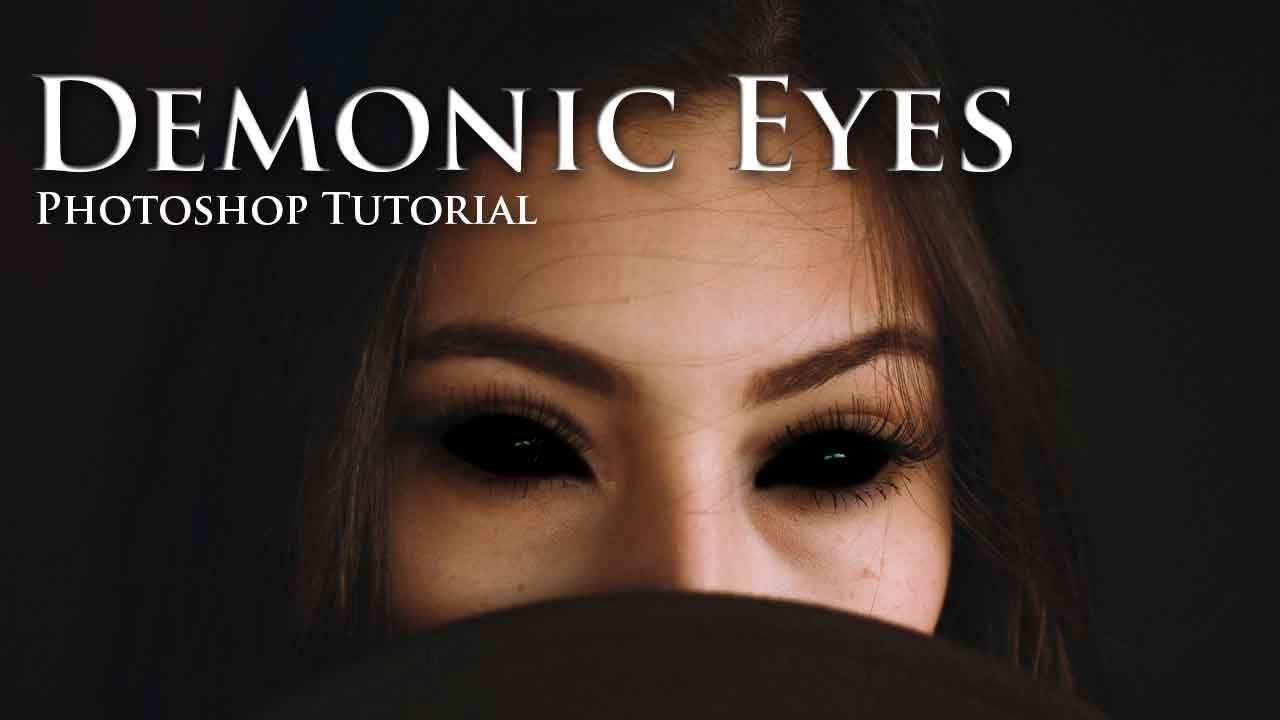

At gøre billeder mørkere i Photoshop er en grundlæggende, men utrolig effektiv teknik, der kan transformere stemningen og udtrykket i dine fotografier markant. Uanset om du ønsker at skabe en mere dramatisk atmosfære, fremhæve bestemte elementer ved at dæmpe baggrunden, eller blot korrigere et overeksponeret billede, er Photoshop udstyret med et væld af værktøjer til formålet. Selvom du ikke er en professionel billedredigerer, men måske kommer fra en udviklerbaggrund og bruger en ældre version som Photoshop CS3, er mulighederne mange og tilgængelige.
https://www.youtube.com/watch?v=ygUYI3Bob3RvbWFuaXB1bGF0aW9uaXRhbGlh
Denne proces handler ikke kun om at trække en skyder til venstre; det handler om at forstå, hvordan lys og farver interagerer, og hvordan forskellige værktøjer påvirker billedets toner. Lad os dykke ned i, hvordan du kan gøre dine billeder mørkere på kreative og kontrollerede måder.
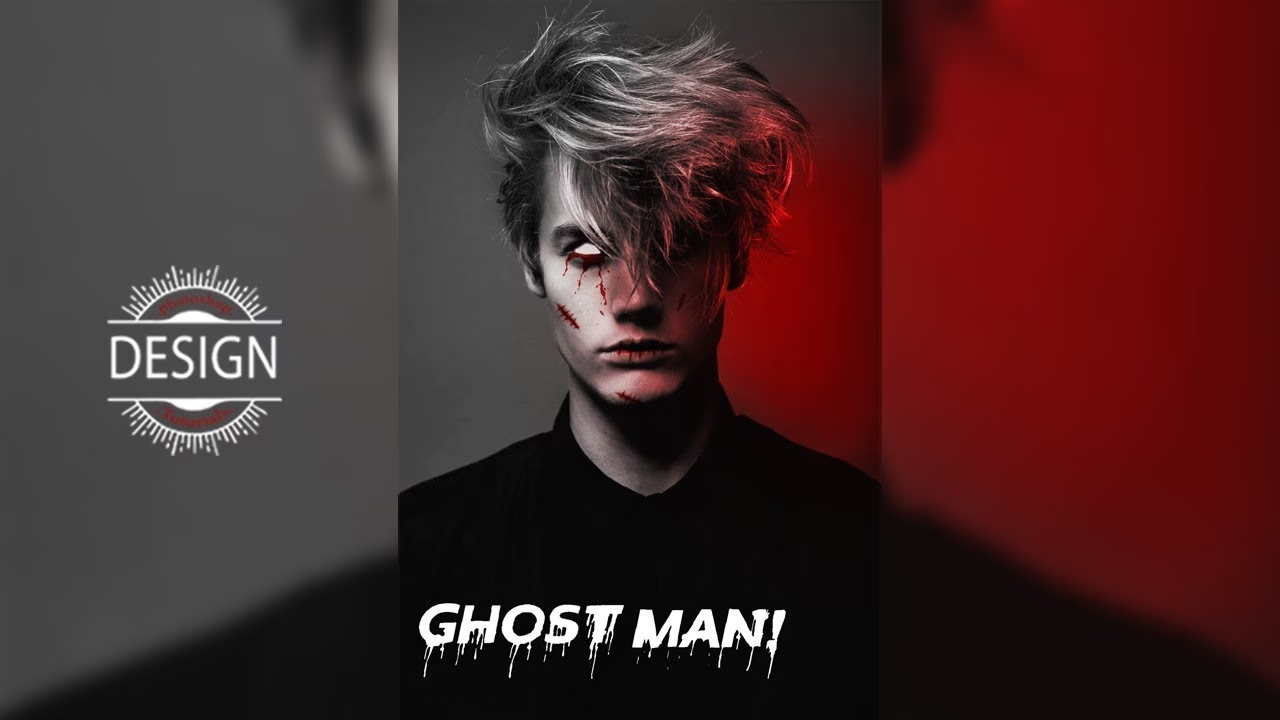
Hvorfor og Hvornår Gøre Billeder Mørkere?
Der er mange kunstneriske og praktiske grunde til at vælge at mørkne et billede:
- Skabe stemning: Mørkere toner kan give billedet en følelse af mystik, drama, melankoli eller intimitet.
- Fremhæve motivet: Ved at mørkne omgivelserne kan du trække beskuerens øje direkte mod hovedmotivet.
- Korrigere eksponering: Hvis billedet er taget for lyst (overeksponeret), er mørkning en direkte måde at genoprette et mere naturligt udseende på.
- Tilføje dybde: Kontrasten mellem mørke og lyse områder kan give billedet mere dybde og dimension.
- Skjule uønskede detaljer: Mørkere områder kan effektivt skjule forstyrrende elementer i baggrunden.
Valget af metode afhænger af det specifikke billede og det ønskede resultat. En simpel justering kan være nok, eller det kan kræve en kombination af flere teknikker for at opnå det perfekte look.
Grundlæggende Værktøjer til Tonejustering
Photoshop tilbyder flere kerneværktøjer til at justere lysstyrken i et billede. Disse er fundamentale og findes i alle versioner, inklusive CS3.
Lysstyrke/Kontrast (Brightness/Contrast)
Dette er det mest ligetil værktøj. Ved at trække 'Lysstyrke' skyderen til venstre kan du hurtigt gøre hele billedet mørkere. 'Kontrast' skyderen justerer forskellen mellem de lyseste og mørkeste områder. Selvom det er nemt at bruge, er det et meget globalt værktøj, der påvirker alle pixels ens og kan hurtigt føre til tab af detaljer i både højlys og skygger.
Niveauer (Levels)
Niveauer er et mere præcist værktøj, der arbejder med billedets histogram. Histogrammet viser fordelingen af pixels fra de mørkeste skygger (venstre) til de lyseste højlys (højre). Under histogrammet er der tre skydere: sortpunktet, gråpunktet (midttoner) og hvidpunktet.
For at gøre billedet mørkere med Niveauer kan du:
- Trække den sorte skyder (venstre) mod højre for at gøre skyggerne dybere.
- Trække den grå skyder (midten) mod højre for at mørkne midttonerne, hvilket ofte resulterer i en generel mørkning af billedet uden at 'klippe' de reneste højlys.
Niveauer giver dig god kontrol over det tonale spænd, men er stadig primært fokuseret på at justere eksisterende pixels' lysstyrke.
Kurver (Curves)
Kurver er af mange anset som det mest kraftfulde værktøj til tonejustering i Photoshop. I stedet for kun tre punkter som Niveauer, giver Kurver dig mulighed for at justere lysstyrken på ethvert punkt i det tonale spænd ved at manipulere en kurve, der repræsenterer billedets toner fra skygger (nederst til venstre) til højlys (øverst til højre).
For at gøre billedet mørkere med Kurver, trækker du kurven nedad. Hvis du trækker midten af kurven nedad, mørkner du primært midttonerne. Du kan tilføje flere punkter til kurven for at justere specifikke toneområder – f.eks. kun at mørkne skyggerne ved at trække den nederste del af kurven ned, eller kun mørkne midttonerne uden at påvirke de dybeste skygger eller lyseste højlys.
Kurver tilbyder en utrolig grad af kontrol og er ideel til finjustering.
Brug af Fyldlag og Blandingsindstillinger
Din tilgang med et sort fyldlag er en gyldig og fleksibel metode, især når den kombineres med blandingsindstillinger (Blending Modes).
Fyldlag med Sort (Black Fill Layer)
At tilføje et nyt lag fyldt med sort over dit billede og justere dets opacitet er en hurtig måde at tilføje en generel mørkning. Jo højere opacitet, jo mørkere bliver effekten. Dette svarer til at lægge et gennemsigtigt mørkt filter over billedet.
Blandingsindstillinger (Blending Modes)
Kraften ved at bruge et fyldlag (eller et justeringslag) ligger i at ændre dets blandingsindstilling. I stedet for 'Normal' (som du bruger med opacitet), kan du vælge en af indstillingerne i gruppen 'Darken' eller 'Contrast'.
- Multiply: Denne blandingsindstilling er fremragende til mørkning. Når et lag sat til Multiply blandes med laget nedenunder, multipliceres pixelværdierne, hvilket altid resulterer i en mørkere farve (undtagen med hvid). Et sort fyldlag sat til Multiply vil gøre billedet meget mørkt, mens et gråt fyldlag sat til Multiply vil give en mere subtil mørkning. Du kan derefter justere lagets opacitet for at finjustere effekten.
- Color Burn: Gør basisfarverne mørkere ved at øge kontrasten baseret på blandingsfarven. Kan give intense skygger.
- Linear Burn: Gør basisfarverne mørkere ved at mindske lysstyrken baseret på blandingsfarven. Kan føre til hurtigt tab af detaljer i skyggerne.
Din metode med et sort lag og 60% opacitet er effektiv for en hurtig mørkning. Hvis du i stedet sætter det sorte lag til 'Multiply' og justerer opaciteten, vil du få en anderledes, ofte mere naturligt udseende, mørkning, da 'Multiply' interagerer med billedets egne toner på en anden måde end blot at reducere synligheden af et sort lag.
Farvepåvirkninger med Farveforløbskort
Din brug af Gradient Map (Farveforløbskort) er nøglen til at forstå, hvordan man kombinerer mørkning med farvetoning for at opnå et bestemt look, som du sandsynligvis så i det billede, du forsøgte at kopiere. Gradient Map er et Justeringslag, der mapper billedets lysstyrkeværdier (fra mørkeste skygge til lyseste højlys) til farverne i et specificeret farveforløb.
Når du bruger et farveforløb fra sort til hvid, opfører Gradient Map sig som et sort-hvid-konverteringsværktøj. Men når du bruger et farveforløb med farver, som f.eks. dit eksempel fra hvid (#ffffff) til en mørk rødbrun (#a3261a), sker der noget andet:
- De mørkeste dele af dit billede (skyggene) bliver kortlagt til den første farve i dit forløb (i dit eksempel, hvid - selvom dette lyder forkert for mørkning, vender vi tilbage til det).
- De lyseste dele af dit billede (højlysene) bliver kortlagt til den sidste farve i dit forløb (i dit eksempel, den mørke rødbrune).
- Midttonerne bliver kortlagt til farverne imellem i forløbet.
Du nævnte at 'vende' forløbet. Hvis dit forløb var fra #a3261a til #ffffff, ville skyggerne blive rødbrune, og højlysene hvide. Hvis det var fra #ffffff til #a3261a, ville skyggerne blive hvide og højlysene rødbrune. Dette lyder ikke umiddelbart som en mørkningseffekt.
For at bruge Gradient Map til mørkning og farvetoning, skal du typisk have mørke farver i den venstre ende af dit forløb (repræsenterende skyggerne) og lysere farver (eller farver, du ønsker i højlysene) i højre ende. Et forløb fra en mørk rødbrun (#a3261a) til en mørkere rødbrun eller endda sort ville mørkne billedet og give det et rødbrunt farveskær.
Ofte bruges Gradient Map i kombination med en blandingsindstilling ud over 'Normal' for at opnå den ønskede effekt uden at miste alle de oprindelige farver og detaljer. Populære blandingsindstillinger til Gradient Map-farvetoning inkluderer 'Color', 'Overlay' eller 'Soft Light', men også mørknende indstillinger som 'Multiply' kan bruges, selvom de kan være meget intense.
Hvis du så et billede med mørke, rødbrune toner, er det meget sandsynligt, at der er brugt et Gradient Map (eller en lignende farvetoningsteknik) sammen med en eller flere mørkningsjusteringer (som Niveauer eller Kurver) og potentielt en specifik blandingsindstilling på Gradient Map-laget.
Andre Kreative Metoder
Ud over de grundlæggende toneværktøjer og Gradient Map er der andre måder at påvirke lys og farve på:
Eksponering (Exposure)
Eksponeringsjusteringen (findes under Billed > Justeringer eller som Justeringslag) simulerer at ændre eksponeringen under optagelsen. Ved at reducere 'Eksponering' skyderen kan du mørkne billedet. 'Forskydning' (Offset) og 'Gamma-korrektion' giver yderligere kontrol over midttoner og mørkere områder. Det er et simpelt værktøj, der kan give et hurtigt resultat.
Farvebalance og Farvemætning (Color Balance and Saturation)
Når billedet er mørknet, kan farverne virke anderledes. Du kan bruge Farvebalance til at skifte billedets farvetoner mod cyan/rød, magenta/grøn, eller gul/blå i skygger, midttoner og højlys separat. Farvemætning kan reduceres for at give et mere dæmpet, stemningsfuldt look, eller øges for at gøre farverne mere intense i de resterende lysere områder.
Vignetter (Vignettes)
En vignet er en mørkning af billedets kanter og hjørner. Dette er en klassisk teknik til at lede øjet ind mod midten af billedet. Du kan skabe en vignet på mange måder, f.eks. ved at bruge 'Linsekorrektion' filteret, et stort, blødt penselstrøg med sort på et nyt lag sat til 'Multiply' og en lagmaske, eller via et justeringslag med en maske.
Kombinere Teknikker
Det mest effektive resultat opnås ofte ved at kombinere flere teknikker. For eksempel:
- Start med Niveauer eller Kurver for at justere billedets generelle lysstyrke og kontrast.
- Tilføj et Gradient Map justeringslag for at give billedet en bestemt farvetoning (f.eks. den rødbrune tone), og eksperimenter med lagets blandingsindstilling (f.eks. 'Color' eller 'Soft Light') og opacitet.
- Brug et sort fyldlag med en blandingsindstilling som 'Multiply' og lav opacitet for at tilføje en yderligere, jævn mørkning.
- Afslut med en vignet for at ramme billedet ind.
Arbejd altid med justeringslag i stedet for direkte at redigere billedlaget. Justeringslag er ikke-destruktive, hvilket betyder, at du altid kan vende tilbage og ændre dine justeringer uden at beskadige det originale billede.
Sammenligning af Værktøjer
Her er en hurtig sammenligning af nogle af de primære mørkningsværktøjer:
| Værktøj | Kontrolniveau | Primær Funktion | Egnet til | Bemærkninger |
|---|---|---|---|---|
| Lysstyrke/Kontrast | Lav | Generel lysjustering | Hurtige justeringer | Kan ødelægge detaljer |
| Niveauer | Middel | Justering af sorte, hvide og grå punkter | Korrektion af eksponering/kontrast | Baseret på histogrammet |
| Kurver | Høj | Finjustering af hele det tonale spænd | Avanceret tonekontrol, specifikke justeringer | Mest fleksible værktøj |
| Fyldlag + Opacitet | Lav/Middel | Jævn, global mørkning | Simpel effekt | Kan føles 'fladt' |
| Fyldlag + Blandingsindstillinger | Middel/Høj | Kreativ mørkning med laginteraktion | Specifikke effekter (dramatiske skygger med Multiply) | Kræver forståelse af blandingsindstillinger |
| Farveforløbskort | Høj (med farve) | Kortlægger toner til farver | Farvetoning kombineret med tonejustering | Bruges ofte med andre blandingsindstillinger |
| Eksponering | Middel | Simulerer kameraeksponering | Hurtig korrektion af over-/undereksponering | Kan være mindre præcis end Kurver/Niveauer |
Ofte Stillede Spørgsmål
Hvilket værktøj er bedst til at gøre billeder mørkere?
Der er ikke ét 'bedste' værktøj. Kurver tilbyder mest kontrol, mens Niveauer er fremragende til grundlæggende korrektion. Fyldlag med Blandingsindstillinger er gode til kreative effekter, og Gradient Map er ideel til farvetoning samtidig med justering af lysstyrke. Ofte er en kombination bedst.
Hvordan mørkner jeg kun skyggerne og ikke resten af billedet?
Brug Kurver eller Niveauer. Med Kurver trækker du kun den nederste del af kurven ned. Med Niveauer trækker du kun den sorte skyder mod højre.
Hvordan får jeg et mørkt billede med et specifikt farveskær, som f.eks. det rødbrune?
Dette opnås bedst med et Farveforløbskort justeringslag. Opret et forløb fra en mørk farve (f.eks. sort eller en mørk rødbrun) til en lysere farve (f.eks. en lysere rødbrun eller grå). Eksperimenter med lagets blandingsindstilling (f.eks. 'Color', 'Soft Light' eller 'Multiply' med lav opacitet) for at få den ønskede effekt.
Hvorfor ser min metode med sort lag og opacitet anderledes ud end andre mørkningsmetoder?
Et sort lag med reduceret opacitet fungerer som et 'filter' ovenpå billedet. Værktøjer som Niveauer og Kurver ændrer derimod *selve* pixelværdierne i billedet. Når du bruger blandingsindstillinger som 'Multiply', interagerer laget med de underliggende pixels på en mere kompleks måde, hvilket ofte giver et rigere og mere dynamisk resultat.
Konklusion
At gøre billeder mørkere i Photoshop er en alsidig færdighed, der kan løfte dine billeder fra almindelige til ekstraordinære. Ved at mestre værktøjer som Niveauer, Kurver, fyldlag med blandingsindstillinger og Farveforløbskort, selv i ældre versioner som CS3, får du den kontrol, der skal til for at skabe præcis den stemning og det look, du forestiller dig. Husk at eksperimentere med de forskellige metoder og især at kombinere dem. Brug altid justeringslag for fleksibilitet. Med lidt øvelse vil du hurtigt kunne give dine billeder det dybe, stemningsfulde udtryk, du søger.
Hvis du vil læse andre artikler, der ligner Sådan gør du billeder mørkere i Photoshop, kan du besøge kategorien Fotografi.