


At kunne sløre dele af et billede er en fundamental teknik inden for billedredigering, og Photoshop tilbyder kraftfulde værktøjer til netop dette formål. Mens der findes flere metoder til at sløre et helt billede eller et større område, er sløringsværktøjet, der fungerer som en pensel, uundværligt, når du ønsker at anvende sløring selektivt og præcist på helt specifikke punkter eller områder i dit billede.
Sløring bruges ikke kun til at gøre ting mindre skarpe; det er et kreativt redskab, der kan forbedre en billedkomposition markant. Ved at sløre baggrunden kan du for eksempel isolere dit motiv og skabe en følelse af dybdeskarphed, selv hvis billedet oprindeligt ikke havde den effekt. Det kan også bruges til at blødgøre kanter, fjerne distraherende elementer eller skabe kunstneriske effekter, der leder beskuerens øje hen, hvor du ønsker det.
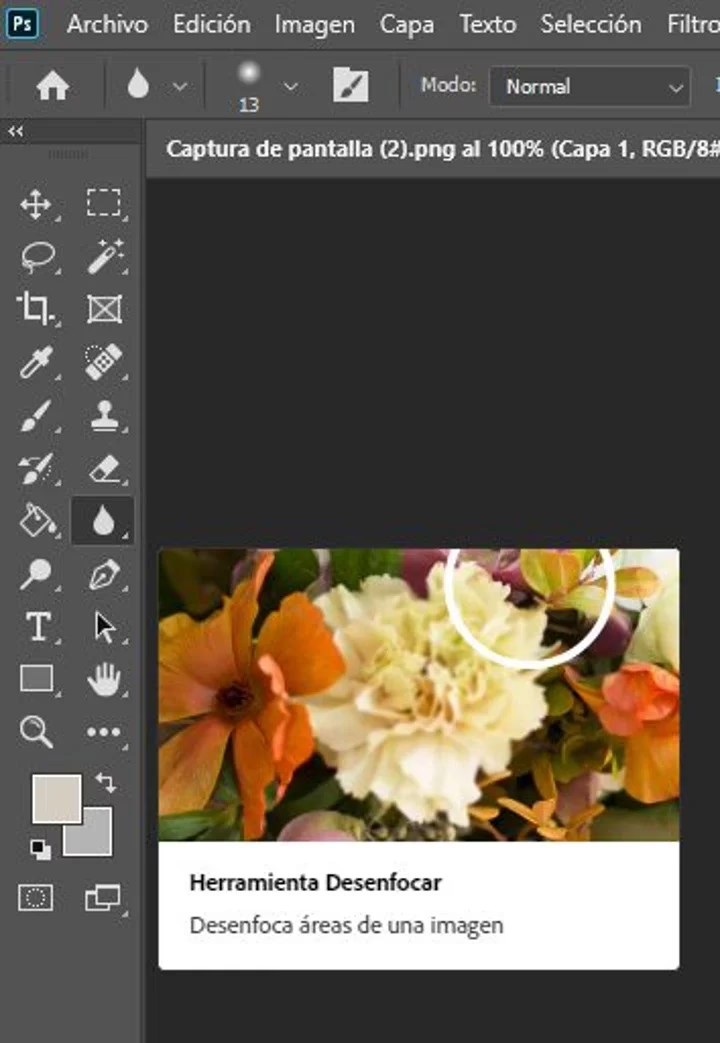
Hvad er Sløringsværktøjet i Photoshop?
Sløringsværktøjet (Blur Tool) i Photoshop fungerer ligesom en almindelig pensel, men i stedet for at male med farve, 'maler' den med sløring. Når du trækker værktøjet over et område i dit billede, reduceres skarpheden gradvist i det område. Dette giver dig fuld kontrol over præcis, hvor og hvor meget sløring du anvender.
Denne manuelle tilgang adskiller sig fra at anvende sløringsfiltre (som F гаussisk sløring eller Bevægelsessløring), der typisk anvendes på et helt lag eller en markering. Med penslen kan du finjustere effekten og opbygge sløringen gradvist ved at trække værktøjet flere gange over det samme område.
Sådan Bruger du Sløringsværktøjet (Penslen)
Processen for at anvende sløring med penselværktøjet er ligetil, men kræver omhyggelighed for at opnå det ønskede resultat.
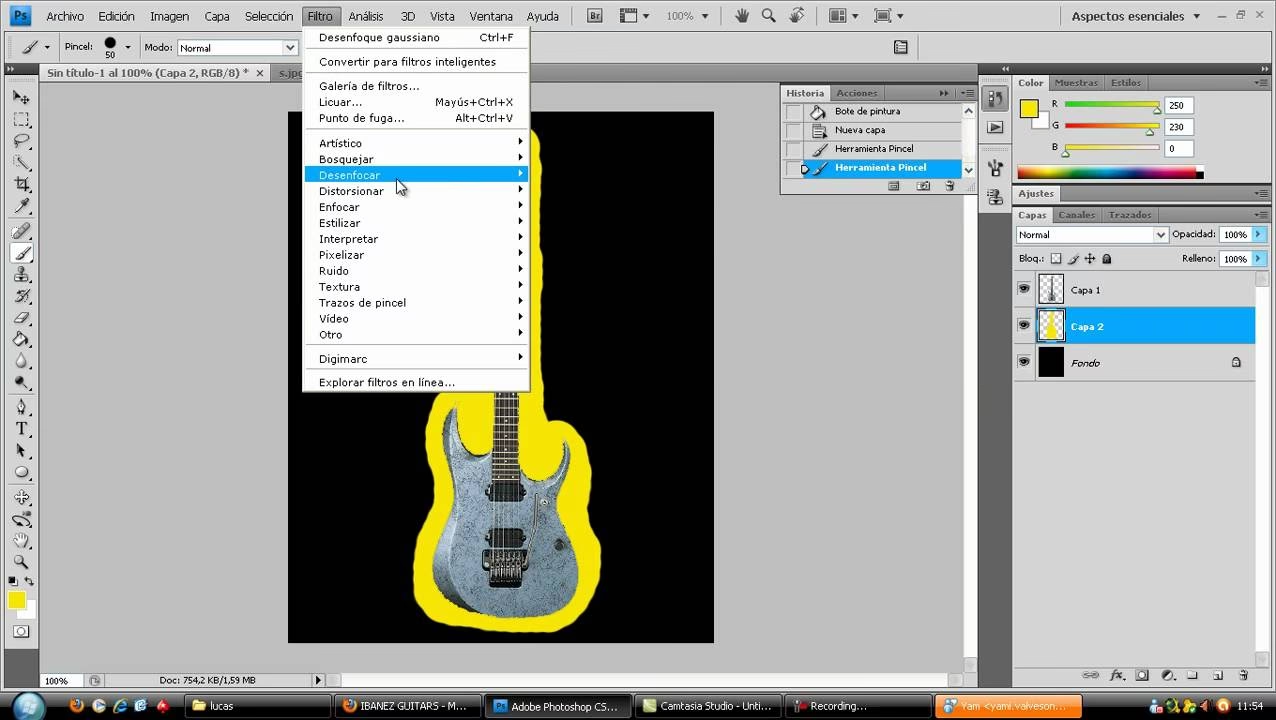
Følg disse trin:
- Åbn dit billede: Start med at åbne det billede i Photoshop, som du ønsker at redigere.
- Vælg Sløringsværktøjet: Find Sløringsværktøjet på værktøjspanelet. Det deler ofte plads med Skarphedsværktøjet (Sharpen Tool) og Tværværktøjet (Smudge Tool). Klik og hold museknappen nede på ikonet for at se de skjulte værktøjer, hvis det ikke er synligt med det samme, og vælg 'Sløringsværktøj'.
- Tilpas Værktøjsindstillingerne: Når Sløringsværktøjet er valgt, vises en række indstillinger på indstillingslinjen øverst på skærmen. Disse indstillinger er afgørende for, hvordan penslen opfører sig:
- Størrelse: Bestemmer størrelsen på penselspidsen. En større pensel dækker et større område, mens en mindre pensel giver mulighed for mere præcision. Juster størrelsen efter det område, du vil sløre.
- Hårdhed: Bestemmer overgangen mellem det slørede område og det uslørede. En høj hårdhed (tæt på 100%) giver en skarp overgang, mens en lav hårdhed (tæt på 0%) giver en blød og gradvis overgang. For de fleste sløringsopgaver, især på baggrunde, foretrækkes en lav hårdhed for at skabe en naturlig overgang.
- Styrke (Strength): Denne indstilling kontrollerer intensiteten af sløringseffekten, der anvendes med hvert strøg. En lav styrke anvender kun en lille smule sløring, hvilket kræver flere strøg for at opbygge effekten. En høj styrke anvender meget sløring med det samme. Det er ofte bedst at starte med en lavere styrke og gradvist opbygge sløringen for at have bedre kontrol.
- Penselspids: Ligesom med andre penselværktøjer kan du vælge forskellige penselspidser, selvom en blød, rund pensel er standard og ofte bedst egnet til sløring.
- Tilstand (Mode): Selvom dette værktøj har blandingsindstillinger, bruges 'Normal' tilstand næsten altid, når formålet er simpel sløring.
- Anvend Sløringen: Med værktøjet valgt og indstillingerne justeret, skal du blot klikke og trække musemarkøren over de områder af billedet, som du ønsker at sløre. Træk forsigtigt og observer effekten. Hvis du vil øge sløringen i et bestemt område, skal du blot trække penslen over det igen.
- Gentag og Finjuster: Fortsæt med at anvende sløring på de nødvendige områder, og juster eventuelt penselstørrelsen, hårdheden eller styrken undervejs, indtil du opnår det ønskede resultat.
Husk at arbejde på et duplikeret lag (Ctrl+J eller Cmd+J) eller et Smart Object, hvis du vil bevare muligheden for at redigere sløringen senere eller vende tilbage til originalen. Sløringsværktøjet anvender ændringen permanent direkte på billeddataene, medmindre du arbejder non-destruktivt på et separat lag eller Smart Object.
Fordele ved at Bruge Sløringspenslen
At vælge sløringspenslen frem for andre sløringsmetoder har flere fordele:
- Præcision: Du har pixel-niveau kontrol over, hvor sløringen anvendes.
- Selektivitet: Perfekt til at sløre meget specifikke eller uregelmæssige områder.
- Gradvis Opbygning: Du kan opbygge sløringseffekten gradvist ved at male over det samme område flere gange.
- Kunstnerisk Kontrol: Giver en mere 'malerisk' tilgang til billedredigering.
Sammenligning: Sløringspensel vs. Sløringsfiltre
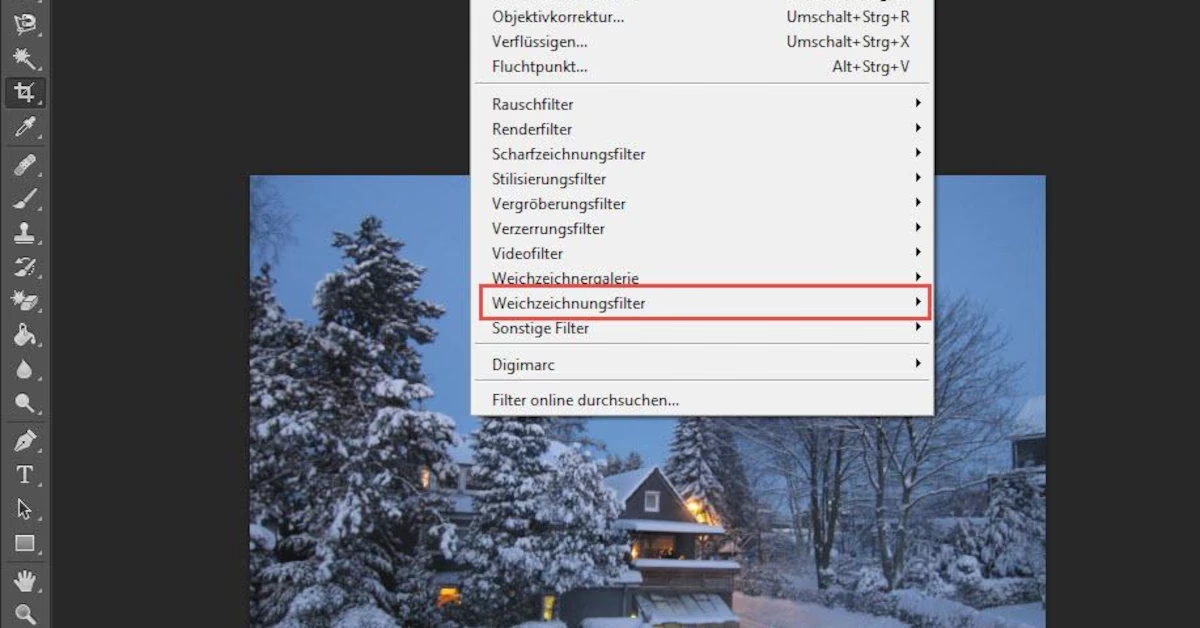
Det er nyttigt at forstå forskellen mellem at bruge sløringspenslen og anvende et sløringsfilter fra menuen 'Filter > Slør'.
| Funktion | Sløringspensel | Sløringsfiltre (f.eks. Gausissk Sløring) |
|---|---|---|
| Anvendelse | Maler sløring på specifikke områder manuelt. | Anvendes på et helt lag, en markering eller et Smart Object. |
| Kontrol | Meget lokal og præcis kontrol, kan opbygges gradvist. | Anvendes mere globalt eller på definerede områder (via markeringer/masker). |
| Effekt | Standard sløringseffekt, intensiteten styres af 'Styrke' og gentagne strøg. | Varierer afhængigt af filteret (Gausissk, Bevægelse, Linse etc.). Intensiteten styres af indstillinger i dialogboksen. |
| Destruktiv/Non-destruktiv | Destruktiv (ændrer pixeldata permanent), medmindre brugt på separat lag/Smart Object. | Kan være destruktiv (på almindelige lag) eller non-destruktiv (på Smart Objects). |
| Bedst egnet til | Selektiv sløring, blødgøring af kanter, fjernelse af små distraktioner. | Sløring af hele baggrunde, simulering af dybdeskarphed (med specifikke filtre), kunstneriske effekter på hele billedet. |
Begge metoder har deres plads i billedredigering. Sløringspenslen er din ven, når du har brug for finjusteret, lokal sløring.
Tastaturgenvej til Sløringsværktøjet
Mange værktøjer i Photoshop har en standard tastaturgenvej (f.eks. B for pensel, V for flytteværktøj). Interessant nok har sløringsværktøjet (sammen med skarpheds- og tværværktøjet) *ikke* en standardgenvej tildelt fra starten.
Du kan dog nemt tildele en genvej selv. Gå til 'Rediger' > 'Tastaturgenveje' (Edit > Keyboard Shortcuts). Vælg 'Værktøjer' (Tools) fra rullemenuen 'Genveje for'. Rul ned til 'Sløringsværktøj' og tildel en ledig tast. Tasterne K eller N foreslås ofte, da de sjældent bruges af andre standardværktøjer.
Ofte Stillede Spørgsmål
Hvordan slører jeg kun baggrunden med penslen?
Vælg Sløringsværktøjet, juster størrelse, hårdhed (brug en lav hårdhed for bløde kanter) og styrke. Mal forsigtigt over baggrunden. Vær omhyggelig omkring kanterne på dit motiv. Du kan eventuelt lave en grov markering af motivet først og invertere den, så du kun kan male på baggrunden, eller arbejde på et separat lag.
Hvad er forskellen på 'Hårdhed' og 'Styrke' i Sløringsværktøjet?
Hårdhed bestemmer, hvor skarp overgangen er mellem det område, du maler på, og de omkringliggende pixel. En lav hårdhed skaber en blød, fadet sløringskant. Styrke bestemmer, hvor meget sløring der anvendes med *hvert enkelt strøg*. En høj styrke slører mere med det samme, mens en lav styrke kræver flere strøg for at opnå samme effekt.
Kan jeg fjerne sløringen igen, efter jeg har malet med penslen?
Hvis du har malet direkte på dit originale billedlag, er ændringen permanent. Du kan kun 'fortryde' (Ctrl+Z eller Cmd+Z) lige efter du har anvendt det, eller gå tilbage i historikpaletten. Den bedste praksis er at arbejde på et duplikeret lag, så du altid kan slette laget eller dele af det, hvis du ikke er tilfreds med resultatet.
Er Sløringsværktøjet det bedste værktøj til at skabe bokeh?
Sløringsværktøjet kan blødgøre baggrunde og simulere en vis grad af dybdeskarphed, men det er ikke designet specifikt til at skabe den karakteristiske 'bokeh'-effekt med slørede lyspletter. Til det formål er filtre som 'Linse Sløring' (Lens Blur) eller dedikerede plugins ofte mere effektive, især når de kombineres med dybdekort.
Afsluttende Tanker
Sløringsværktøjet i Photoshop er et utroligt nyttigt redskab for enhver fotograf eller billedredigerer. Det giver en unik mulighed for at anvende sløring med stor præcision og kontrol, hvilket er essentielt for at finjustere kompositioner, isolere motiver og skabe visuel dybde. Ved at mestre dette pensel-baserede værktøj kan du tage dine billedredigeringer til et nyt niveau og give dine billeder det sidste, polerede touch. Øvelse gør mester, så eksperimenter med de forskellige indstillinger og se, hvordan du kan bruge sløring til kreativt at forbedre dine fotos.
Hvis du vil læse andre artikler, der ligner Slør Billeder i Photoshop med Penslen, kan du besøge kategorien Fotografi.