
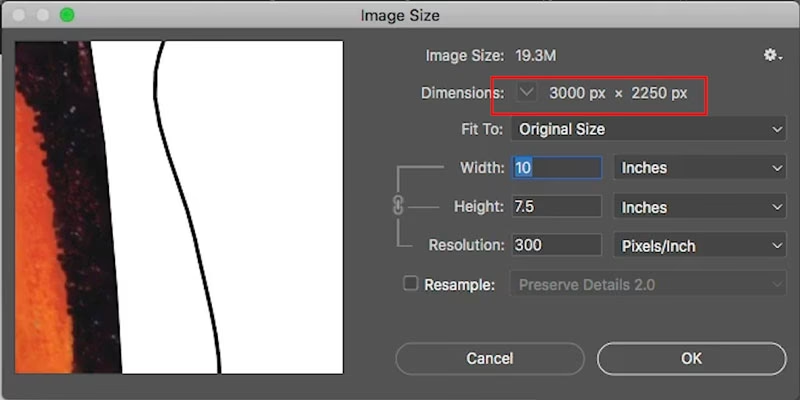

At forstå forskellen mellem pixels, filstørrelse og hvordan et digitalt billede oversættes til både skærmvisning og fysisk print, kan være en kilde til stor forvirring for mange fotografer og grafiske designere. Disse begreber er fundamentale, når man arbejder med digitale billeder, og en klar forståelse er essentiel for at opnå de ønskede resultater, uanset om billedet skal deles online eller printes i høj kvalitet.
Lad os starte med at adskille de mest grundlæggende elementer: pixels og filstørrelse.
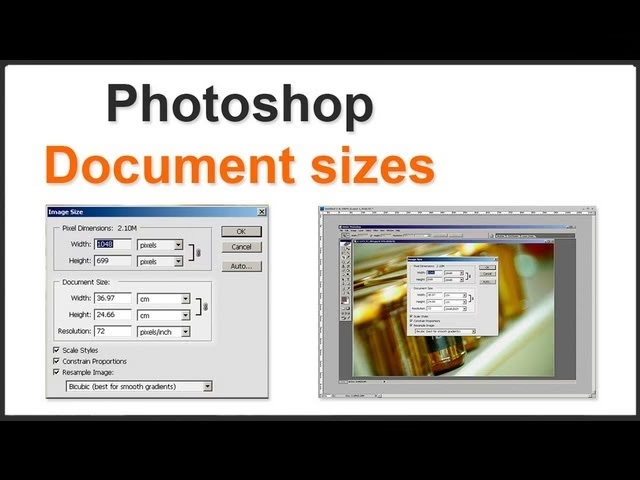
Pixels vs. Filstørrelse: Vægt og Detaljer
Et digitalt billede er opbygget af et gitter af små farvede firkanter kaldet pixels. Antallet af pixels i et billede (bredde x højde) bestemmer billedets dimensioner i pixel og dets samlede detaljegrad. Jo flere pixels et billede indeholder, desto finere detaljer kan det potentielt vise, og desto skarpere kan det fremstå, forudsat at optikken og sensoren har leveret information nok til at fylde disse pixels meningsfuldt ud.
Forestil dig pixels som byggestenene i dit billede. Et billede med flere byggesten kan skildre en mere kompleks og detaljeret scene end et billede med færre. Et billede målt til f.eks. 6000x4000 pixels indeholder i alt 24 millioner pixels (24 megapixels).
Filstørrelse derimod refererer til mængden af digital data, der kræves for at gemme billedet på en computer eller et lagermedie. Filstørrelsen måles typisk i Kilobytes (KB), Megabytes (MB) eller Gigabytes (GB). Der er en direkte sammenhæng mellem antallet af pixels og filstørrelsen: jo flere pixels, desto mere information skal gemmes, og dermed bliver filstørrelsen typisk større. Dette er den 'vægt', billedet har i digital forstand.
Udover antallet af pixels påvirkes filstørrelsen også af flere andre faktorer, herunder:
- Filformat: Forskellige filformater bruger forskellige komprimeringsmetoder. JPG-filer bruger tabsgivende komprimering (nogle data smides væk for at reducere filstørrelsen), mens TIFF eller PNG bruger tabsfri komprimering eller ingen komprimering. RAW-filer indeholder rå sensordata og er typisk de største filer.
- Farvedybde: Antallet af bits pr. pixel (f.eks. 8-bit, 16-bit). Højere farvedybde giver flere farvenuancer, men øger også filstørrelsen.
- Komprimeringsindstillinger: Selv inden for et format som JPG kan du vælge forskellige komprimeringsniveauer, hvilket påvirker både filstørrelse og billedkvalitet.
Så for at opsummere: Flere pixels betyder potentielt mere detalje og skarphed, hvilket fører til en større filstørrelse.
Pixels vs. Udskriftsstørrelse: Fra Digital til Fysisk
Når vi taler om udskriftsstørrelse, bevæger vi os fra den digitale verden til den fysiske. Udskriftsstørrelsen bestemmer, hvor stort billedet bliver, når det printes på papir eller et andet medie. Denne størrelse måles i fysiske enheder som centimeter (cm) eller tommer (inches).
Forholdet mellem pixels og udskriftsstørrelse bestemmes af billedets *opløsning* for print, som måles i DPI (Dots Per Inch) eller PPI (Pixels Per Inch). Selvom DPI teknisk set refererer til antallet af blækprikker printeren sætter pr. tomme, bruges PPI ofte i billedredigeringssoftware til at angive, hvor mange billedpixels der skal klemmes ind pr. tomme på printet.
Formlen er enkel: Udskriftsstørrelse (i tommer) = Antal pixels / PPI.
Eksempel: Et billede er 3000 pixels bredt. Hvis du printer det med en opløsning på 300 PPI (en standard for høj kvalitet), bliver bredden på printet 3000 / 300 = 10 tommer (ca. 25,4 cm). Hvis du printer det samme billede med 150 PPI, bliver bredden 3000 / 150 = 20 tommer (ca. 50,8 cm).
Dette viser, at du kan printe et billede i forskellige størrelser afhængigt af den valgte PPI. En lavere PPI giver et større print, men med færre pixels pr. tomme, hvilket kan resultere i synlige pixels (pixellering) og et mindre skarpt billede, især hvis PPI'en bliver for lav i forhold til den afstand, billedet skal ses fra.
Typiske PPI-værdier for print:
- 300 PPI: Standard for høj kvalitet (bøger, magasiner, fine art prints).
- 240 PPI: Ofte tilstrækkeligt for mange printtyper.
- 150 PPI: Acceptabelt for plakater eller billeder, der ses fra afstand.
- 72 PPI: Typisk brugt historisk for skærmvisning, men ikke relevant for printkvalitet i sig selv.
Det er vigtigt at bemærke, at ændring af PPI i billedredigeringssoftware *uden* at ændre pixeldimensionerne (ved at fravælge 'Resample Image' eller 'Genberegn billede') kun ændrer den *forventede* udskriftsstørrelse, ikke selve pixeldataen. Hvis du derimod ændrer PPI *med* 'Resample Image' slået til, tilføjer eller fjerner softwaren pixels, hvilket påvirker billedkvaliteten.
Visningstilstande i Billedredigeringssoftware: 100%, Udskriftsstørrelse og Faktisk Størrelse
Når du arbejder med billeder på din computer, tilbyder software som Adobe Photoshop forskellige visningstilstande for at hjælpe dig med at vurdere billedet korrekt. De mest almindelige er:
100% (Faktiske Pixels)
Denne visningstilstand viser hver enkelt pixel i dit digitale billede som præcis én pixel på din computerskærm. Hvis dit billede er 3000x2000 pixels, og din skærmopløsning er høj nok, vil billedet blive vist med disse dimensioner i pixels. Dette er den mest nøjagtige måde at vurdere billedets skarphed og detaljer på pixel-niveau. Hvis der er uønsket støj eller artefakter, vil du se dem tydeligt i 100% visning. Det er dog sjældent, at 100% visning svarer til den fysiske størrelse, billedet vil have på print, medmindre din skærms PPI tilfældigvis matcher billedets print-PPI, hvilket er usandsynligt.
Udskriftsstørrelse (Print Size)
Formålet med denne visningstilstand er at simulere, hvor stort billedet vil se ud, når det printes med den specificerede print-PPI, du har indstillet i billedets metadata (f.eks. 300 PPI). For at softwaren kan gøre dette korrekt, skal den vide, hvad din *skærms* faktiske fysiske opløsning er i PPI (Pixels Per Inch). Denne indstilling findes typisk under softwarens præferencer (f.eks. Photoshop > Preferences > Units & Rulers > Screen Resolution). Når skærmens PPI er korrekt indstillet, kan softwaren beregne, hvor mange skærmpixels der svarer til en fysisk tomme eller centimeter på netop *din* skærm, og dermed vise billedet i den størrelse, det forventes at have på print.
Eksempel: Hvis din skærm har en opløsning på 96 PPI, og du har indstillet dit billede til at printe med 300 PPI, vil 'Udskriftsstørrelse' visningen vise billedet meget mindre, end det gør ved 100%. Dette skyldes, at softwaren forsøger at klemme 300 billedpixels ind på den plads, der på din 96 PPI skærm kun viser 96 skærmpixels.
Faktisk Størrelse (Actual Size)
Dette er den visningstilstand, der forårsager mest forvirring, da dens præcise funktion kan variere mellem softwareversioner og endda opleves forskelligt på forskellige systemer, som brugerens observationer antyder. Traditionelt set har 'Faktisk Størrelse' i nogle sammenhænge været tænkt som en synonym for 100% visning (viser billedet i dets faktiske pixeldimensioner). Men som brugerens erfaring viser, kan 'Faktisk Størrelse' på visse systemer, især Macs, give en mere nøjagtig visning af den forventede printstørrelse end 'Udskriftsstørrelse', selv når skærmens PPI er korrekt indstillet i præferencerne.
Hvorfor sker dette? En mulig forklaring er, at 'Faktisk Størrelse' på visse systemer kan udnytte operativsystemets rapporterede skærminformation mere direkte end 'Udskriftsstørrelse' visningen, som er stærkt afhængig af den manuelle 'Skærmopløsning' indstilling i softwarens egne præferencer. Hvis der er en uoverensstemmelse eller en bug i, hvordan softwaren behandler den manuelle PPI-indstilling på et specifikt system, kan 'Faktisk Størrelse' ved et 'held' (eller en anden implementering) ramme tættere på den faktiske fysiske størrelse baseret på systemets rapportering.
Det er vigtigt at forstå, at selvom 'Faktisk Størrelse' *måske* giver en mere korrekt visning af printstørrelsen på *dit* system, er den mest pålidelige metode til at få 'Udskriftsstørrelse' til at virke korrekt at måle din skærms faktiske fysiske dimensioner og opløsning (i pixels) og bruge disse tal til at beregne den korrekte PPI, som du derefter indtaster i softwarens præferencer. Hvis 'Udskriftsstørrelse' stadig ikke virker præcist derefter, kan det indikere et software- eller driverproblem.
Tabel: Sammenligning af Begreber
| Begreb | Måles i | Påvirker | Relation til Andre | Vigtigt for |
|---|---|---|---|---|
| Pixels | Antal (bredde x højde) | Detaljegrad, potentiel skarphed | Jo flere pixels, desto større filstørrelse | Billedkvalitet, digital dimension |
| Filstørrelse | KB, MB, GB | Lagringsplads, overførselstid | Påvirkes af antal pixels, filformat, komprimering | Håndtering af filer |
| Udskriftsstørrelse | Cm, Tommer | Fysisk størrelse på print | Afhænger af pixeldimensioner og print-PPI | Print planlægning |
| Print-PPI/DPI | Pixels/Dots pr. Tomme | Kvalitet af print (skarphed) for en given størrelse | Bestemmer udskriftsstørrelse ud fra pixeldimensioner | Printkvalitet |
| Skærm-PPI | Pixels pr. Tomme på skærmen | Hvordan digitale billeder vises fysisk på skærmen | Nødvendig for 'Udskriftsstørrelse' visning i software | Nøjagtig skærmvisning |
Ofte Stillede Spørgsmål (FAQ)
- Hvor mange pixels har jeg brug for?
- Det afhænger helt af, hvad du skal bruge billedet til. Til web eller sociale medier er et par megapixels (f.eks. 1920x1080 pixels) ofte rigeligt. Til store print i høj kvalitet skal du bruge mange flere pixels, f.eks. 20-50+ megapixels, afhængigt af den ønskede printstørrelse og visningsafstand.
- Hvad er en god opløsning for print?
- Standard for høj kvalitet er 300 PPI. For større print, der ses fra afstand, kan 240 PPI eller endda 150 PPI være tilstrækkeligt. Det er bedst at starte med for mange pixels og nedskalere om nødvendigt, da opskalering (at tilføje pixels kunstigt) sjældent giver gode resultater.
- Hvorfor ser mit billede sløret ud, når jeg zoomer ind til 100%?
- Hvis et billede ser sløret ud ved 100% visning, skyldes det, at de originale pixeldata ikke var skarpe nok. Dette kan skyldes fokusfejl under optagelsen, kamerarystelser, lav kvalitet optik, eller at billedet er blevet kraftigt komprimeret eller opskaleret tidligere.
- Skal jeg ændre billedets PPI, før jeg printer det?
- Du skal indstille den ønskede print-PPI i din billedredigeringssoftware, så softwaren ved, hvordan den skal fortolke billedets pixeldimensioner til en fysisk størrelse. Sørg for, at 'Resample Image' er slået FRA, hvis du kun vil ændre den *metadata* der angiver print-PPI'en uden at ændre selve pixeldataen. Hvis du har for mange pixels og vil reducere filstørrelsen til print, kan du slå 'Resample Image' til og indtaste den ønskede printstørrelse og PPI, men vær forsigtig med dette.
- Hvordan beregner jeg min skærms PPI for at få 'Udskriftsstørrelse' visningen korrekt?
- Find din skærms opløsning i pixels (f.eks. 1920x1080). Mål den fysiske bredde af det aktive visningsområde på din skærm i tommer. PPI = Skærmbredde i pixels / Skærmbredde i tommer. Indtast dette tal i softwarens præferencer for skærmopløsning.
Konklusion
At mestre begreberne pixels, filstørrelse og udskriftsstørrelse er afgørende for enhver fotograf. Pixels definerer billedets digitale detaljer og dimensioner, hvilket direkte påvirker filstørrelsen. Udskriftsstørrelsen bestemmes af pixeldimensionerne i kombination med den valgte print-PPI. Visningstilstande i software som '100%' (Faktiske Pixels) og 'Udskriftsstørrelse' hjælper med at vurdere billedet, men sidstnævnte kræver korrekt indstilling af skærmens PPI for nøjagtighed. Observationen om, at 'Faktisk Størrelse' nogle gange giver en mere korrekt visning af printstørrelsen end 'Udskriftsstørrelse', peger på potentielle variationer i softwareimplementering på tværs af systemer, men den grundlæggende forståelse af PPI'ens rolle for skærmvisning og print er uændret.
Hvis du vil læse andre artikler, der ligner Pixels, Filstørrelse og Udskriftsstørrelse Forklaret, kan du besøge kategorien Fotografi.