
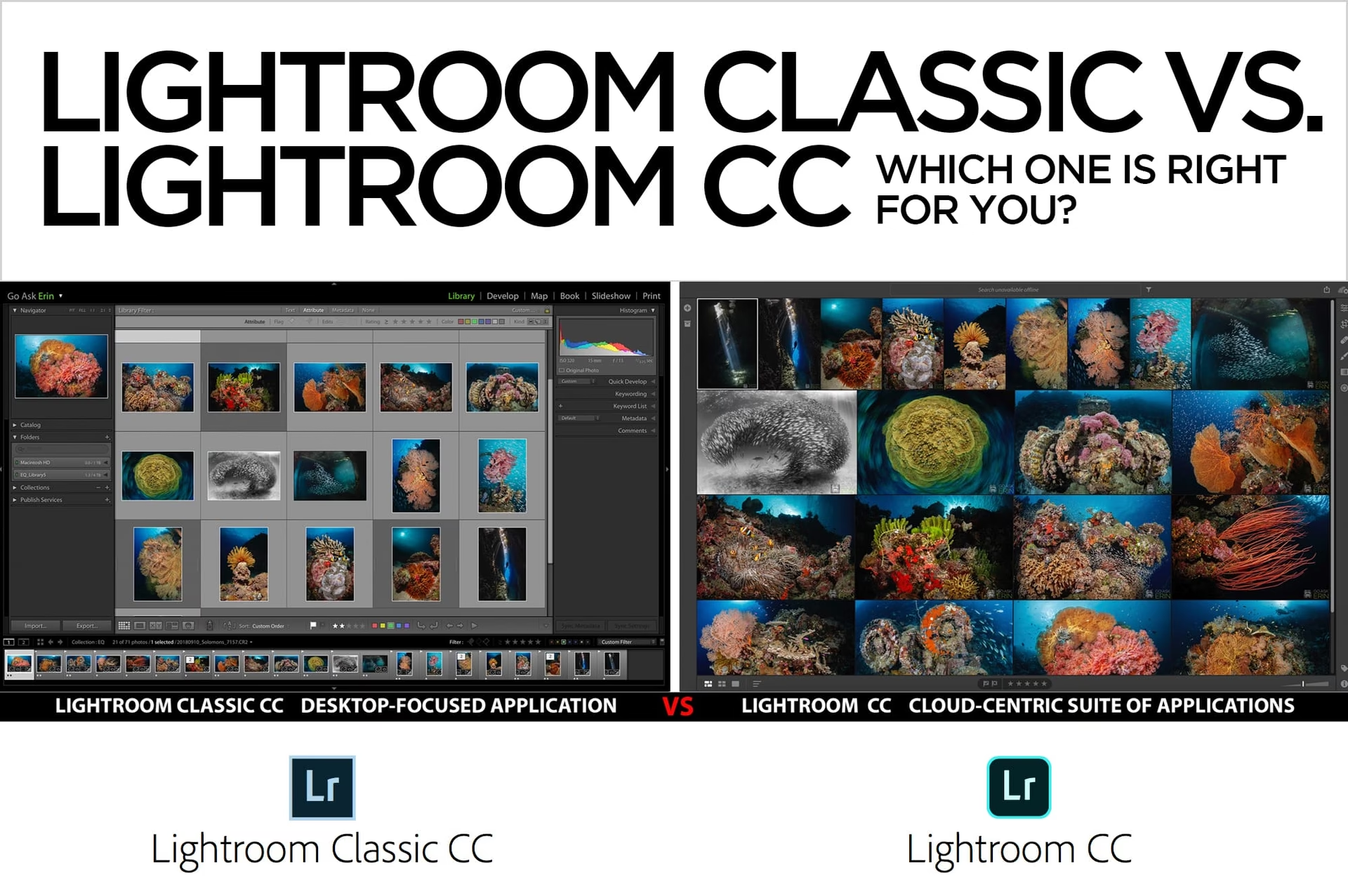

Valget af den rette software til billedredigering og -håndtering er afgørende for enhver fotograf, uanset om du er nybegynder eller erfaren professionel. Adobe tilbyder to hovedversioner af deres populære Lightroom-software: Adobe Lightroom Classic og den nyere, cloud-baserede Adobe Lightroom (tidligere kendt som Lightroom CC). Selvom de deler navn og mange redigeringsværktøjer, er deres tilgang til filhåndtering og arbejdsgange markant forskellige. Spørgsmålet er: Hvilken er bedst for dig?
https://www.youtube.com/watch?v=T76eLYw0BoA
For mange professionelle fotografer er svaret klart: Lightroom Classic. Men det betyder ikke, at den nye Lightroom-version ikke har sine fordele. Din beslutning bør afhænge af dine specifikke behov, din arbejdsgang og hvordan du foretrækker at håndtere dine billedfiler.
- Lightroom Classic: Den Professionelles Kraftcenter
- Lightroom: Enklere, Cloud-baseret og Mobilvenlig
- Sammenligning: Classic vs. Den Nye Lightroom
- Hvilket valg er det rigtige for dig?
-
Ofte Stillede Spørgsmål
- Kan jeg bruge både Lightroom Classic og Lightroom?
- Overføres mine billeder automatisk til skyen i Lightroom Classic?
- Hvad sker der med mine billeder i den nye Lightroom, hvis jeg stopper mit abonnement?
- Er redigeringsværktøjerne de samme i begge versioner?
- Kræver Lightroom Classic internetforbindelse for at fungere?
Lightroom Classic: Den Professionelles Kraftcenter
Lightroom Classic har i årevis været standarden for mange professionelle fotografer, og det er der gode grunde til. Denne version er designet til at give dig fuld kontrol over hvert trin i din fotografiske arbejdsgang, fra import til eksport.
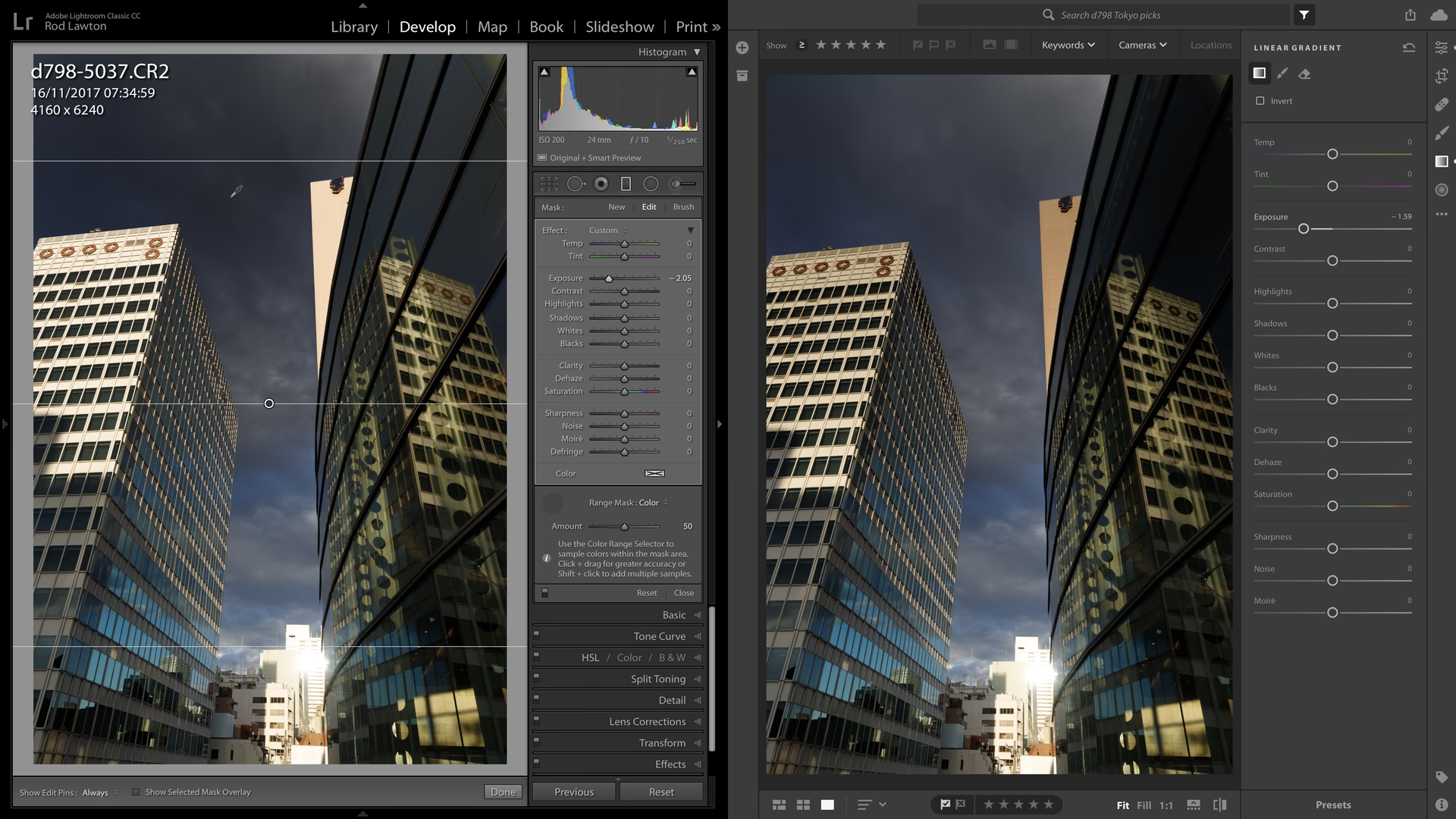
En af de mest væsentlige forskelle er, hvordan Lightroom Classic håndterer dine filer. Dine billeder gemmes lokalt på din harddisk, og Lightroom Classic bruger en katalogbaseret tilgang. Dette katalog er en database, der holder styr på, hvor dine billeder er gemt, hvilke ændringer du har lavet, dine metadata, nøgleord, ratings og meget mere. Du har den ultimative kontrol over din filstruktur og dine backups.
At være en professionel fotograf handler ikke kun om at redigere smukke billeder. Det handler også om at have et robust system til at håndtere, organisere og sikkerhedskopiere dine kunders billeder. Med Lightroom Classic kan du opbygge en systematisk proces til at indlæse, udvælge og redigere billeder efter en optagelse. Dette gør dig ikke kun mere organiseret, men det fremskynder også din post-produktion markant.
I Lightroom Classic kan du hurtigt gennemse dine presets ved at holde musen over dem, hvilket giver dig et hurtigt overblik over forskellige udseender og stemninger. Du kan trin for trin finjustere alle de redigeringer, du skal foretage, og derefter synkronisere disse ændringer problemfrit til alle relevante billeder på én gang.
Arbejdsgangen i Classic er opdelt i moduler (Bibliotek, Fremkald, Kort, Bog, Diasshow, Print, Web), som du kan bevæge dig igennem alt efter den del af processen, du arbejder på. Biblioteksmodulet er især kraftfuldt til organisering, rating, mærkning og søgning i store mængder billeder.
For at sige det ligeud: At have kundebilleder kun gemt i skyen eller på din telefon betragtes af mange professionelle som en mindre sikker eller professionel måde at håndtere filer på. At miste billeder, redigeringer eller versioner, eller ikke at vide, hvor dine billeder er, kan hurtigt stemple dig som amatør. Lightroom Classic giver dig den sikkerhed og kontrol, der er nødvendig for at drive en professionel forretning, herunder evnen til at genfinde og potentielt gen-levere billeder måneder eller endda år senere.
Lightroom: Enklere, Cloud-baseret og Mobilvenlig
På den anden side har Adobe Lightroom (den nyere version) mange kvaliteter, der appellerer til en anden brugergruppe eller til andre behov. Den er markant nemmere at navigere i og forstå, især for nybegyndere.
Lightroom har et renere, mindre 'rodet' interface med færre synlige indstillinger og muligheder ved første øjekast. Du kan tydeligt se dine billeder og nemt bevæge dig igennem dem, mens du foretager justeringer undervejs. Denne enkelhed gør den mindre overvældende, hvis du lige er startet med billedredigering.
Den største forskel og hovedattraktion ved den nye Lightroom er dens dybe integration med skyen. Alle dine originalbilleder uploades automatisk til Adobe Cloud. Dette muliggør en problemfri synkronisering på tværs af alle dine enheder: din computer, din telefon og din iPad. Du kan starte en redigering på din computer, fortsætte på din tablet og vise den færdige version på din telefon.
Hvis du primært tager billeder med din telefon, sparer Lightroom dig for trinnet med manuelt at overføre billederne til en computer eller en app. De synkroniseres automatisk via skyen, så snart du er online.
Lightroom er et fantastisk værktøj til hurtigt at lege med redigeringer, farvetoner, farver, stilarter og endda presets. Hvis du søger en hurtig og nem løsning, især til at få billeder klar til deling online eller på sociale medier, er Lightroom et fremragende valg. Det er ideelt, hvis du er nybegynder i fotografi og blot ønsker at prøve redigering uden at blive overvældet af et væld af muligheder.
På trods af sin simplere brugerflade har den nye Lightroom fuld adgang til de fleste af de kraftfulde redigeringsværktøjer, som Lightroom Classic tilbyder. Den primære forskel ligger i filhåndtering, organisering og den overordnede arbejdsgang.
Sammenligning: Classic vs. Den Nye Lightroom
Lad os opsummere de vigtigste forskelle i en tabel:
| Funktion | Lightroom Classic | Lightroom |
|---|---|---|
| Filhåndtering | Lokal (harddisk), katalogbaseret | Cloud-baseret, originale filer i skyen |
| Arbejdsgang | Modulbaseret, fuld kontrol, designet til store mængder | Simplere interface, mere lineær, designet til nem adgang overalt |
| Lagring | Bruger din lokale lagring | Bruger Adobe Cloud-lagring (kræver abonnement) |
| Performance | Optimeret til desktop, kan være hurtigere til massiv import/eksport | Kan være langsommere ved store mængder, afhængig af internetforbindelse |
| Organisering | Kraftfuldt biblioteksmodul, komplekse søgninger, samlinger | Simplere organisering (albums), mindre avancerede søgefunktioner |
| Mobil Integration | Synkroniserer smarte forhåndsvisninger til mobil (via skyen) | Fuld synkronisering af originale filer til mobil (via skyen) |
| Brugerflade | Mere kompleks, flere muligheder synlige | Renere, simplere, mindre overvældende |
| Primær Målgruppe (ifølge kilde) | Professionelle, seriøse entusiaster med stor filvolumen | Nybegyndere, mobilfotografer, brugere der ønsker nem synkronisering |
Hvilket valg er det rigtige for dig?
Valget mellem Lightroom Classic og den nye Lightroom afhænger helt af dine personlige behov og din arbejdsgang:
- Vælg Lightroom Classic hvis:
Du er en professionel fotograf eller en seriøs entusiast, der har brug for fuld kontrol over dine filer og din filstruktur. Du håndterer store mængder billeder regelmæssigt og har brug for et robust system til organisering, backup og arkivering. Du foretrækker en desktop-centreret arbejdsgang og værdsætter den detaljerede kontrol, modulerne tilbyder. Du driver en forretning og har brug for at sikre klients billeder er gemt sikkert og lokalt med fuld kontrol over backups. - Vælg Adobe Lightroom hvis:
Du er nybegynder inden for billedredigering og ønsker en nem og overskuelig start. Du tager mange billeder med din telefon eller tablet og ønsker en problemfri synkronisering på tværs af alle dine enheder. Du arbejder primært med JPEGs eller mindre RAW-filer og har ikke behov for den komplekse organisering, Classic tilbyder. Du er komfortabel med at have dine originale billeder gemt i skyen og værdsætter nem adgang til dine billeder og redigeringer overalt.
Det er vigtigt at huske, at Adobe tilbyder begge versioner i deres Creative Cloud Fotografi-abonnementer, så du behøver ikke nødvendigvis vælge kun én. Mange bruger Classic til deres primære arbejdsgang på computeren og den nye Lightroom på deres mobile enheder til hurtige redigeringer eller synkronisering af billeder taget på farten.
Ofte Stillede Spørgsmål
Kan jeg bruge både Lightroom Classic og Lightroom?
Ja, med et Creative Cloud Fotografi-abonnement har du adgang til begge programmer, og de kan endda synkronisere (dog med visse begrænsninger og specifikke opsætninger).
Overføres mine billeder automatisk til skyen i Lightroom Classic?
Nej, i Lightroom Classic gemmes dine originale billeder lokalt. Du kan vælge at synkronisere smarte forhåndsvisninger af dine billeder til skyen, så du kan se og redigere dem på dine mobile enheder via den nye Lightroom-app, men originalerne forbliver på din computer.
Hvad sker der med mine billeder i den nye Lightroom, hvis jeg stopper mit abonnement?
Hvis du stopper dit Creative Cloud-abonnement, mister du adgangen til dine originale billeder gemt i Adobe Cloud via Lightroom. Du skal downloade dine billeder, før dit abonnement udløber, hvis du vil beholde dem.
Er redigeringsværktøjerne de samme i begge versioner?
De primære redigeringsværktøjer (justeringer af lys, farve, detaljer osv.) er stort set identiske i begge versioner. Forskellen ligger i brugerfladen, filhåndteringen og de mere avancerede funktioner til organisering og eksport i Classic.
Kræver Lightroom Classic internetforbindelse for at fungere?
Nej, Lightroom Classic er primært et desktop-program, der gemmer filer lokalt. Du skal bruge internet for at aktivere softwaren og for at bruge synkroniseringsfunktioner (hvis du vælger at synkronisere med skyen), men du kan arbejde offline med dine lokale filer.
I sidste ende er det vigtigste at vælge det værktøj, der bedst understøtter din måde at fotografere og arbejde på. Prøv eventuelt begge versioner for at mærke forskellen og se, hvilken der føles mest naturlig for dig.
Hvis du vil læse andre artikler, der ligner Lightroom vs. Classic: Hvilken skal du vælge?, kan du besøge kategorien Fotografi.