


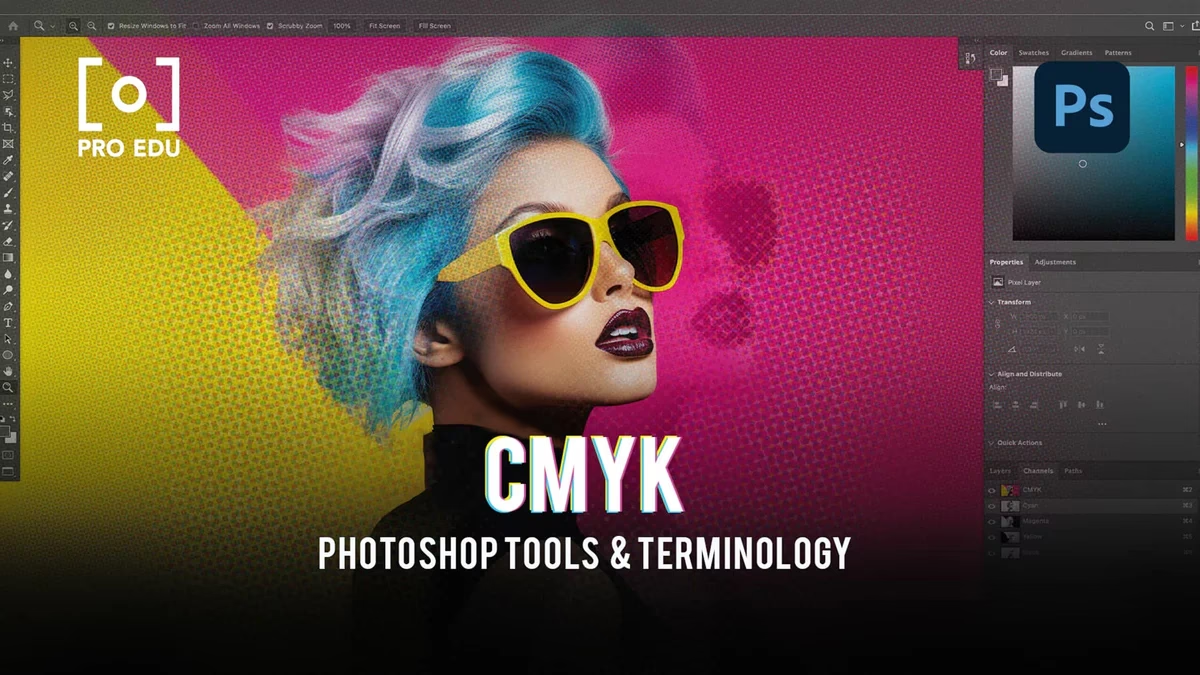
Serigrafi med CMYK er en fantastisk metode til at bringe både dine fotografiske billeder og farvede kunstværker til live. Dette opnås ved at lægge fire farver (cyan, magenta, gul og sort) oven på hinanden ved brug af kun fire rammer. Photoshop spiller en central rolle i denne trykproces og er afgørende, hvis du selv vil forberede billedmaterialet. Denne guide tager udgangspunkt i Adobe Photoshop CS5, men principperne kan overføres til andre versioner.
Forberedelse af dit dokument
Først og fremmest skal vi sætte vores dokument op. Du skal arbejde på et dokument, der er A4 eller større. Det er vigtigt at sikre, at din farvemodus er indstillet til CMYK, og at din DPI (dots per inch) er sat til 300. En høj DPI sikrer, at dit endelige tryk indeholder tilstrækkelig detalje og skarphed.
Dernæst skal du importere dit valgte billede. Dette kan gøres ved at trække og slippe billedet ind på det tomme dokument, du netop har oprettet.
Det er afgørende, at billedet, du bruger, er af høj kvalitet (300 DPI) og indstillet til den størrelse, du ønsker, det skal have, når det trykkes. Vi anbefaler at bruge et billede, der er A5 eller større. Du kan opleve, at arbejde med mindre billeder resulterer i manglende detaljer i dit endelige tryk. Hvis du synes, farverne i dit billede er lidt afdæmpede, kan det være en god idé at øge mætningen. Vi vil råde dig til at udføre disse trin, før du påbegynder selve farveseparationsprocessen.
Når billedet er importeret, skal du "fladtrykke" billedet. Gå til 'Lag' (Layer) øverst i menuen, og vælg derefter 'Fladtryk billede' (Flatten Image) i rullemenuen. Dette samler alle lag til ét baggrundslag, hvilket er nødvendigt for det næste skridt.
Opdeling af CMYK-kanaler
Nu skal du gå til 'Kanaler' (Channels) i panelet i højre side af skærmen. Placeringen af dette panel kan variere afhængigt af din version af Photoshop. Under det overordnede CMYK-lag vil du se en opdeling af farverne som Cyan, Magenta, Gul og Sort.
For at kunne arbejde med hvert lag individuelt, skal vi opdele kanalerne. For at gøre dette skal du klikke på rullemenuen med de tre vandrette linjer i øverste hjørne af Kanaler-panelet og vælge 'Opdel kanaler' (Split Channels).
Dette vil åbne hver farvekanal i sit eget arbejdsområde (fane). Hver fane vil have initialen for farvekanalen i sin titel, f.eks. CMYK_C for Cyan, så du nemt kan se, hvilken du arbejder med.
Anvendelse af Halvtone
Start med den første kanal. Gå til Billede (Image) > Tilstand (Mode) > Bitmap...
Dialogboksen 'Bitmap' vil blive vist. Her skal vi sikre, at både vores input- og outputopløsning er indstillet til 300 DPI, og at vores metode er sat til 'Halvtone skærm' (Halftone Screen). Klik 'OK'.
For at den visuelle illusion skal fungere, når alle vores lag er blevet serigraferet, skal vi sikre, at hvert farvelag er indstillet til en specifik vinkel, og at vores frekvens er indstillet til det korrekte niveau for det mesh-antal på rammen, vi skal bruge.
Den generelle regel for indstilling af din frekvens er at dividere dit mesh-antal med tre, f.eks. 90T mesh = 30 linjer/tomme. Vi har valgt 'Rund' (Round) som vores form, men du kan eksperimentere med de andre tilgængelige former. Her er de nødvendige vinkler for hvert lag:
- Magenta – 75°
- Cyan – 15°
- Gul – 0°
- Sort – 45°
Når du har udfyldt alle oplysningerne, skal du vælge 'OK', og halvtonen vil blive anvendt. Halvtoneprocessen omdanner billedets gråtoner til punkter af forskellig størrelse, der, når de trykkes oven på hinanden, skaber illusionen af fuld farve.
Vigtig bemærkning: Når du har anvendt halvtonen, skal du ændre tilstanden tilbage fra 'Bitmap...' til 'Gråtoner' (Grayscale). For at gøre dette, gå til Billede (Image) > Tilstand (Mode) > Gråtoner (Grayscale).
Tilføjelse af registreringsmærker
Vi vil nu tilføje nogle registreringsmærker til vores kanaler. Dette vil hjælpe under trykprocessen og sikre, at hvert lag passer præcist sammen. Afhængigt af størrelsen på dit billede kan det være nødvendigt at gøre dit dokumentstørrelse større for at give plads til dette trin. Ideelt set ønsker du et par gode centimeter mellem dit billedmateriale og registreringsmærkerne.
For at gøre dette uden at forvrænge billedet, skal du gå til Billede (Image) > Lærredsstørrelse (Canvas Size) og justere i overensstemmelse hermed. Her er nogle standardstørrelser til reference:
- A4 = 210 x 297 mm (ca. 8.267 x 11.692 tommer)
- A3 = 297 x 420 mm (ca. 11.69 x 16.53 tommer)
- A3+ = 330 x 483 mm (ca. 12.99 x 19 tommer)
- A2 = 420 x 594 mm (ca. 16.5 x 23.4 tommer)
Brug Photoshops guider til at finde midten af billedet både lodret og vandret. Gør dette ved at trække fra linealeren øverst og i venstre side af lærredet (Tryk Ctrl-R for at tilføje linealer, hvis de ikke allerede er der). Linjen skal snappe til midten, når du trækker den hen over. Anvend de samme guider på hver af de andre farvekanaler.
Brug tekstværktøjet til at tilføje et '+' tegn på hver side af billedet ved midtpunktet. Når du har gjort dette, skal du flette lagene sammen. Det kan være nødvendigt at rasterisere tekstlagene, før du fletter dem. Vælg alle fire tekstlag (hold Shift nede og klik på hvert enkelt), højreklik derefter og vælg 'Rasteriser tekst' (Rasterize Type). Lagene forbliver isolerede, så i Lag-vinduet skal du vælge alle fire '+'-lag og vælge 'Flet lag' (Merge Layers) fra rullemenuen.
Dupliker dit flettede registreringsmærkelag til hver af de resterende farvekanaler, og sørg for, at de er centrerede, når de er blevet anvendt. For at duplikere laget skal du vælge det og højreklikke. Vælg 'Dupliker lag' (Duplicate Layer) og vælg det dokument, du vil duplikere det til, f.eks. CMYK_M.
Tip: Du kan også finde det nyttigt at tilføje initialen for farvelaget ved siden af et af registreringsmærkerne, så du ved, hvilken farve du trykker, da det kan være svært at se, når din ramme er eksponeret!
Afslutning og Gemning
Når du har tilføjet registreringsmærkerne til hvert af dine lag, skal du fladtrykke billedet. For at gøre dette skal du højreklikke på et lag og vælge 'Fladtryk billede' (Flatten Image). Vi bør nu kun have ét låst baggrundslag for hver kanal.
Gem hver kanal som en PDF-fil. Du kan finde det nyttigt at navngive filerne passende, f.eks. CMYK_Cyan. Disse filer er nu klar til at blive printet ud som filmpositiver og eksponeret på dine serigrafirammer.
Ofte Stillede Spørgsmål
Hvorfor skal jeg bruge 300 DPI?
300 DPI (dots per inch) er standarden for høj kvalitet print. Det sikrer, at billedet indeholder tilstrækkeligt med pixelinformation til at reproducere fine detaljer og skarpe kanter, hvilket er essentielt for serigrafi, især med halvtonepunkter.
Hvorfor skal jeg fladtrykke billedet?
Fladtrykning samler alle lag til ét. Dette er nødvendigt for at kunne opdele billedet korrekt i de enkelte farvekanaler (Cyan, Magenta, Gul, Sort) i Kanaler-panelet. Hvis billedet har flere lag, vil 'Opdel kanaler' ikke være tilgængelig eller fungere korrekt.
Hvad er en halvtone skærm, og hvorfor skal jeg bruge den?
En halvtone skærm er en metode til at simulere kontinuerlige toner (gråtoner eller farver) ved hjælp af punkter. I serigrafi trykker man kun én farve ad gangen. For at skabe lysere eller mørkere nuancer af den farve, trykker man punkter af forskellig størrelse eller tæthed. Mindre punkter med mere mellemrum giver lysere toner, mens større, tættere punkter giver mørkere toner. Halvtonen omdanner dit digitale billede til dette punktmønster, som kan overføres til en trykramme.
Hvorfor er vinklerne forskellige for hver farve?
De specifikke vinkler for hver CMYK-farve (15°, 75°, 0°, 45°) er designet til at minimere et uønsket mønster kaldet 'moiré'. Hvis halvtonepunkterne for de forskellige farver er trykt i for ens vinkler, kan de danne et synligt, forstyrrende mønster. Ved at bruge disse standardvinkler spredes punkterne på en måde, der får dem til at blande sig visuelt og skabe illusionen af glatte farveovergange.
Hvorfor skifte tilbage til gråtoner efter bitmap?
Bitmap-tilstanden reducerer billedet til kun to farver (typisk sort og hvid) ved hjælp af halvtonepunkterne. Gråtonetilstanden giver dig mulighed for at se halvtonemønsteret mere klart og foretage eventuelle justeringer, før du gemmer filen. Det er også en mere fleksibel tilstand at arbejde i, hvis du skulle have brug for at tilføje yderligere elementer som registreringsmærker.
Hvorfor er registreringsmærker vigtige?
Registreringsmærker er små mærker (typisk kryds eller cirkler) placeret uden for billedområdet på hver separat farvefilm. Når du trykker de fire CMYK-farver, bruger du disse mærker til at justere hver trykramme præcist, så farverne ligger perfekt oven på hinanden. Uden nøjagtige registreringsmærker vil dit tryk fremstå sløret eller med farver, der er forskudt.
Ved at følge disse trin omhyggeligt kan du forberede dine CMYK-billeder i Photoshop til serigrafi og opnå imponerende resultater med fuldfarvetryk.
Hvis du vil læse andre artikler, der ligner CMYK Separation i Photoshop til Serigrafi, kan du besøge kategorien Fotografi.