

At mestre størrelsestilpasning i Photoshop er en grundlæggende færdighed for enhver fotograf eller grafisk designer. Uanset om du skal forberede billeder til web, sociale medier, eller sørge for, at de ser skarpe ud, når de printes i stort format, er det afgørende at vide, hvordan man ændrer dimensioner korrekt uden at miste kvalitet eller forvrænge motivet. Denne guide vil føre dig gennem de vigtigste metoder til at ændre størrelse på både hele billeder og individuelle elementer i Photoshop.
Der er primært to scenarier, hvor du vil ændre størrelse i Photoshop: når du vil ændre størrelsen på hele billedet, hvilket ofte indebærer at ændre antallet af pixels, og når du vil ændre størrelsen på et specifikt lag eller objekt inden i billedet.
- Ændring af Hele Billedets Størrelse (Billedstørrelse Dialogen)
- Ændring af Objekters/Lag Størrelse (Fri Transformering)
- Sammenligning: Billedstørrelse vs. Fri Transformering
-
Ofte Stillede Spørgsmål om Størrelsestilpasning
- Mister jeg kvalitet, når jeg ændrer størrelse på et billede i Photoshop?
- Hvordan ændrer jeg kun størrelsen på én ting i mit billede og ikke hele billedet?
- Hvad er forskellen på 'Dimensioner' (pixels) og 'Opløsning' (PPI)?
- Hvorfor ser min tekst eller form kantet ud efter skalering?
- Skal jeg bruge 'Smart Objekter', når jeg ændrer størrelse?
- Konklusion
Ændring af Hele Billedets Størrelse (Billedstørrelse Dialogen)
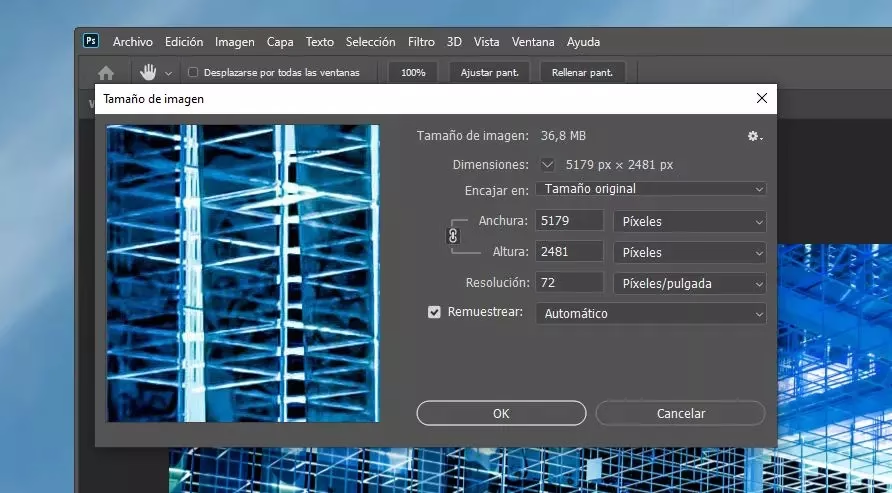
Den mest almindelige måde at ændre størrelsen på hele dit lærred og billedets pixeldimensioner er ved at bruge funktionen Billedstørrelse. Dette værktøj er essentielt, når du skal tilpasse et billede til et bestemt output, hvad enten det er en specifik opløsning til en hjemmeside eller en fysisk størrelse til print.
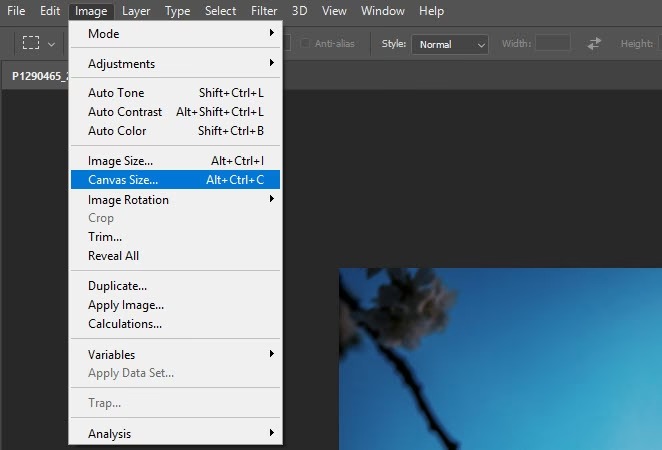
For at åbne dialogboksen Billedstørrelse, skal du navigere til menuen 'Billede' og vælge 'Billedstørrelse'. Genvejstasten for dette er Alt+Ctrl+I (Windows) eller Option+Cmd+I (Mac).
Dialogboksen Billedstørrelse præsenterer dig for flere indstillinger, som du skal forstå for at opnå det ønskede resultat:
- Dimensioner: Viser billedets nuværende størrelse i forskellige enheder som pixels, procent, tommer, centimeter osv. Du kan vælge den enhed, der passer bedst til dit formål. Pixels er standard for digitale formål, mens fysiske enheder er vigtige for print.
- Bredde og Højde: Her indtaster du de nye dimensioner for billedet.
- Begræns proportioner (kæde-ikon): Dette er en afgørende indstilling. Når kæde-ikonet er aktiveret (standard), låses forholdet mellem bredde og højde. Hvis du ændrer bredden, justeres højden automatisk, og omvendt. Dette sikrer, at billedet ikke bliver forvrænget eller strukket. At begrænse proportioner er næsten altid anbefalet, medmindre du bevidst ønsker at strække billedet.
- Tilpas til: En dropdown-menu, der giver forudindstillede størrelser eller mulighed for at vælge automatisk opløsning baseret på printkvalitet.
- Opløsning: Angives typisk i Pixels pr. Tomme (PPI) for digitale billeder eller Dots pr. Tomme (DPI) for printere. Opløsningen påvirker, hvor detaljeret billedet fremstår, især i print. Højere opløsning betyder flere pixels pr. tomme, hvilket giver skarpere print. Til web er 72 PPI ofte tilstrækkeligt, mens print typisk kræver 240-300 PPI eller højere.
- Genindlæs (Resample): Dette er måske den vigtigste og mest misforståede indstilling.
Genindlæs-funktionen bestemmer, om Photoshop skal ændre *antallet* af pixels i billedet, når du ændrer dimensionerne. Hvis 'Genindlæs' er slået FRA, ændrer du kun forholdet mellem dimensioner og opløsning. Billedets samlede pixelantal forbliver det samme. Hvis du f.eks. øger den fysiske størrelse (tommer/cm) uden at genindlæse, falder opløsningen (PPI), da de samme pixels fordeles over et større område. Dette er nyttigt, når du vil se, hvordan et billede med en bestemt pixeldimension vil printe ved en bestemt opløsning.
Hvis 'Genindlæs' er slået TIL, beder du Photoshop om at tilføje eller fjerne pixels for at opnå de nye dimensioner. Når du formindsker et billede (færre pixels), kasserer Photoshop pixels. Når du forstørrer et billede (flere pixels), *opfinder* Photoshop nye pixels baseret på de omkringliggende pixels. Dette kan føre til tab af skarphed eller detaljer, især ved stor forstørrelse, da Photoshop gætter på, hvordan de nye pixels skal se ud.
Når 'Genindlæs' er slået TIL, kan du vælge en interpolationsmetode fra dropdown-menuen under 'Genindlæs'. Disse metoder er algoritmer, der bestemmer, hvordan Photoshop opretter eller fjerner pixels:
- Automatisk: Photoshop vælger den bedste metode baseret på din ændring.
- Nærmeste Nabo: Hurtig, men giver takkede kanter. Bruges sjældent, primært til pixel-art.
- Bilineær: En ældre, glattere metode, bedre end Nærmeste Nabo, men ikke optimal.
- Bikubisk (standard): Giver glattere overgange end Bilineær. En god all-rounder.
- Bikubisk glattere (til forstørrelse): Bedre egnet til at tilføje pixels, da den forsøger at skabe glatte overgange.
- Bikubisk skarpere (til formindskelse): Bedre egnet til at fjerne pixels, da den forsøger at bevare skarphed.
- Bikubisk automatisk: En kombination af glattere og skarpere.
For de bedste resultater, især ved formindskelse, anbefales det ofte at bruge 'Bikubisk skarpere'. Ved forstørrelse er 'Bikubisk glattere' eller 'Automatisk' gode valg, men vær opmærksom på det uundgåelige kvalitetstab ved kraftig opskalering.
Når du har indstillet bredde, højde, opløsning og genindlæsningsindstillinger, klikker du OK for at anvende ændringerne på hele billedet.
Ændring af Objekters/Lag Størrelse (Fri Transformering)
Ud over at ændre størrelsen på hele billedet, har du ofte brug for at ændre størrelsen på specifikke elementer eller lag inden i dit design. Dette gøres typisk ved hjælp af værktøjet Fri Transformering.
For at bruge Fri Transformering skal du først vælge det lag i lagpaletten, der indeholder det objekt, du vil ændre størrelse på. Gå derefter til menuen 'Rediger' og vælg 'Fri Transformering'. Genvejstasten er Ctrl+T (Windows) eller Cmd+T (Mac). Dette er en af de mest brugte genveje i Photoshop!
Når Fri Transformering er aktiveret, vil der vises en afgrænsningsramme med håndtag rundt om indholdet på det valgte lag. Disse håndtag lader dig manipulere størrelsen og formen på objektet:
- Træk i et hjørnehåndtag: Ændrer størrelsen proportionalt (hvis 'Begræns proportioner' er slået til på indstillingslinjen, eller hvis du holder Shift nede).
- Træk i et sidehåndtag (midt på en kant): Ændrer størrelsen kun i den retning (bredde eller højde), hvilket kan forvrænge objektet, medmindre du holder Shift nede for at skalere proportionalt også fra siderne (men dette er mindre almindeligt).
På indstillingslinjen øverst på skærmen, når Fri Transformering er aktiv, finder du yderligere muligheder:
- X og Y: Objektets position.
- B (Bredde) og H (Højde): Her kan du indtaste præcise værdier for bredde og højde, enten i procent af den oprindelige størrelse eller i fysiske enheder.
- Kæde-ikon (Begræns proportioner): Ligesom i Billedstørrelse-dialogen låser dette forholdet mellem bredde og højde for at forhindre deformation. Det er stærkt anbefalet at have denne slået til, medmindre du ønsker at strække objektet.
- Rotationsvinkel: Roter objektet.
- Forvrængningsindstillinger: Adgang til Skævvridning, Forvrængning osv.
Tip til at bevare proportioner: Den nemmeste måde at skalere et objekt proportionalt med Fri Transformering, uanset indstillingen på indstillingslinjen, er simpelthen at holde Shift-tasten nede, mens du trækker i et hjørnehåndtag. Dette tilsidesætter kæde-ikonets indstilling midlertidigt.
Tip til at skalere fra centrum: Hvis du vil have objektet til at skalere ind eller ud fra sit eget midtpunkt i stedet for det modsatte hjørne, skal du holde Alt (Windows) eller Option (Mac) nede, mens du trækker i et hjørnehåndtag. Kombiner Shift + Alt (Windows) eller Shift + Option (Mac) for at skalere proportionalt fra centrum.
Når du er færdig med at ændre størrelse (og eventuelt rotere eller flytte), skal du bekræfte transformationen ved at trykke Enter (eller Retur på Mac) eller klikke på fluebenet på indstillingslinjen. Hvis du vil annullere transformationen, trykker du Esc eller klikker på annulleringsikonet (cirkel med streg) på indstillingslinjen.
Andre Transformationstyper
Når du højreklikker (Windows) eller Ctrl+klikker (Mac) inden for afgrænsningsrammen under Fri Transformering, får du en kontekstmenu med flere transformationstyper ud over simpel Skalering:
- Skalering: Den standardmæssige størrelsesændring beskrevet ovenfor.
- Skævvridning (Skew): Lader dig trække i sidehåndtagene for at skævvride objektet langs akserne.
- Forvrængning (Distort): Lader dig trække i hjørnehåndtagene uafhængigt af hinanden for at strække og forvrænge objektet i alle retninger.
- Perspektiv (Perspective): Anvender et et-punkts perspektiv ved at trække i hjørnehåndtagene, hvilket simulerer dybde.
- Fordrejning (Warp): Giver avanceret manipulation af objektets form ved hjælp af et gitter og kontrolpunkter. Meget fleksibel til at tilpasse objekter til komplekse former.
- Rotering: Roter objektet præcist.
- Vend Vandret/Lodret: Spejlvender objektet.
Disse transformationer bruges til mere kunstneriske effekter eller til at få et objekt til at passe ind i en bestemt vinkel eller form i billedet.
Sammenligning: Billedstørrelse vs. Fri Transformering
| Funktion | Billedstørrelse | Fri Transformering |
|---|---|---|
| Påvirker | Hele billedet (lærred og indhold) | Kun det valgte lag/objekt |
| Primært Formål | Ændre filens dimensioner (pixels) og/eller printstørrelse (fysiske mål, opløsning) | Ændre størrelse, position, rotation eller form på elementer inden i billedet |
| Ændrer Pixelantal (med Genindlæsning) | Ja | Ja (objektets pixels skaleres) |
| Håndtering af Proportioner | 'Begræns proportioner' afkrydsningsfelt | Kæde-ikon på indstillingslinje eller hold Shift nede |
| Adgang | Menu: Billede > Billedstørrelse | Menu: Rediger > Fri Transformering (Ctrl/Cmd+T) |
Ofte Stillede Spørgsmål om Størrelsestilpasning
Mister jeg kvalitet, når jeg ændrer størrelse på et billede i Photoshop?
Ja, potentielt. Når du formindsker et billede (med Genindlæs slået til), fjerner Photoshop pixels, hvilket generelt bevarer eller endda kan forbedre skarpheden, hvis du bruger den rigtige resampling-metode (Bikubisk skarpere). Når du forstørrer et billede (med Genindlæs slået til), skal Photoshop opfinde nye pixels. Dette vil uundgåeligt føre til et tab af skarphed og detaljer og kan introducere sløring eller artefakter. Jo mere du forstørrer, desto mere mærkbart bliver kvalitetstabet. Det er altid bedst at starte med et billede, der er stort nok til dit endelige formål.
Hvordan ændrer jeg kun størrelsen på én ting i mit billede og ikke hele billedet?
Brug Fri Transformering (Ctrl/Cmd+T) på det specifikke lag, som objektet ligger på. Sørg for, at kun det ønskede lag er valgt i lagpaletten, før du aktiverer Fri Transformering.

Hvad er forskellen på 'Dimensioner' (pixels) og 'Opløsning' (PPI)?
Dimensioner angiver det samlede antal pixels i bredden og højden af billedet. Opløsning (PPI) angiver, hvor mange af disse pixels der skal presses ind i en fysisk enhed som en tomme, når billedet printes. Et billede på 1000x1000 pixels vil printe i forskellige fysiske størrelser afhængigt af opløsningen: ved 100 PPI vil det være 10x10 tommer, ved 200 PPI vil det være 5x5 tommer. Ændrer du opløsningen *uden* at genindlæse, ændrer du printstørrelsen, men ikke pixelantallet. Ændrer du dimensionerne *med* genindlæsning, ændrer du pixelantallet.
Hvorfor ser min tekst eller form kantet ud efter skalering?
Hvis du har skaleret et pixelbaseret objekt (som en rasteriseret tekst eller form) meget kraftigt, kan det miste skarphed. For tekst og former er det altid bedst at arbejde med vektorbaserede lag eller 'Smart Objekter', da disse kan skaleres op og ned uden tab af kvalitet.
Skal jeg bruge 'Smart Objekter', når jeg ændrer størrelse?
Ja, absolut! Når du placerer et billede eller objekt som et 'Smart Objekt' (højreklik på laget > Konverter til Smart Objekt), bevarer Photoshop de originale pixeldata. Når du bruger Fri Transformering på et Smart Objekt, anvendes transformationen ikke permanent på pixels. Det betyder, at du kan skalere et Smart Objekt ned og senere skalere det op igen til dets oprindelige størrelse uden tab af kvalitet. Dette er en uvurderlig arbejdsgang for at bevare fleksibilitet.
Konklusion
At mestre størrelsestilpasning i Photoshop handler om at vælge det rigtige værktøj til opgaven. Brug Billedstørrelse-dialogen til at ændre de overordnede dimensioner og opløsning af hele billedet, og vær særligt opmærksom på Genindlæs-indstillingen og de forskellige resampling-metoder for at styre kvaliteten. Brug Fri Transformering (Ctrl/Cmd+T) til at ændre størrelse, placering og form på individuelle lag eller objekter. Husk altid at begrænse proportioner ved simpel skalering for at undgå forvrængning – Shift-tasten er din bedste ven her. Ved at forstå disse værktøjer kan du sikre, at dine billeder altid har den rette størrelse og skarphed til ethvert formål.
Hvis du vil læse andre artikler, der ligner Tilpas Størrelse i Photoshop: Guide, kan du besøge kategorien Fotografi.