


Cirkler er en grundlæggende form i design og fotografi, ofte brugt til at skabe fokus, indramme motiver eller tilføje et blødt element. At mestre manipulationen af cirkler i Adobe Photoshop er en værdifuld færdighed for enhver billedredigerer. Uanset om du ønsker at beskære et billede til en cirkulær form, opdele en cirkel til et grafisk element, eller bare bruge cirkulære markeringer, tilbyder Photoshop en række værktøjer og teknikker til at opnå præcis det, du har brug for. Denne artikel vil dykke ned i, hvordan du effektivt kan arbejde med cirkler i Photoshop, fra simple beskæringer til mere komplekse opdelinger.
Beskær et billede til en cirkelform i Photoshop
Dette er en af de mest almindelige anvendelser af cirkulære former i billedredigering – at give et billede en blød, cirkulær kant i stedet for den traditionelle rektangulære. Processen er ligetil, men kræver præcision for at opnå det bedste resultat.
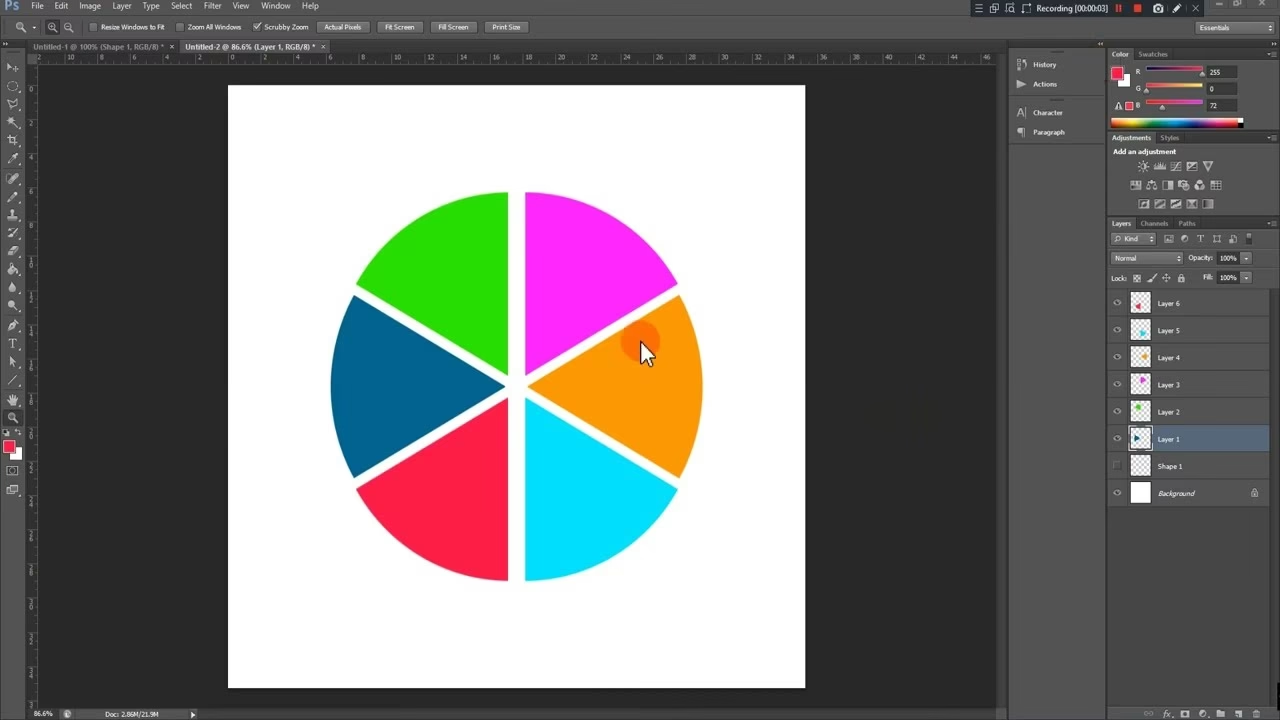
Her er trinene til at beskære et billede til en cirkel:
- Åbn dit billede: Start med at åbne det billede i Photoshop, som du ønsker at beskære.
- Gør baggrundslaget redigerbart: Dobbeltklik på "Baggrunds"-laget i Lag-panelet, eller vælg
Lag > Ny > Lag fra Baggrund. Dette omdanner baggrundslaget til et almindeligt lag, som du kan manipulere frit. Giv det eventuelt et navn. - Vælg det Elliptiske Markeringsværktøj: Find det Elliptiske Markeringsværktøj (Elliptical Marquee Tool) i værktøjslinjen. Det er ofte gemt under det Rektangulære Markeringsværktøj (Rectangular Marquee Tool). Hold Shift-tasten nede, mens du tegner din cirkelmarkering på billedet. Shift-tasten er afgørende, da den sikrer, at du tegner en perfekt cirkel, ikke en ellipse.
- Positioner din cirkel: Træk markeringen rundt på billedet for at placere den præcis der, hvor du ønsker, at din cirkulære beskæring skal være. Du kan også bruge piletasterne til finjustering. Hvis du har brug for at justere størrelsen efter at have tegnet den, skal du muligvis slette markeringen og tegne den igen, eller bruge
Vælg > Transformer markering. - Inverter markeringen: Når cirkelmarkeringen er perfekt placeret, skal du gå til menuen
Vælg(Select) og klikke påInverter(Inverse). Dette skifter markeringen fra at vælge området inden i cirklen til at vælge alt udenfor cirklen. Det er det område udenfor, vi ønsker at fjerne. - Slet området udenfor cirklen: Tryk på
Delete-tasten på dit tastatur. Alt udenfor den oprindelige cirkelmarkering (som nu er valgt takket være inverteringen) vil blive fjernet. Hvis dit lag understøtter gennemsigtighed (hvilket det gør, hvis du fulgte trin 2), vil det slettede område blive gennemsigtigt, repræsenteret ved et skakternet mønster. - Fjern markeringen: Gå til menuen
Vælg(Select) og vælgFravælg(Deselect), eller brug tastaturgenvejenCtrl+D(Windows) ellerCmd+D(Mac). Den pulserende markering forsvinder nu. - Beskær det overskydende lærred: Selvom billedet nu er cirkulært, kan dokumentet stadig have den oprindelige rektangulære størrelse med masser af tomt, gennemsigtigt område omkring cirklen. Brug det almindelige Beskæringsværktøj (Crop Tool) til at beskære dokumentet tæt omkring den cirkulære billeddel. Sørg for, at "Delete Cropped Pixels" er slået til i indstillingslinjen øverst (standard), så det overskydende gennemsigtige område fjernes permanent.
- Gem som PNG: For at bevare gennemsigtigheden omkring din cirkulære billeddel, skal du gemme filen i et format, der understøtter gennemsigtighed. PNG (Portable Network Graphics) er det mest almindelige valg. Gå til
Fil > Eksporter > Gem til Web (ældre)ellerFil > Eksporter > Eksporter som...og vælg PNG-24. Undgå at gemme som JPG, da dette format ikke understøtter gennemsigtighed og vil erstatte det gennemsigtige område med hvidt eller en anden solid farve.
Mere Fleksible Metoder: Lagmasker og Formlag
Mens metoden med at slette pixels er hurtig, er den destruktiv – de slettede pixels er væk for altid. For mere fleksibilitet og mulighed for fremtidige justeringer anbefales det ofte at bruge lagmasker eller formlag.
Brug af Lagmasker
En lagmaske er en ikke-destruktiv måde at skjule dele af et lag på. Det sorte på masken skjuler, det hvide viser, og gråtoner skaber semi-gennemsigtighed.
- Åbn dit billede og sørg for, det er et almindeligt lag (ikke Baggrund).
- Tegn en perfekt cirkelmarkering med det Elliptiske Markeringsværktøj, ligesom før.
- Med markeringen aktiv og billedlaget valgt, klik på ikonet "Tilføj lagmaske" (Add layer mask) nederst i Lag-panelet. Photoshop opretter automatisk en lagmaske baseret på din markering. Den valgte del (inden i cirklen) forbliver synlig (hvid på masken), mens alt udenfor (sort på masken) bliver skjult.
- Fordelen her er, at billeddataene udenfor cirklen stadig eksisterer. Du kan redigere masken (male med sort, hvid eller grå) for at justere den synlige del, eller Shift-klikke på masken for midlertidigt at deaktivere den og se hele billedet igen.
Brug af Formlag (Shape Layers)
Formlag er vektorbaserede elementer, hvilket betyder, de kan skaleres op og ned uden tab af kvalitet. De er ideelle til at skabe rene, skarpe former.
- Vælg Ellipseværktøjet (Ellipse Tool) fra værktøjslinjen (det er ofte gemt under Rektangelværktøjet). Sørg for, at indstillingen øverst i indstillingslinjen er sat til "Form" (Shape), ikke "Sti" (Path) eller "Pixels".
- Klik og træk på lærredet, mens du holder Shift nede for at tegne en perfekt cirkelform. Dette opretter et nyt Formlag.
- Placer dit billede over dette cirkulære formlag i Lag-panelet.
- Hold
Alt-tasten nede (Windows) ellerOption-tasten (Mac), og før musemarkøren mellem billedlaget og formlaget i Lag-panelet. Musemarkøren ændrer sig til en nedadgående pil med en firkant. Klik. Dette opretter en klippemaske (Clipping Mask). Billedet vil nu kun være synligt inden for formen på laget nedenunder (cirklen). - Fordelen ved klippemasker er, at du uafhængigt kan flytte, transformere eller redigere både billedet og cirkelformen. Det er ekstremt fleksibelt.
Valget mellem disse metoder afhænger af dit behov. Skal du bare bruge et hurtigt resultat til web, er sletning fint. Hvis du har brug for justerbarhed og professionel arbejdsgang, er lagmasker eller klippemasker via formlag langt bedre.
Opdeling af en Cirkelform i Photoshop
At opdele en cirkel i segmenter kan være nyttigt til grafiske designs, infografik eller brugergrænsefladeelementer. Selvom Photoshop ikke har en direkte "Divide Objects Below" funktion som Illustrator, kan vi opnå lignende effekter ved hjælp af formlag og sti-operationer eller ved at manipulere pixelbaserede lag med markeringer.
Metode 1: Opdeling med Sti-Operationer (Formlag)
Denne metode er bedst, når du arbejder med vektorbaserede former, da den skaber rene, skalerbare resultater.
- Opret en perfekt cirkel som et Formlag ved hjælp af Ellipseværktøjet (sørg for at vælge "Form" i indstillingslinjen).
- Antag, du vil opdele cirklen vertikalt på midten. Vælg Rektangelværktøjet (Rectangle Tool). I indstillingslinjen, ved siden af "Sti-operationer" (Path Operations), klik på ikonet og vælg "Træk fra frontform" (Subtract Front Shape).
- Tegn nu et rektangel, der dækker præcis halvdelen af din cirkel (f.eks. den højre halvdel, hvis du vil beholde venstre). Du kan bruge guider eller Smart Guides til at hjælpe med præcis placering. Når du slipper museknappen, vil rektangelformen trække sig fra cirkelformen på samme formlag. Resultatet er en halvcirkel.
- For at få den anden halvdel skal du duplikere det originale cirkelformlag, før du trækker fra. På duplikatet trækker du så fra den anden halvdel af cirklen. Du ender med to separate formlag, der hver repræsenterer en halvcirkel.
- Denne metode virker også for andre opdelinger (f.eks. at fjerne et hul i midten ved at trække en mindre cirkel fra en større). Brug de forskellige "Sti-operationer" som "Kombiner former" (Combine Shapes), "Træk fra frontform" (Subtract Front Shape), "Overlappende formområder" (Intersect Shape Areas) og "Udelad overlappende formområder" (Exclude Overlapping Shape Areas) til at skabe komplekse former ud fra simple.
Metode 2: Opdeling med Markeringer og Lag
Hvis din cirkel er et pixelbaseret billede, eller du foretrækker at arbejde med markeringer, er denne metode anvendelig.
- Opret din cirkel på et separat lag. Dette kan være en fyldt cirkel (f.eks. ved at lave en cirkelmarkering, fylde den med farve på et nyt lag) eller et formlag, som du rasteriserer (
Lag > Rasteriser > Form). - Træk guider fra linealerne (
Vis > Linealereller Ctrl/Cmd+R) for at markere midten af cirklen, både horisontalt og vertikalt. - Brug det Rektangulære Markeringsværktøj (Rectangular Marquee Tool) og tegn en markering, der dækker præcis halvdelen af cirklen ved hjælp af guiderne.
- Med halvdelen af cirklen markeret, kan du enten:
- Klippe den markerede del ud og indsætte den på et nyt lag (
Rediger > Klip,Rediger > Indsæt). Slet den resterende del på det originale lag. - Duplikere laget (
Ctrl/Cmd+J). Den duplikerede del vil kun indeholde det markerede område (halvcirklen). Slet så den modsatte halvdel fra det originale lag.
- Klippe den markerede del ud og indsætte den på et nyt lag (
- Dette giver dig to separate lag, der hver indeholder en del af den originale cirkel. Du kan flytte dem uafhængigt.
Valget af metode afhænger igen af, om du arbejder med vektorbaserede formlag (Metode 1 er bedst) eller pixelbaserede lag (Metode 2 er mere relevant). Formlag giver mere fleksibilitet til skalering uden kvalitetstab.
Kreative Anvendelser og Tips
Cirkulære elementer i design og fotografi kan bruges til mange formål:
- Portrætter: Beskæring af portrætter til en cirkel er populært til profilbilleder på sociale medier, avatarer eller i designlayouts.
- Fokus: En cirkel kan bruges som en vignet eller en maske til at trække øjet mod et bestemt punkt i billedet.
- Grafiske Elementer: Opdelte cirkler eller flere overlappende cirkler kan danne grundlag for abstrakte designs, logoer eller infografik.
- Webdesign: Cirkulære billeder eller ikoner giver et moderne og blødt udtryk.
Tips til at forbedre dine cirkulære elementer:
- Tilføj en kant (Stroke): Når du har din cirkulære form (enten via lagmaske, klippemaske eller et slettet lag med gennemsigtighed), kan du nemt tilføje en farvet kant. For lagmasker/slettede lag, lav en markering af den synlige del (Ctrl/Cmd+klik på lagets miniature) og brug
Rediger > Kantstrøg(Edit > Stroke). For formlag, brug "Kontur" (Stroke) indstillingerne i indstillingslinjen eller Lag-stilene (Layer Styles). - Tilføj en skygge: Lag-stilene (
Lag > Lagstil > Slags skygge) er perfekte til at give din cirkulære billeddel dybde og få den til at poppe frem fra baggrunden. - Fjeder (Feather) kanten: Når du opretter en cirkelmarkering, kan du indstille en "Fjeder"-radius (Feather) i indstillingslinjen, før du tegner markeringen. Dette skaber en blød, gradvis overgang i stedet for en skarp kant, når du sletter eller laver en maske. En lille fjeder kan gøre den cirkulære beskæring mindre abrupt.
- Smart Objekter: Hvis du placerer et billede som et Smart Objekt (
Fil > Indsæt indlejret), før du opretter en klippemaske med en cirkulær form, bevarer du billedets originale data og kan redigere det Smart Objekt senere uden tab af kvalitet.
Ofte Stillede Spørgsmål (FAQ)
Her er svar på nogle almindelige spørgsmål vedrørende arbejde med cirkler i Photoshop:
- Q: Hvorfor bliver min cirkel oval, når jeg tegner den?
- A: Du holder sandsynligvis ikke Shift-tasten nede, mens du tegner markeringen/formen med det Elliptiske Markeringsværktøj eller Ellipseværktøjet. Shift tvinger formen til at være en perfekt cirkel.
- Q: Hvorfor er baggrunden hvid i stedet for gennemsigtig, efter jeg har slettet?
- A: Dit lag er sandsynligvis stadig et "Baggrunds"-lag, som ikke understøtter gennemsigtighed. Dobbeltklik på laget for at konvertere det til et almindeligt lag, før du sletter. Eller du har gemt filen som JPG. Gem i stedet som PNG.
- Q: Kan jeg ændre størrelsen på den cirkulære beskæring efter jeg har lavet den?
- A: Hvis du brugte den destruktive sletningsmetode, nej, ikke uden at fortryde dine trin eller starte forfra. Hvis du brugte en lagmaske eller en klippemaske, ja. Du kan redigere masken eller transformere formlaget for at justere størrelsen eller placeringen af cirklen.
- Q: Hvordan sikrer jeg, at min cirkel er præcis i midten af billedet?
- A: Aktiver Smart Guides (
Vis > Vis > Smart Guides). Når du tegner din cirkelmarkering/form, vil Smart Guides hjælpe dig med at finde både midten af dokumentet og midten af andre objekter/lag, mens du trækker. Du kan også tegne en markering/form, og derefter bruge Flytteværktøjet (Move Tool) og justeringsindstillingerne i indstillingslinjen (når markeringen/formen er aktiv/valgt) til at centrere den på lærredet.
At arbejde med cirkler i Photoshop er en alsidig færdighed, der åbner op for mange kreative muligheder. Ved at bruge de rigtige værktøjer – fra simple markeringer til fleksible formlag og masker – kan du nemt integrere cirkulære elementer i dine designs og billeder. Øvelse gør mester, så eksperimenter med de forskellige teknikker og se, hvilke resultater du kan opnå.
Hvis du vil læse andre artikler, der ligner Arbejd med Cirkler i Photoshop: Beskær & Opdel, kan du besøge kategorien Redigering.