


Hver gang du tager et billede med dit digitale kamera, gemmes der en masse information sammen med selve billedfilen. Disse oplysninger – såsom dato og tidspunkt billedet blev taget, lukkertid, blænde, ISO, kameramodel og meget mere – er kendt som metadata. Metadata er utrolig nyttigt, både for at forstå hvordan et bestemt billede blev til, og for at organisere og administrere din voksende billedsamling. Heldigvis gør programmer som Adobe Photoshop og Photoshop Elements det let at se og endda redigere disse værdifulde data.
At kende til metadata er som at have en logbog for hvert enkelt billede. Det hjælper dig med at lære af dine optagelser ved at se, hvilke indstillinger der virkede bedst under specifikke forhold. Det er også fundamentalt for at holde styr på dine billeder, især når du har tusindvis af filer. At kunne tilføje yderligere information som titler, nøgleord og beskrivelser kan revolutionere din workflow for billedhåndtering.
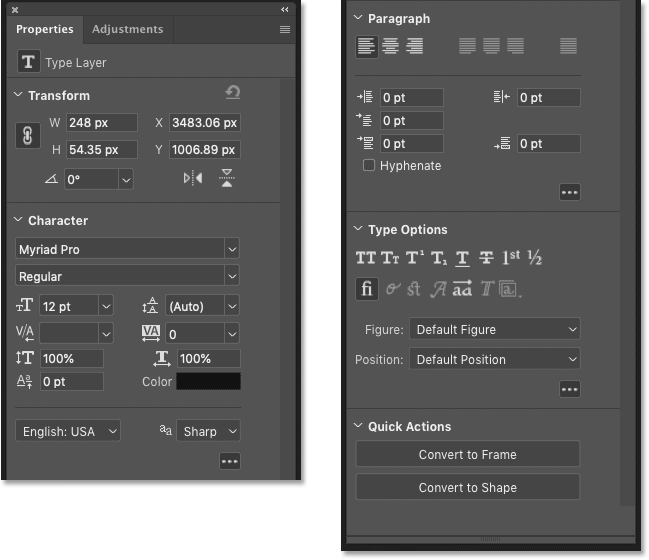
I Photoshop Elements og Elements Organizer er metadata tilgængelig via panelet Egenskaber (Properties), mens du i Photoshop (og også i Elements) finder den mest omfattende information i dialogboksen Filinformation (File Info). Denne dialogboks er din gateway til at udforske de dybder af data, der er indlejret i dine billedfiler.
Hvad er metadata egentlig?
Metadata er bogstaveligt talt "data om data". I forbindelse med digitale billeder er det information, der beskriver billedet uden at være selve billedpixelene. Der findes forskellige standarder for metadata, hvor de mest almindelige er:
- EXIF (Exchangeable Image File Format): Dette er primært teknisk metadata genereret af kameraet. Det inkluderer information som kameramodel, producent, dato/tidspunkt, lukkertid, blænde, ISO, brændvidde, hvidbalance, blitzstatus, GPS-koordinater (hvis kameraet understøtter det) og meget mere. EXIF-data er typisk kun til læsning, men nogle få felter kan redigeres i visse programmer.
- IPTC (International Press Telecommunications Council): Oprindeligt udviklet til nyhedsbureauer, bruges IPTC nu bredt til at tilføje beskrivende information til billeder. Dette inkluderer felter for billedtekst/beskrivelse, overskrift, nøgleord, ophavsret, skaber/fotograf, kontaktinformation, sted (by, stat, land), model- og ejendomsudgivelser og kategori. IPTC-data er designet til at blive redigeret og tilføjet manuelt.
- XMP (Extensible Metadata Platform): Udviklet af Adobe, er XMP en nyere og mere fleksibel standard, der kan indlejre både EXIF, IPTC og andre typer metadata i en fil. XMP er grundlaget for, hvordan Adobe-programmer som Photoshop, Lightroom og Bridge gemmer og udveksler metadata. Det understøtter et bredere udvalg af data og er mere udvidbart end EXIF og IPTC alene.
Når du åbner en billedfil i Photoshop eller Photoshop Elements, læser programmet automatisk de indlejrede EXIF-, IPTC- og XMP-data og præsenterer dem for dig.
Adgang til Filinformation i Photoshop/Elements
Måden du får adgang til de detaljerede filoplysninger er via dialogboksen Filinformation. I de fleste versioner af Photoshop og Photoshop Elements finder du den under menuen:
Filer > Filinformation... (File > File Info...)
Når du vælger dette menupunkt, åbnes dialogboksen Filinformation, som typisk er opdelt i flere faner i venstre side. Disse faner organiserer de forskellige typer metadata, hvilket gør det nemt at navigere gennem de mange datapunkter.
De vigtigste faner i Filinformation
Selvom de præcise faner kan variere lidt afhængigt af versionen af softwaren og filtypen, er her nogle af de mest almindelige og vigtige:
- Grundlæggende (Basic): Denne fane giver et overblik og indeholder ofte de mest brugte felter som dokumenttitel, forfatter, beskrivelse, vurdering med stjerner og nøgleord. Dette er et godt sted at starte, især hvis du vil tilføje grundlæggende beskrivende information for bedre søgbarhed.
- IPTC: Denne fane dykker dybere ned i IPTC-metadata og indeholder felter for IPTC-kernedata som overskrift, billedtekst, nøgleord, ophavsret (copyright), ophavsretserklæring (copyright notice), ophavsrets-URL, skaberinformation, kontaktinformation, stedsinformation (by, stat, land, location), transmissionsinformation og meget mere. Denne fane er essentiel for professionelle fotografer, der har brug for detaljeret information til arkivering og distribution.
- Kameradata (Camera Data) eller EXIF: Her finder du den tekniske information direkte fra kameraet (EXIF-data). Dette inkluderer kameramodel, producent, software brugt, dato og tidspunkt for optagelse, eksponeringsindstillinger (lukkertid, blænde, ISO), brændvidde, eksponeringskompensation, målingsmetode, blitzinformation og en lang række andre tekniske detaljer. Disse data er primært til reference og kan sjældent redigeres direkte herfra.
- GPS-data: Hvis dit kamera eller din smartphone har registreret GPS-koordinater, vil de blive vist her. Du kan se bredde- og længdegrad samt højde. Nogle gange kan du også se retningen.
- Historik (History): Photoshop Elements holder automatisk styr på redigeringshistorikken for filen og gemmer denne information i metadata (specifikt i XMP). Denne fane viser en log over de handlinger, der er udført på billedet, hvilket kan være nyttigt til at spore ændringer. Photoshop gemmer også historik, men måden det vises i Filinformation kan variere.
- Oprindelse (Origin): Indeholder information om skaberen, dato for oprettelse osv.
- Avanceret (Advanced): Denne fane viser ofte al metadata i et råt, struktureret format (typisk XMP). Dette er for avancerede brugere, der har brug for at se den fulde, underliggende datastruktur.
Ved at udforske disse faner får du et fuldt billede af alle de data, der er knyttet til din billedfil.
Tilføjelse og redigering af metadata
En af de store fordele ved dialogboksen Filinformation er muligheden for at tilføje og redigere beskrivende metadata. Felter i faner som Grundlæggende og IPTC er designet til, at du kan indtaste tekst. Du kan tilføje:
- En fængende titel til dit billede.
- En detaljeret beskrivelse eller billedtekst.
- Relevante nøgleord (tags), der gør billedet nemt at finde, når du søger i din billeddatabase. Tænk på emner, personer, steder, begivenheder, følelser osv.
- Din egen ophavsrets-information, herunder dit navn, en ophavsretserklæring (f.eks. "© [Årstal] Dit Navn. Alle rettigheder forbeholdes.") og en URL til din hjemmeside eller portefølje. Dette er afgørende for at beskytte dit arbejde.
- Kontaktinformation, så potentielle købere eller brugere kan finde dig.
- Information om, hvor billedet blev taget.
At bruge tid på at tilføje denne information, især nøgleord og ophavsret, er en investering, der betaler sig i længden. Det gør din billedsamling søgbar, organiseret og hjælper med at sikre dine rettigheder som fotograf.
Redigeringshistorik
Som nævnt gemmer Photoshop Elements automatisk en log over de redigeringer, du foretager på et billede. Denne historik gemmes som en del af filens metadata. Dette er praktisk, hvis du senere har brug for at se, hvilke trin du har taget for at opnå et bestemt resultat, eller hvis du skal dokumentere dit arbejde.
Digimarc vandmærker og ophavsret
Den medfølgende tekst nævner Digimarc vandmærker. Digimarc er en teknologi, der indlejrer et digitalt, usynligt vandmærke direkte i billedfilens pixeldata. Dette vandmærke indeholder information om ophavsretten og kan spores på internettet. Photoshop Elements kan scanne åbne billeder for disse vandmærker.
Hvis et Digimarc vandmærke registreres, vil Photoshop Elements vise et ophavsretssymbol (©) i billedvinduets titellinje. Yderligere information om vandmærket vil også blive vist i relevante felter i dialogboksen Filinformation, typisk under sektioner som Copyright Status, Copyright Notice og Copyright Info URL.
Det er vigtigt at skelne mellem disse digitale Digimarc vandmærker og visuelle vandmærker, som er grafik eller tekst (f.eks. dit logo eller navn), du lægger oven på billedet. Visuelle vandmærker er synlige for øjet, men de er ikke indlejret i metadata på samme måde som Digimarc og spores ikke automatisk via filinformationen. Teksten nævner, at information om oprettelse af visuelle vandmærker findes i separate artikler – dette understreger forskellen.
Hvorfor er metadata vigtigt for dig?
At arbejde aktivt med metadata er ikke kun for professionelle. Det er en god praksis for enhver, der tager digitale billeder. Her er hvorfor:
- Organisation: Gør det nemt at finde specifikke billeder baseret på dato, sted, emne eller nøgleord.
- Læring: Analyser EXIF-data for at forstå, hvordan forskellige kameraindstillinger påvirkede dine billeder.
- Ophavsret: Indlejring af dine ophavsretsinformationer hjælper med at dokumentere dit ejerskab og beskytte dit arbejde online.
- Søgbarhed: Hvis du deler billeder online på platforme, der understøtter metadata (mange gør), kan beskrivende metadata forbedre, hvordan dine billeder findes af søgemaskiner eller i online gallerier.
- Workflow: Strømliner processer i redigeringsprogrammer som Lightroom og Bridge, som i høj grad er baseret på at læse og bruge metadata.
At gøre det til en vane at tilføje relevant metadata, måske lige efter import af billederne, kan spare dig for utrolig meget tid og besvær på længere sigt.
Metadata og filformater
Det er værd at bemærke, at forskellige filformater håndterer metadata forskelligt. JPEG- og TIFF-filer understøtter bredt indlejring af EXIF, IPTC og XMP metadata. RAW-filer gemmer også en masse metadata, men ofte i en separat fil (sidecar file) eller på en måde, der er specifik for kameraproducenten, selvom standarder som XMP bruges mere og mere til at gemme redigeringsinstruktioner og beskrivende metadata sammen med RAW-filen.
Tabel: Eksempler på Metadata Typer
| Metadata Type | Eksempler på Data | Typisk Kilde | Redigerbarhed (typisk) |
|---|---|---|---|
| EXIF | Dato/Tid, Lukkertid, Blænde, ISO, Kameramodel, Brændvidde | Kamera | Begrænset (oftest kun læsning) |
| IPTC | Overskrift, Beskrivelse, Nøgleord, Ophavsret, Sted, Skaber | Fotograf/Software | Høj (designet til redigering) |
| XMP | Alle EXIF/IPTC data plus Redigeringshistorik, Vurdering, Farveetiketter | Software (f.eks. Adobe) | Høj (fleksibel og udvidelig) |
Ofte Stillede Spørgsmål om Metadata
Hvad er forskellen på EXIF og IPTC?
EXIF er primært teknisk data fra kameraet (indstillinger, dato), mens IPTC er beskrivende data (billedtekst, nøgleord, ophavsret) tilføjet af fotografen eller softwaren.
Kan jeg fjerne metadata fra et billede?
Ja, de fleste billedredigeringsprogrammer, herunder Photoshop, giver mulighed for at fjerne metadata, enten alt sammen eller selektivt, når du gemmer eller eksporterer en fil. Dette kan gøres af privatlivshensyn, f.eks. for at fjerne GPS-data.
Påvirker redigering af et billede metadata?
Selve pixeldataene ændres, men den originale EXIF-data forbliver typisk intakt. Redigeringsprogrammer som Photoshop og Lightroom gemmer dog redigeringshistorik og andre redigeringsspecifikke data i XMP-metadataen.
Er GPS-data altid inkluderet i metadata?
Kun hvis dit kamera har en indbygget GPS eller er parret med en smartphone, der logger din placering under optagelsen. Mange nyere kameraer og alle smartphones inkluderer GPS-data som standard.
Hvordan kan metadata hjælpe mig med at organisere mine billeder?
Ved at tilføje nøgleord, vurderinger og beskrivelser kan du nemt søge og filtrere din billedsamling i fotohåndteringsprogrammer som Adobe Bridge, Lightroom eller Elements Organizer. Du kan f.eks. hurtigt finde alle billeder af "hunde" taget i "parken" i "sommeren 2023".
At mestre brugen af metadata i dine billedfiler er en fundamental færdighed, der forbedrer din workflow, beskytter dit arbejde og hjælper dig med at få mest muligt ud af dine digitale billeder. Tag dig tid til at udforske dialogboksen Filinformation i Photoshop eller Photoshop Elements, og begynd at udnytte kraften i de data, der allerede er gemt i dine filer.
Hvis du vil læse andre artikler, der ligner Se filoplysninger i Photoshop/Elements, kan du besøge kategorien Fotografi.