
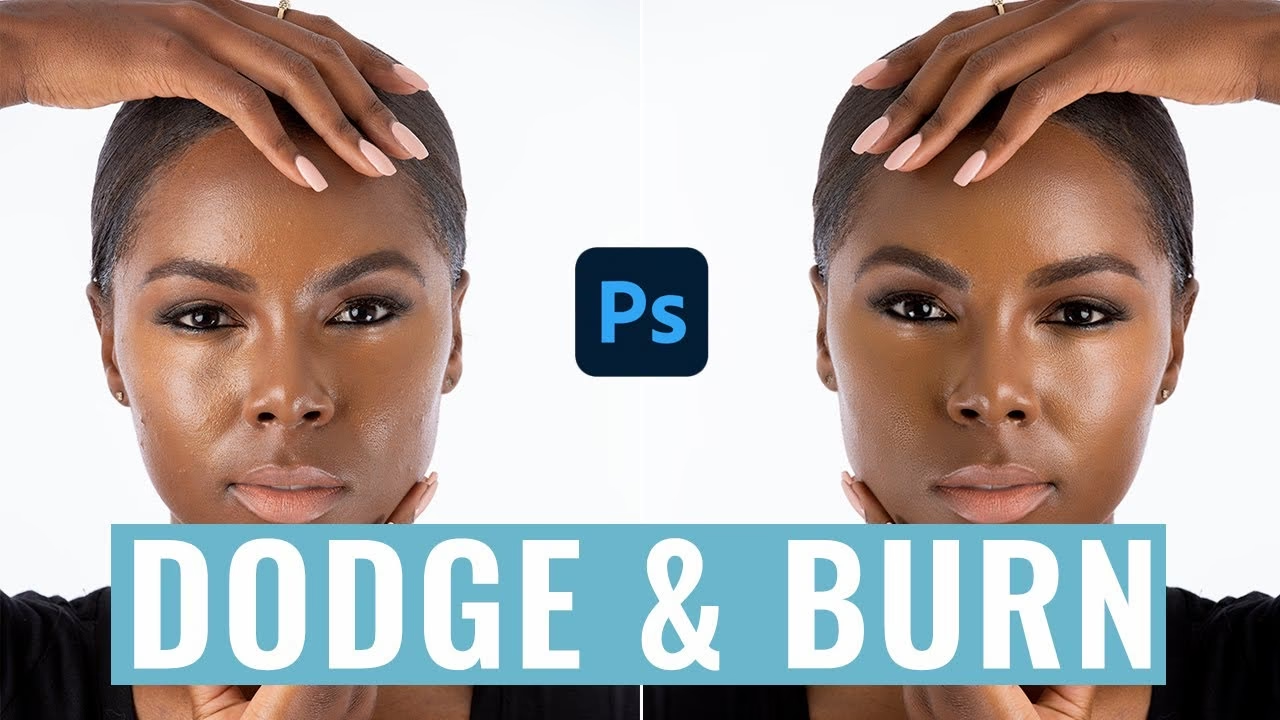

Inden for fotoredigering er der teknikker, der skiller sig ud for deres evne til at forme lys og skygge og dermed styre, hvor beskuerens øje ledes hen. To af disse fundamentale teknikker, der har rødder i det traditionelle mørkekammer, er Dodge og Burn. I dag udføres de oftest digitalt i programmer som Adobe Photoshop, hvor de giver fotografer en utrolig kontrol over billedets kontrast og fokus.
Essensen af Dodge og Burn er at gøre dele af billedet lysere (Dodge) eller mørkere (Burn). Forestil dig et landskabsbillede, hvor du ønsker at fremhæve en sti eller en mur. Selvom disse områder måske allerede er lyse, kan du med Burn-værktøjet mørkne områderne lige omkring dem. Dette skaber en visuel kontrast, der får stien eller muren til at 'springe frem' og virke endnu lysere i sammenligning. Omvendt kan du med Dodge-værktøjet direkte lysne stien for at gøre den mere fremtrædende.

En anden almindelig anvendelse er at mørkne de ydre områder af billedrammen. Ved at gøre kanterne mørkere skaber man en vignet-effekt, der naturligt trækker beskuerens opmærksomhed ind mod billedets centrum. Denne teknik kan også hjælpe med at intensivere farverne i de mørknede områder og forhindre øjet i at vandre ud af billedet.
Dodge og Burn kontra Eksponering
Det er vigtigt at forstå forskellen mellem at bruge Dodge/Burn og blot at justere den overordnede eksponering for hele billedet. Eksponering påvirker lysstyrken i hele billedet, mens Dodge og Burn er *lokale* justeringer. Når du 'dodger', øger du reelt eksponeringen i en *specifik* del af billedet, og når du 'burner', reducerer du eksponeringen i en *specifik* del. Navnene stammer, som nævnt, fra mørkekammeret, hvor man fysisk holdt lys væk fra (dodged) eller gav ekstra lys til (burned) specifikke dele af fotopapiret under fremkaldelsen.
Målet med Dodge og Burn er ikke at rette op på fejl i den oprindelige eksponering – det bør gøres med globale justeringer. Formålet er derimod at forfine, forme og fremhæve elementer i billedet ved at manipulere lys og skygge på en subtil og kontrolleret måde. Når det gøres korrekt, kan Dodge og Burn give billeder, især portrætter, en tredimensionel effekt og en følelse af livagtighed, der er svær at opnå på andre måder.
Vigtige Tips til Effektiv Dodge og Burn i Photoshop
For at få mest muligt ud af Dodge og Burn-værktøjerne i Photoshop og undgå almindelige faldgruber, er der et par vigtige tips at følge:
Tip 1: Brug Lag til Ikke-Destruktiv Redigering
Dodge- og Burn-værktøjerne i Photoshop er, i deres standardform, hvad man kalder 'destruktive' værktøjer. Det betyder, at de direkte ændrer pixeldata på det lag, du arbejder på. Hvis du anvender dem direkte på dit baggrundslag eller en kopi deraf og senere beslutter dig for at justere effekten, vil det være meget svært eller umuligt uden at påvirke billedkvaliteten negativt.
Den bedste praksis er at anvende Dodge og Burn på et separat lag. Dette gør din redigering 'ikke-destruktiv' og giver dig fuld fleksibilitet. Du kan til enhver tid justere effekten ved at ændre lagets Opacitet (gennemsigtighed) eller Blending Mode. Du kan endda maskere dele af effekten væk, hvis det er nødvendigt.
En effektiv måde at oprette et lag specifikt til Dodge og Burn er at bruge genvejen Shift + Ctrl + Alt + E (Windows) eller Shift + Option + Command + E (Mac). Denne genvej opretter et 'Stamp Layer' (Stempel-lag), som er en fladtrykt kopi af alle synlige lag i dit dokument, placeret på et nyt, separat lag øverst i din lag-stak. Sørg for at have det øverste synlige lag valgt, før du bruger genvejen.
Tip 2: Undgå Standardindstillingerne
Standardindstillingerne for Dodge- og Burn-værktøjernes styrke (kaldet Eksponering) er ofte alt for høje. Hvis du bruger dem med standardindstillingerne, risikerer du hurtigt at ødelægge dit billede ved at skabe unaturlige lyse eller mørke områder med mistede detaljer.
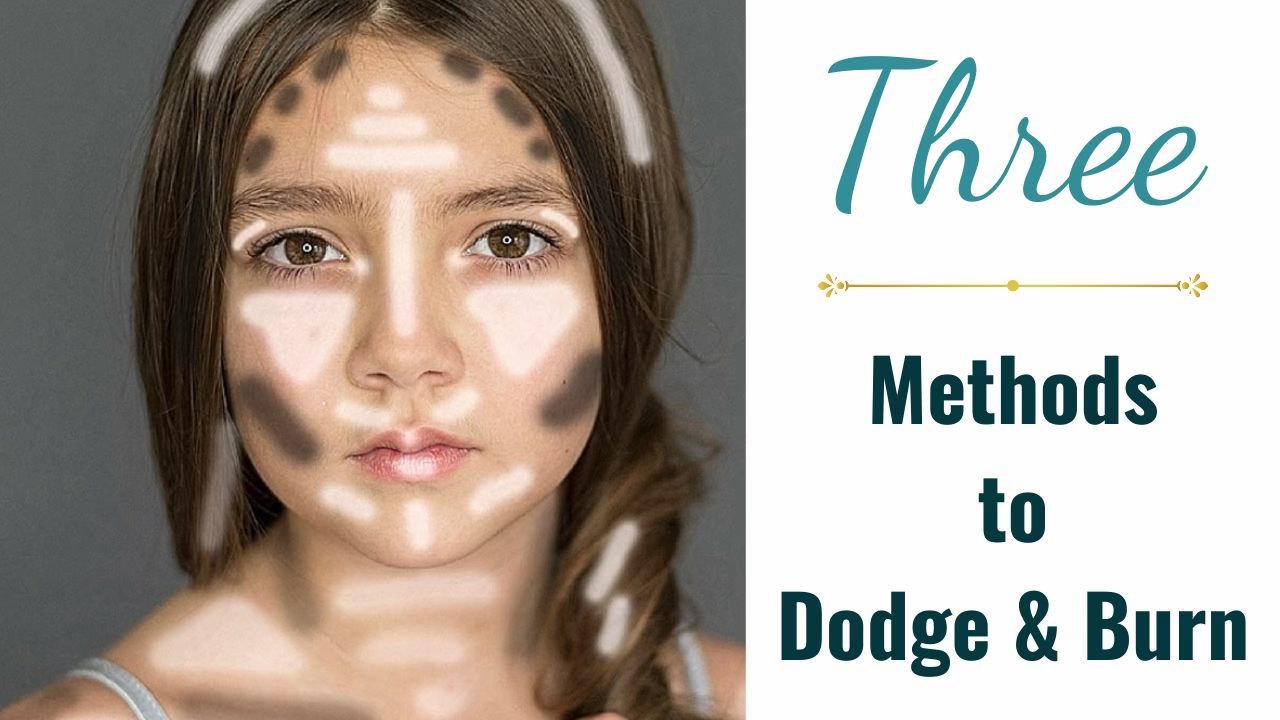
En god start-Eksponering for begge værktøjer er typisk mellem 3% og 5%. Ved at bruge en lav Eksponering kan du langsomt og gradvist opbygge effekten ved at male over de samme områder flere gange. Dette giver et meget mere naturligt og subtilt resultat. Husk: DON'T RUSH – tag dig god tid og byg effekten op i små trin.
Tip 3: Brug med Omhu og Tjek Dit Arbejde
Det er let at overgøre Dodge og Burn. Overdreven brug kan resultere i områder, der bliver helt kulsorte eller helt hvide (uden detaljer), afhængigt af hvilket værktøj du bruger. Dette kan se grimt ud og er ofte svært at opdage, mens du sidder midt i redigeringen. Problemet bliver typisk først tydeligt, når du ser på billedet senere.
En nyttig metode til at tjekke, om du mister detaljer i højlys eller skygger, er at tilføje et Tærskel-justeringslag (Threshold) øverst i din lag-stak. Gå til menuen Lag > Nyt justeringslag > Tærskel... (Layer > New Adjustment Layer > Threshold...). Dette vil forvandle dit billede til en simpel sort/hvid-maske.
Træk i skyderen i Tærskel-justeringslagets egenskaber. Når du trækker skyderen mod højre, vil flere og flere områder blive sorte – de områder, der bliver sorte først, er dine dybeste skygger. Hvis store områder af dit billede bliver sorte meget hurtigt, har du sandsynligvis 'brændt' for meget og mistet detaljer i skyggerne.
Trækker du skyderen mod venstre, vil flere og flere områder blive hvide – de områder, der bliver hvide først, er dine lyseste højlys. Hvis store områder bliver hvide meget hurtigt, har du sandsynligvis 'dodget' for meget og mistet detaljer i højlysene.
Brug Tærskel-laget som et visuelt hjælpemiddel til at identificere problemområder. Når du har tjekket, kan du blot skjule eller slette Tærskel-laget igen. Denne teknik hjælper dig med at bevare vigtige detaljer i både de lyseste og mørkeste dele af dit billede.
En Metode: Dodge og Burn med Kurver (Curves)
Udover de dedikerede Dodge- og Burn-værktøjer findes der flere andre metoder til at opnå effekten i Photoshop. En populær og meget fleksibel metode er at bruge justeringslag af typen Kurver (Curves). Denne metode er fuldstændig ikke-destruktiv og giver fremragende kontrol.
Trin 1: Opret to Kurve-justeringslag. Det første lag skal bruges til at 'dodge' (lysne). Klik på midten af kurven og træk den let opad. Giv laget et navn som f.eks. 'Dodge'. Det andet lag skal bruges til at 'burn' (mørkne). Klik på midten af kurven og træk den let nedad. Giv dette lag navnet 'Burn'.
Trin 2: Inverter lagmaskerne for begge Kurve-lag. Vælg hvert lag og tryk Ctrl + I (Windows) eller Command + I (Mac) på lagmasken (den hvide firkant ved siden af lagets miniaturebillede). Maskerne bliver nu sorte, hvilket skjuler effekten af Kurve-justeringen fuldstændig.
Trin 3: Vælg Pensel-værktøjet (Brush Tool). Sæt forgrundsfarven til hvid. Sørg for at have lagmasken på dit 'Dodge'-lag valgt. Indstil Penselens Opacitet til 100%, men sæt Flow til en meget lav værdi, f.eks. 3-5%. Brug en blød pensel (Hårdhed 0%).
Trin 4: Begynd at male. Når du maler med hvidt på den sorte maske på 'Dodge'-laget, afslører du Kurve-justeringens lysnende effekt i de områder, du maler på. Mal over de områder, du ønsker at lysne, f.eks. højdepunkter i et portræt (øjne, læber, næseryg) eller lyse dele af et landskab (sti, himmel).
Trin 5: Skift til 'Burn'-laget. Vælg lagmasken på dit 'Burn'-lag. Med Pensel-værktøjet stadig indstillet til hvid forgrundsfarve og lav Flow (f.eks. 3-5%), maler du nu over de områder, du ønsker at mørkne. Dette kan være skyggeområder i et portræt (under kindben, langs kæbelinje, øjenhuler) eller mørke dele af et landskab (træer, skygger på jorden).
Ved at bruge lav Flow kan du male over et område flere gange for gradvist at opbygge effekten. Dette giver enorm kontrol og mulighed for præcis justering.
Hvor Skal Du Dodge og Burn?
Hvor du vælger at anvende Dodge og Burn afhænger helt af det specifikke billede og din vision for det. Målet er at arbejde med og forstærke de naturlige højlys og skygger, der allerede findes i billedet, snarere end at skabe nye fra bunden. Tænk over, hvor lyset naturligt ville falde, og hvor skyggerne ville være dybest.
- I Portrætter:
- Dodge: Fremhæv øjne (specielt iris for at give liv), læber, næseryggen, toppen af kindbenene, panden, kraveben. Disse er ofte steder, hvor lyset fanger ansigtets konturer.
- Burn: Mørkn øjenhulerne, under kindbenene, langs kæbelinjen, siderne af næsen, siderne af panden, siderne af halsen. Dette skaber dybde og former ansigtet. - I Landskaber:
- Dodge: Lysn himlen (hvis den mangler glød), vandoverflader, sne, sand, lyse dele af bygninger eller stenformationer.
- Burn: Mørkn dybe skygger i dale, blade på træer for at give tekstur, mørke klipper, kanterne af billedet (vignet).
Husk altid at holde effekten subtil. Målet er at guide øjet og tilføje en tredimensionel kvalitet, ikke at få det til at se ud som om, du har malet lys og skygge på billedet.
Tjek Dit Arbejde Løbende
Fordi effekten af Dodge og Burn med lav Flow er så subtil, kan det være svært at se den fulde virkning, mens du arbejder. En god vane er jævnligt at slå dine Dodge- og Burn-lag til og fra for hurtigt at se 'før' og 'efter' sammenligningen. Gør dette flere gange i træk for virkelig at vurdere, om effekten er som ønsket og ikke er blevet for kraftig.

Udover Tærskel-laget kan det også hjælpe at træde lidt tilbage fra skærmen eller se billedet i en mindre størrelse for at få et bedre overblik over de samlede lys- og skyggeeffekter.
Sammenligning af Dodge og Burn
For at opsummere de grundlæggende forskelle mellem Dodge og Burn:
| Teknik | Formål | Effekt | Værktøj/Metode (typisk) |
|---|---|---|---|
| Dodge | Lysne specifikke områder | Øger lokal eksponering/lysstyrke | Dodge Tool, Kurver (opad), 50% grå lag (Overlay, mal med hvid) |
| Burn | Mørkne specifikke områder | Reducerer lokal eksponering/lysstyrke | Burn Tool, Kurver (nedad), 50% grå lag (Overlay, mal med sort) |
Genvej til Værktøjerne
Hvis du bruger de dedikerede Dodge- og Burn-værktøjer (ikke Kurve-metoden), kan du hurtigt skifte mellem dem. Hvis du har Burn-værktøjet valgt, kan du holde Alt (Windows) eller Command (Mac) nede for midlertidigt at skifte til Dodge-værktøjet. Når du slipper tasten, skifter det tilbage til Burn. Dette virker også den anden vej, hvis du har Dodge-værktøjet valgt.
Ofte Stillede Spørgsmål
Hvad er Dodge and Burn i Photoshop?
Dodge og Burn er redigeringsteknikker, der bruges til at lysne ('dodge') eller mørkne ('burn') specifikke, udvalgte områder af et billede. Formålet er at manipulere lys og skygge lokalt for at forme billedet, tilføje dybde, skabe kontrast og styre beskuerens opmærksomhed.
Hvad er forskellen mellem Dodge og Burn og eksponering?
Eksponering er en global justering, der påvirker lysstyrken for hele billedet samtidigt. Dodge og Burn er lokale justeringer, der kun påvirker de områder, du specifikt maler på. Dodge øger den lokale lysstyrke, mens Burn reducerer den lokale lysstyrke, men de gør det kun i de udvalgte områder, i modsætning til en generel eksponeringsjustering for hele billedet.
Hvad er genvejstasten for Dodge og Burn værktøjet?
Når du bruger enten Dodge- eller Burn-værktøjet i Photoshop, kan du holde Alt (Windows) eller Command (Mac) nede for midlertidigt at skifte til det modsatte værktøj. Når du slipper tasten, vender værktøjet tilbage til det oprindelige.
Hvad er forskellen mellem Dodge effekten og Burn effekten?
Dodge-effekten gør udvalgte områder af billedet lysere, mens Burn-effekten gør udvalgte områder mørkere.
Konklusion
Dodge og Burn er kraftfulde værktøjer i fotografens digitale arsenal. De giver mulighed for at finjustere lys og skygge på en måde, der kan transformere et fladt billede til et billede med dybde, dimension og et klart visuelt fokus. Ved at bruge ikke-destruktive metoder som Kurve-justeringslag og arbejde med lav opacitet/flow kan du opbygge effekten gradvist og opnå naturlige, overbevisende resultater, der løfter dine billeder til et højere niveau.
Hvis du vil læse andre artikler, der ligner Dodge og Burn i Photoshop: Skab Dramatik, kan du besøge kategorien Redigering.