
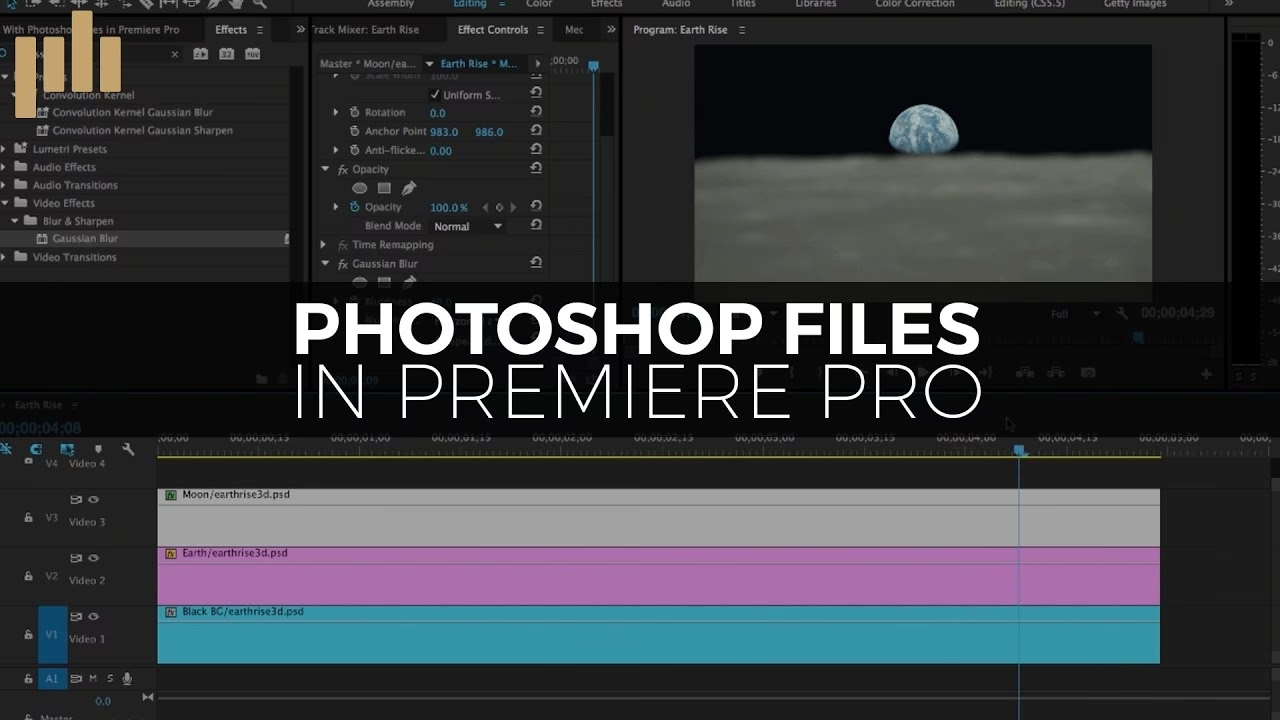

For mange kreative sjæle, der arbejder med både stillbilleder og levende billeder, er Adobe Photoshop og Adobe Premiere Pro uundværlige værktøjer. Photoshop excellerer i billedredigering og grafisk design, mens Premiere Pro er standarden for videoredigering. Spørgsmålet melder sig ofte: Kan disse to programmer arbejde problemfrit sammen? Specifikt, kan man importere Photoshop-filer (PSD) direkte ind i Premiere Pro? Svaret er et rungende ja, og muligheden åbner døren til en verden af kreative muligheder, fra sofistikerede titelsekvenser til lagdelt grafik og visuelle effekter.
https://www.youtube.com/watch?v=0gcJCdgAo7VqN5tD
Integrationen mellem Adobe-programmer er en af deres største styrker. PSD-filer er ikke bare kompatible med Premiere Pro; de kan importeres på forskellige måder, der bevarer vigtig information såsom lag, tekst og transparens. Dette betyder, at grafikker, baggrunde, logoer, og endda komplekse billedkompositioner skabt i Photoshop, nemt kan bringes ind i dit videoprojekt, hvor de kan animeres, justeres og integreres med dine videooptagelser. At mestre denne proces er et essentielt skridt for enhver seriøs videoredigerer eller motion graphic designer, der ønsker at forbedre deres workflow og den visuelle kvalitet af deres produktioner.
- Hvorfor Importere PSD-filer til Premiere Pro?
- Sådan Importerer Du PSD-filer til Premiere Pro
- Arbejde med PSD-lag i Premiere Pro
- Dynamisk Link: Broen Mellem Photoshop og Premiere Pro
- Optimering af PSD-filer til Videoproduktion
- Begrænsninger og Bedste Praksis
- Sammenligning af Importindstillinger
- Ofte Stillede Spørgsmål om PSD i Premiere Pro
- Konklusion
Hvorfor Importere PSD-filer til Premiere Pro?
Der er adskillige gode grunde til at bruge Photoshop til at skabe elementer til dine Premiere Pro-projekter:
- Skræddersyet Grafik: Photoshop giver uovertruffen kontrol over grafisk design. Du kan skabe præcise logoer, baggrunde, overlays, vignetter og andre visuelle elementer, der passer perfekt til din videos stil og brand.
- Avanceret Typografi: Selvom Premiere Pro har tekstværktøjer, tilbyder Photoshop langt mere avancerede typografiske kontroller og effekter. Du kan designe komplekse titelsekvenser, lower thirds (tekstbånd i bunden af skærmen) og endekreditser med præcis kontrol over skrifttyper, farver, skygger, glød og tekstur.
- Lagbaseret Fleksibilitet: Ved at bevare lagene fra Photoshop kan du i Premiere Pro animere individuelle elementer. Dette er afgørende for at skabe dynamiske animationer, hvor tekst, billeder eller former bevæger sig uafhængigt af hinanden.
- Billedkorrektion og Effekter: Photoshop kan bruges til at forberede stillbilleder eller enkeltframes fra video med avanceret billedredigering, farvekorrektion eller kreative filtre, før de importeres til Premiere Pro.
- Genbrugelige Skabeloner: Du kan oprette PSD-skabeloner til standardgrafikker som lower thirds eller titelskærme, som nemt kan genbruges og tilpasses i Premiere Pro for forskellige projekter eller segmenter.
Ved at udnytte styrkerne fra begge programmer kan du opnå et niveau af polering og kompleksitet i dine videoer, som ville være vanskeligt eller umuligt med kun ét program.
Sådan Importerer Du PSD-filer til Premiere Pro
Processen for at importere en PSD-fil er enkel, men valget af importindstillinger er kritisk og afhænger af, hvordan du planlægger at bruge filen i dit projekt.
Følg disse trin:
- Åbn dit projekt i Adobe Premiere Pro.
- Gå til menuen
Filer(File). - Vælg
Importér...(Import...). - Find den PSD-fil, du vil importere, på din computer og vælg den.
- Klik på
Åbn(Open).
Efter trin 5 vil Premiere Pro vise en dialogboks kaldet "Import Options" (Importindstillinger). Dette er det vigtigste skridt, hvor du bestemmer, hvordan PSD-filen skal behandles.
Forståelse af Importindstillinger for PSD
Dialogboksen for importindstillinger giver dig typisk flere valgmuligheder under "Importer som" (Import As):
1. Fladt billede (Flattened Image):
- Beskrivelse: Denne mulighed importerer hele PSD-filen som et enkelt, fladt billede. Alle lagene flettes sammen til ét.
- Anvendelse: Brug dette, når du har en færdig grafik, baggrund eller et billede, hvor du ikke behøver at manipulere de individuelle lag i Premiere Pro. Det er den simpleste form for import.
- Fordel: Simpelt, let at håndtere i tidslinjen.
- Ulempe: Du mister muligheden for at animere eller justere individuelle elementer/lag.
2. Individuelle lag (Individual Layers):
- Beskrivelse: Denne mulighed importerer hvert enkelt lag fra din Photoshop-fil som et separat klip i din projektmappe (bin).
- Anvendelse: Dette er den foretrukne metode, når du ønsker at animere elementer uafhængigt af hinanden i Premiere Pro, f.eks. en titel, der bygges op af flere tekstlinjer, eller et logo med forskellige dele.
- Fordel: Maksimal fleksibilitet til animation og justering af individuelle elementer.
- Ulempe: Kan resultere i mange klip i din projektmappe, hvilket kræver god organisation.
3. Flettede lag (Merged Layers):
- Beskrivelse: Giver dig mulighed for at vælge specifikke lag fra PSD'en og flette dem sammen til et enkelt klip.
- Anvendelse: Nyttigt, hvis du kun har brug for at arbejde med en bestemt kombination af lag fra en kompleks PSD.
- Fordel: Mere kontrol end "Fladt billede", mindre rod end "Individuelle lag" hvis du kun skal bruge en delmængde af lagene.
- Ulempe: Kræver manuelt valg af lag.
4. Sekvens (Sequence):
- Beskrivelse: Når du vælger "Individuelle lag" eller "Flettede lag", har du ofte også mulighed for at importere dem som en "Sekvens". Dette vil ikke kun importere lagene som separate klip, men også automatisk oprette en ny sekvens i din projektmappe, hvor lagene er placeret på separate videospor, præcis som de var arrangeret (i stakken) i Photoshop. Hvert lag bliver et klip i denne nye sekvens.
- Anvendelse: Den hurtigste måde at få din lagdelte Photoshop-komposition klar til animation.
- Fordel: Sparer tid ved automatisk opsætning af lagene på tidslinjen. Bevarer lagrækkefølgen.
- Ulempe: Opretter en ny sekvens, som du muligvis skal indlejre i din hovedsekvens.
Under importindstillingerne vil du også se en sektion for "Layer Options" (Lagindstillinger), som er relevant, når du ikke importerer som "Fladt billede". Her kan du vælge, hvilke specifikke lag du vil importere, hvis du ikke vil have dem alle. Hvis du vælger "Individuelle lag" eller "Flettede lag" og derefter vælger at importere som en "Sekvens", vil Premiere Pro typisk tilbyde at oprette en sekvens, der matcher PSD-filens dimensioner og billedhastighed (som kan justeres).
Når du har valgt dine importindstillinger, skal du klikke på OK. PSD-filen eller dens individuelle lag vil nu blive vist i din projektmappe.
Arbejde med PSD-lag i Premiere Pro
Hvis du importerede din PSD som "Individuelle lag" eller som en "Sekvens", er du nu klar til at arbejde med de enkelte elementer på din tidslinje. Træk de importerede lagklip fra din projektmappe ind på din sekvens' tidslinje. Hvis du importerede som en sekvens, trækker du blot den nyoprettede sekvens ind i din hovedsekvens (dette kaldes indlejring eller nesting).
Hvert PSD-lag på tidslinjen fungerer nu som et almindeligt videoklip. Du kan:
- Ændre dets position, skala, rotation og opacitet ved hjælp af
Effektkontrol(Effect Controls) panelet. - Tilføje keyframes i
Effektkontrolfor at animere disse egenskaber over tid. Dette er kernen i at bringe din Photoshop-grafik til live i video. - Anvende Premiere Pro's standardvideoeffekter og overgange på individuelle lag.
- Justere længden af klippet på tidslinjen for at bestemme, hvor længe grafikken er synlig.
Det er vigtigt at bemærke, at selvom du kan animere og transformere lagene, kan du ikke redigere indholdet af lagene (f.eks. ændre tekstens ordlyd eller formen på en figur) direkte i Premiere Pro. Til det skal du tilbage til Photoshop.
Dynamisk Link: Broen Mellem Photoshop og Premiere Pro
En af de mest kraftfulde funktioner, når man arbejder med PSD-filer importeret med lag, er Adobe Dynamic Link. Hvis du importerer en PSD-fil med lag og senere foretager ændringer i den originale PSD-fil i Photoshop, vil disse ændringer automatisk blive opdateret i Premiere Pro. Du behøver ikke genimportere filen.
Sådan fungerer det:
- Importer din PSD-fil til Premiere Pro som "Individuelle lag" eller "Sekvens".
- Brug lagene i din sekvens.
- Hvis du beslutter dig for at ændre noget i PSD-filen (f.eks. farven på et element, teksten i et lag, eller tilføje/fjerne et lag), skal du blot åbne den originale PSD-fil i Photoshop.
- Foretag dine ændringer og gem PSD-filen (
Filer > GemellerFile > Save). - Vend tilbage til Premiere Pro. Efter et øjeblik vil Premiere Pro genindlæse den opdaterede PSD, og dine ændringer vil afspejles i din sekvens.
Dette er en utrolig tidsbesparende funktion, der muliggør hurtige iterationer og justeringer i dit kreative workflow. Det er en afgørende grund til at importere PSD-filer med lag, selv hvis du ikke planlægger omfattende animationer i første omgang.
Optimering af PSD-filer til Videoproduktion
For at sikre den bedste ydeevne og visuelle kvalitet, når du bruger PSD-filer i Premiere Pro, er der et par optimeringstips:
- Opløsning og Dimensioner: Opret dine PSD-filer med dimensioner, der passer til dit videoprojekts opløsning (f.eks. 1920x1080 for Full HD eller 3840x2160 for 4K). Hvis din grafik skal dække hele skærmen, skal PSD'en have de samme pixeldimensioner som din sekvens. Hvis den er mindre, f.eks. et logo, kan den oprettes i en passende størrelse, men husk, at skalering opad i Premiere Pro kan mindske kvaliteten. Det er bedre at have en PSD, der er lidt for stor end for lille.
- Farvetilstand: Brug RGB farvetilstand i Photoshop, da dette er standard for videoproduktion. CMYK bruges til print og bør undgås.
- Filstørrelse og Kompleksitet: Meget store eller komplekse PSD-filer med et utal af lag og effekter kan påvirke Premiere Pro's ydeevne og forårsage lag. Overvej at flette lag i Photoshop, som ikke behøver at blive animeret individuelt, eller gemme elementer som separate PSD-filer for at holde tingene mere håndterbare.
- Transparens: Sørg for at bruge gennemsigtige baggrunde i dine PSD-filer (fjern baggrundslaget eller gem med transparens), hvis grafikken skal ligge oven på video. Premiere Pro respekterer transparensen i PSD-filer.
Begrænsninger og Bedste Praksis
Selvom integrationen er stærk, er der visse begrænsninger:
- Photoshop-specifikke funktioner: Nogle avancerede Photoshop-funktioner eller filtre oversættes muligvis ikke perfekt til Premiere Pro. Lagstile (Layer Styles) som skygger og glød importeres som en del af laget, men deres indstillinger kan ikke justeres direkte i Premiere. Smart Objects og Smart Filters fungerer i det omfang, de kan rasteriseres.
- Tekstredigering: Som nævnt kan du ikke redigere selve teksten i et tekstlag fra Photoshop i Premiere Pro. Du skal tilbage til Photoshop for at ændre ordlyden.
- Ydeevne: For mange komplekse PSD-filer med mange lag kan potentielt sænke afspilningshastigheden i Premiere Pro og kræve rendering.
Bedste praksis:
- Navngiv dine lag i Photoshop klart og præcist. Dette gør det meget lettere at identificere og arbejde med lagene i Premiere Pro, især hvis du importerer som "Individuelle lag".
- Organiser dine importerede PSD-klip og sekvenser i dedikerede mapper (bins) i din projektmappe for at holde dit projekt ryddeligt.
- Gem din Premiere Pro-projektfil på samme drev som dine medieaktiver, herunder PSD-filerne, for at undgå problemer med manglende links.
Sammenligning af Importindstillinger
| Importindstilling | Beskrivelse | Primær Anvendelse | Fleksibilitet i Premiere Pro |
|---|---|---|---|
| Fladt billede | Alle PSD-lag flettet til ét billede. | Færdige baggrunde, enkle overlays. | Lav (kan kun behandles som ét klip). |
| Individuelle lag | Hvert PSD-lag bliver et separat klip. | Animation af individuelle elementer, kompleks grafik. | Høj (hvert lag kan manipuleres og animeres uafhængigt). |
| Flettede lag | Valgte PSD-lag flettes til ét klip. | Brug af specifikke kombinationer af lag. | Middel (gruppen af flettede lag kan manipuleres). |
| Sekvens (med lag) | Opretter en ny sekvens med lagene på separate spor. | Hurtig opsætning til animation af flere lag. | Høj (samme fleksibilitet som Individuelle lag, men automatisk arrangeret). |
Ofte Stillede Spørgsmål om PSD i Premiere Pro
Her er svar på nogle almindelige spørgsmål:
Q: Kan jeg redigere teksten i et Photoshop-tekstlag direkte i Premiere Pro?
A: Nej, tekstlag fra Photoshop importeres som rasteriserede billeder (selvom de bevarer vektorkvaliteten ved skalering op til den originale PSD-størrelse). Du skal åbne den originale PSD-fil i Photoshop for at redigere teksten.
Q: Hvad sker der med mine lagstile (Layer Styles) fra Photoshop?
A: Lagstile som skygger, glød, streger osv., importeres typisk som en del af det lag, de er anvendt på. De er synlige i Premiere Pro, men du kan ikke justere deres indstillinger (f.eks. ændre skyggens størrelse eller opacitet) direkte i Premiere Pro. Du skal tilbage til Photoshop for at redigere lagstilen.
Q: Kan jeg bruge justeringslag (Adjustment Layers) fra Photoshop i Premiere Pro?
A: Ja, justeringslag fra Photoshop kan importeres. Hvis du importerer med individuelle lag eller som en sekvens, vil justeringslagene påvirke lagene nedenunder dem i Premiere Pro's sekvens, ligesom de gør i Photoshop. Du kan dog ikke redigere indstillingerne for justeringen direkte i Premiere Pro; igen, du skal tilbage til Photoshop.
Q: Hvilken farveprofil skal jeg bruge i Photoshop, når jeg opretter grafik til video?
A: Det er bedst at arbejde i et RGB-farverum, f.eks. sRGB eller Adobe RGB, i Photoshop. Premiere Pro arbejder primært med RGB. CMYK er til print og bør undgås.
Q: Min importerede PSD ser sløret ud i Premiere Pro. Hvad er der galt?
A: Dette skyldes sandsynligvis, at PSD-filen er oprettet med for lav opløsning/dimensioner i forhold til din Premiere Pro-sekvens, og du har skaleret den op. Sørg for, at PSD'ens dimensioner er mindst lige så store som de dimensioner, den skal fylde i din videosekvens. Ideelt set matcher de.
Konklusion
At kunne importere Photoshop-filer til Premiere Pro er en kernefunktionalitet, der markant forbedrer mulighederne for grafik og visuelt design i videoproduktion. Uanset om du skal lave simple titler, komplekse animationer eller integrere detaljerede billedkompositioner, giver PSD-importen og især brugen af lag og Dynamic Link en sømløs og effektiv workflow. Ved at forstå de forskellige importindstillinger og optimere dine PSD-filer korrekt, kan du udnytte det fulde potentiale i samspillet mellem disse to mægtige Adobe-programmer og løfte kvaliteten af dine videoprojekter.
Så næste gang du designer grafik i Photoshop til dit videoprojekt, husk at du ikke behøver at gemme det som et fladt billede. Udnyt kraften i lagene og Dynamic Link for at skabe mere dynamiske og let redigerbare elementer direkte i Premiere Pro.
Hvis du vil læse andre artikler, der ligner PSD i Premiere Pro: Din Komplette Guide, kan du besøge kategorien Software.