

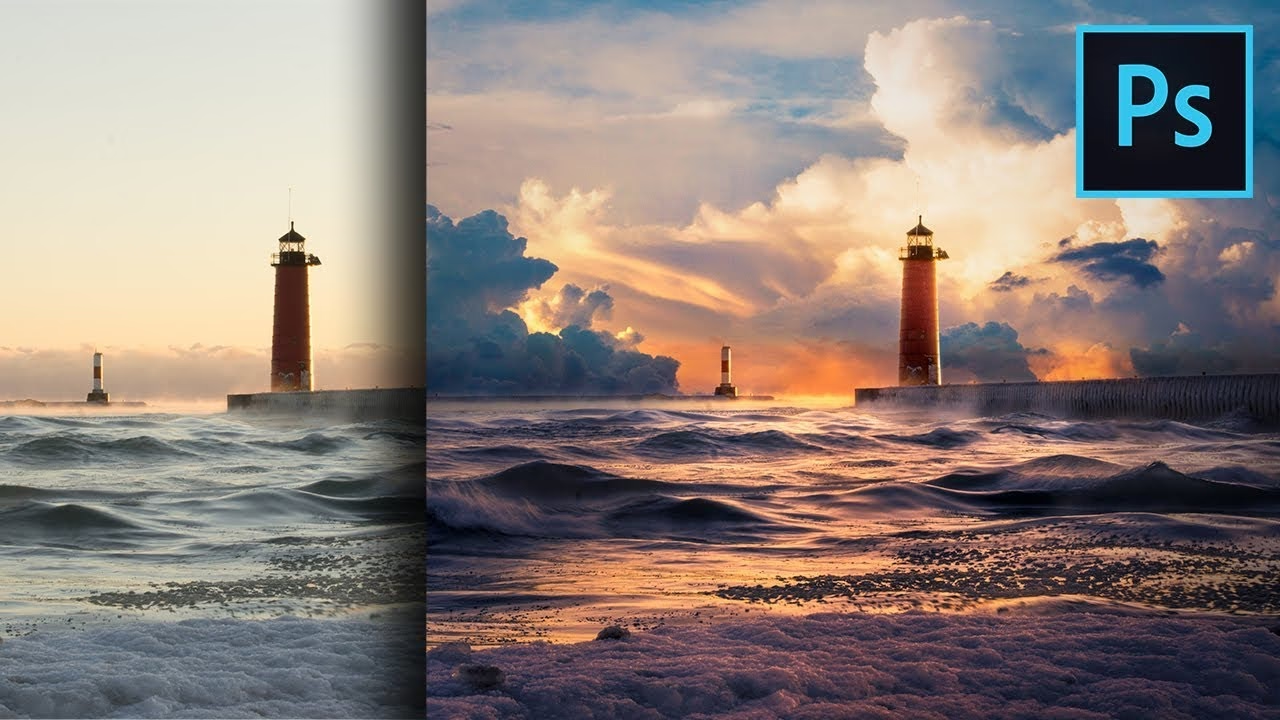
Som fotografer ved vi, at himlen ofte spiller en afgørende rolle for et billedes samlede udtryk. Dramatiske skyformationer, tordenskyer og stormfulde landskaber kan tilføje en utrolig visuel slagkraft og gøre et ellers almindeligt billede til noget helt særligt. Tænk på et billede som 'After the Storm', hvor en kortvarig storm over Firenze forvandlede en simpel gåtur langs Arno-floden til en mulighed for at fange broens pragt med en betagende himmel som baggrund.
Men hvordan skaber vi en dramatisk himmel? Er det noget, der bare er der, eller kan vi påvirke det? Selvom vi ikke har en direkte forbindelse til en højere magt, kan vi lære at være det rigtige sted på det rigtige tidspunkt eller bruge moderne værktøjer til at opnå det ønskede resultat. Lad os se på begge tilgange.
- Fang de Dramatiske Skyer i Kameraet
- Skab eller Erstat Dramatiske Himle i Efterbehandlingen
-
Ofte Stillede Spørgsmål
- Hvilken version af Adobe Photoshop indeholder himlingerstatningsfunktionen?
- Er himlingerstatning et kontroversielt emne inden for fotografi?
- Hvordan håndterer Photoshop og Luminar himlingerstatning med en kompleks forgrund som træer?
- Kan Photoshop eller Luminar automatisk tilføje himmelrefleksioner i vand?
- Hvad er den primære forskel på prismodellen for Photoshop og Luminar?
Fang de Dramatiske Skyer i Kameraet
Den mest autentiske måde at fange dramatiske skyer på er ved at være vidne til dem og fotografere dem, mens de sker. Dette kræver en vis forberedelse og opmærksomhed på omgivelserne. Her er nogle tips:
- Overvåg lokale vejrudsigter: Vejrrapporter kan give dig en idé om, hvilke typer skyer der forventes. Websites fra meteorologiske institutter kan være en god kilde til information om frontsystemer og potentielle storme.
- Vær opmærksom på ændringer i himlen: Hvis du planlægger at fotografere et bestemt sted, så hold øje med, hvordan himlen udvikler sig i lokalområdet. Hurtige ændringer kan ofte føre til dramatiske scener.
- Søg stormfronter: Stormfronter skaber ofte de mest dramatiske og intense himle. Store, mørke skyformationer og interessante lysforhold er typiske for disse situationer.
- Udnyt lyset efter et uvejr: Lyset umiddelbart efter et kraftigt regnskyl eller når en radikal temperaturændring indtræffer, kan være utroligt dramatisk. Dette gælder især, hvis der har været hagl eller torden.
- Tordenvejr: Tordenvejr skaber utroligt atmosfæriske og intense himle. Lyn kan tilføje et ekstra lag af drama, men kræver forsigtighed.
Det er vigtigt at være opmærksom på din sikkerhed, når du fotograferer under elektriske storme. Vær forberedt på at blive lidt våd, men sæt aldrig din sikkerhed på spil for et billede.
Ofte mislykkes et forsøg på at fange et fantastisk landskabs- eller bybillede, fordi himlen simpelthen ikke er særlig dramatisk. Selvom ikke alle gode landskabsbilleder behøver en dramatisk himmel, betyder kameraets lysmålingsteknologi ofte, at din 'lige-ud-af-kameraet'-optagelse sandsynligvis vil have overeksponerede områder i himlen, hvis den er lys og kedelig. Dramatiske skyer har ofte mere tonalitet og detaljer, der er lettere at bevare.
Skab eller Erstat Dramatiske Himle i Efterbehandlingen
Hvad gør du, hvis himlen ikke samarbejder? Her kommer efterbehandlingen ind i billedet. Funktionen til himlingerstatning er blevet et kraftfuldt værktøj for mange fotografer.
Hvilken version af Photoshop har himlingerstatning?
Adobe introducerede funktionen til himlingerstatning som en indbygget del af Photoshop 2021. Før dette havde Skylum med deres Luminar 4 i omkring et år været førende inden for dette område.
Adobe demonstrerede faktisk himlingerstatning første gang på Adobe Max-konferencen i 2016, hvor det blev mødt med stor begejstring. Alligevel gik der fire år, før funktionen blev implementeret i Photoshop. Dette fik mange til at se det som Adobe, der indhentede Skylums forspring.
Mens himlingerstatning stadig er et emne, der deler vandene i fotograferingsverdenen – er det 'snyd' eller et legitimt kreativt værktøj? – er det et utroligt nyttigt værktøj for mange professionelle, herunder ejendomsfotografer, bryllupsfotografer, der arbejder udendørs, og nogle landskabsfotografer. Kontroversen vil sandsynligvis altid eksistere, og det er sundt for debatten, men hvordan står Adobes tilbud sig i forhold til Luminars populære himmelkontroller?
Sammenligning: Photoshop vs. Luminar
For at finde ud af dette kan vi se på, hvordan de to programmer håndterer en udfordrende opgave: at erstatte himlen i et billede med masser af komplekse detaljer i forgrunden, som f.eks. træer med mange små grene og blade. Manuel maskering af en ny himmel i et sådant billede ville være ekstremt tidskrævende og vanskeligt. Her tilbyder automatisering håb.
I testen nævnt i den leverede tekst, havde Luminar 4 visse problemer med at maskere perfekt omkring træerne og fylde mellem bladene og grenene, selv med brugen af 'Close Gaps'-kontrollen. Man kunne se områder, hvor masken var mindre end perfekt.
Med Photoshops nye himlingerstatningsfunktion var resultatet meget glattere. Selvom det stadig krævede justering af kantkontrollerne i Photoshop for at forbedre tingene, var masken generelt bedre til at håndtere den komplekse forgrund. Dog kunne for meget justering af kanterne ændre selve himmelbilledet, hvilket ikke er ønskeligt.
Lad os se på nogle specifikke kontrolmuligheder i de to programmer:
- Positionering og skalering: I Photoshops kontroller kan du flytte himmelbilledet både lodret og vandret, og der er en skaleringskontrol. Luminar tillader kun lodret bevægelse af himlen. Photoshop tilbyder altså mere fleksibilitet her.
- Farvematchning og relighting: Begge programmer har skydere til at sprede farven fra den nye himmel på landskabet for at skabe en bedre integration mellem det originale billede og den nye himmel. Ifølge testen havde Luminar en markant bedre mulighed her. Luminars 'Relight Scene'-skyder gav et langt mere realistisk resultat end Photoshops farvejusteringsskyder, hvis effekt enten var subtil eller slet ikke synlig.
- Atmosphæriske effekter: Luminar giver dig mulighed for at tilføje atmosfærisk dis og uskarphed til himlen. Photoshop gør det ikke direkte i himlingerstatningsdialogen, men da himlen indsættes som et separat lag, kan disse effekter opnås ved hjælp af Photoshops eksisterende værktøjer.
- Vandrefleksioner: Hverken Photoshop 2021 eller Luminar 4 understøtter automatisk vandrefleksioner. Man skal manuelt indsætte dem ved at oprette et nyt lag og maskere. Dog har Skylum annonceret, at deres Luminar AI-opdatering (ved udgivelsen) vil inkludere himmelrefleksioner i vand, hvilket er en betydelig fordel, når det er nødvendigt.
- Lagstruktur: Photoshop indsætter himlingerstatningen i lag, hvilket gør det nemt at justere værdier og effekter efterfølgende. Luminar 'dropper' himlen ind, og du ender med ét lag. Hvis du ikke er tilfreds, skal du starte forfra med justeringerne, selvom Luminar lader dig gå tilbage og indsætte en anden himmel, før du gemmer. Photoshop gør det samme; en ny himmel bliver et nyt lag, der kan beholdes eller fjernes. Generelt tilbyder Photoshop mere fleksibilitet i laghåndtering, mens Luminar stræber efter enkelhed.
Sammenfattende kan man sige, at på størstedelen af himlingerstatningstests ser både Luminar og Photoshop omtrent ens ud. Begge lader dig importere himle fra dit eget bibliotek, og begge lader dig spejlvende himlene vandret. Resultaterne kan se ret gode ud med begge programmer, men Photoshop har en fordel, hvor masken skal integreres med en kompliceret, travl forgrund.
Dog har Luminar også leveret fremragende resultater, selvom det måske ikke er perfekt omkring meget detaljerede elementer som metalarbejde, men det er langt bedre end manuel maskering.
Prismodel
En væsentlig forskel er prismodellen. Photoshop er abonnementsbaseret, så funktionen dukkede op som en del af det eksisterende abonnement. Luminar er noget, du køber. Luminar AI, som vil inkludere en mere sofistikeret himlingerstatningsfunktion med vandrefleksioner, vil være en yderligere udgift for ejere af Luminar 4. Dette er et berettiget kritikpunkt, og mange ville have foretrukket, at Skylum blot havde opdateret Luminar 4 med vandrefleksionsfunktionen.
Begge programmer slår manuel maskering af en ny himmel med længder. Begge applikationer er imponerende, og det er håbet, at Luminar vil tilbyde bedre værktøjer til himmelplacering, og at Adobe vil tilbyde bedre farvematchning og vandreflektionsmuligheder i fremtiden.
| Funktion | Adobe Photoshop 2021 | Skylum Luminar 4 (og AI) |
|---|---|---|
| Maskehåndtering (kompleks forgrund) | God, glattere resultater | Kan have problemer, kræver justering |
| Himmelpositionering | Lodret & vandret | Kun lodret |
| Skalering af himmel | Ja | Nej |
| Farvematchning/Relighting | Subtil effekt | Bedre, mere realistisk ('Relight Scene') |
| Atmosphærisk dis/uskarphed | Kan gøres manuelt på lag | Indbygget kontrol |
| Vandrefleksioner | Manuelt | Automatisk (Luminar AI) |
| Lagstruktur | Indsættes som lag (mere fleksibilitet) | Et enkelt lag (mindre fleksibilitet) |
| Prismodel | Abonnement | Engangskøb (AI er separat køb) |
Ofte Stillede Spørgsmål
Hvilken version af Adobe Photoshop indeholder himlingerstatningsfunktionen?
Himlingerstatningsfunktionen blev introduceret i Adobe Photoshop 2021.
Er himlingerstatning et kontroversielt emne inden for fotografi?
Ja, brugen af himlingerstatning er stadig genstand for debat. Nogle ser det som et legitimt kreativt værktøj, mens andre betragter det som 'snyd', især i landskabsfotografi.
Hvordan håndterer Photoshop og Luminar himlingerstatning med en kompleks forgrund som træer?
Begge programmer bruger automatisering, men Photoshop 2021 viste sig at håndtere maskering omkring komplekse kanter (som små grene og blade) lidt glattere end Luminar 4 i den nævnte test, selvom begge krævede finjustering.
Kan Photoshop eller Luminar automatisk tilføje himmelrefleksioner i vand?
Luminar 4 og Photoshop 2021 kræver manuel oprettelse af vandrefleksioner. Dog har Skylum annonceret, at Luminar AI vil inkludere denne funktion automatisk.
Hvad er den primære forskel på prismodellen for Photoshop og Luminar?
Photoshop er tilgængelig via et abonnementsbaseret Creative Cloud-abonnement, mens Luminar typisk sælges som et engangskøb for en specifik version. Opdateringer eller nye versioner (som Luminar AI) kan kræve yderligere køb for Luminar-brugere.
Uanset om du foretrækker at fange dramaet i øjeblikket eller skabe det i efterbehandlingen, giver disse metoder dig mulighed for at opnå de slående billeder med dramatiske himle, du drømmer om. Begge tilgange har deres fordele og kan bruges i forskellige situationer for at forbedre dine fotografier.
Hvis du vil læse andre artikler, der ligner Fang Dramatiske Himle i Dine Billeder, kan du besøge kategorien Fotografi.