

At arbejde med stier i Adobe Photoshop er en utrolig effektiv måde at skabe præcise udvælgelser eller former på. Penneværktøjet (Pen Tool) giver dig mulighed for at tegne vektorbetingede linjer og kurver, der kan redigeres ned til mindste detalje, længe efter at de er tegnet. Dette står i kontrast til pixelbaserede markeringsværktøjer som Lasso eller Markér Ramme, hvis udvælgelser er sværere at justere præcist efter oprettelsen. Når du har brugt tid på at tegne en perfekt sti omkring et element i dit billede – måske for at isolere det til en ny baggrund, oprette en lagmaske eller anvende en specifik effekt kun på dette område – er næste skridt ofte at omdanne denne sti til en aktiv markering. Denne markering er det, der definerer de pixels, du vil arbejde med. Heldigvis gør Photoshop denne konvertering både hurtig og ligetil. Lad os udforske de forskellige metoder til at gøre netop dette.
Stier findes og administreres i Stier-panelet (Paths panel), som typisk ligger grupperet med Lag (Layers) og Kanaler (Channels) panelerne. Hvis du ikke kan se Stier-panelet, kan du altid åbne det ved at gå til menuen Vindue (Window) og vælge Stier (Paths). Når du tegner en sti med Penneværktøjet eller et formværktøj, oprettes der som standard en 'Arbejdssti' (Work Path). Denne arbejdssti er midlertidig og vil blive erstattet, hvis du begynder at tegne en ny sti uden først at gemme den eksisterende arbejdssti. Det er derfor god praksis at dobbeltklikke på 'Arbejdssti' i panelet og give den et navn (f.eks. 'Produktudvælgelse' eller 'Modelkontur') for at gemme den permanent i dokumentet. Gemte stier forbliver, indtil du sletter dem manuelt.
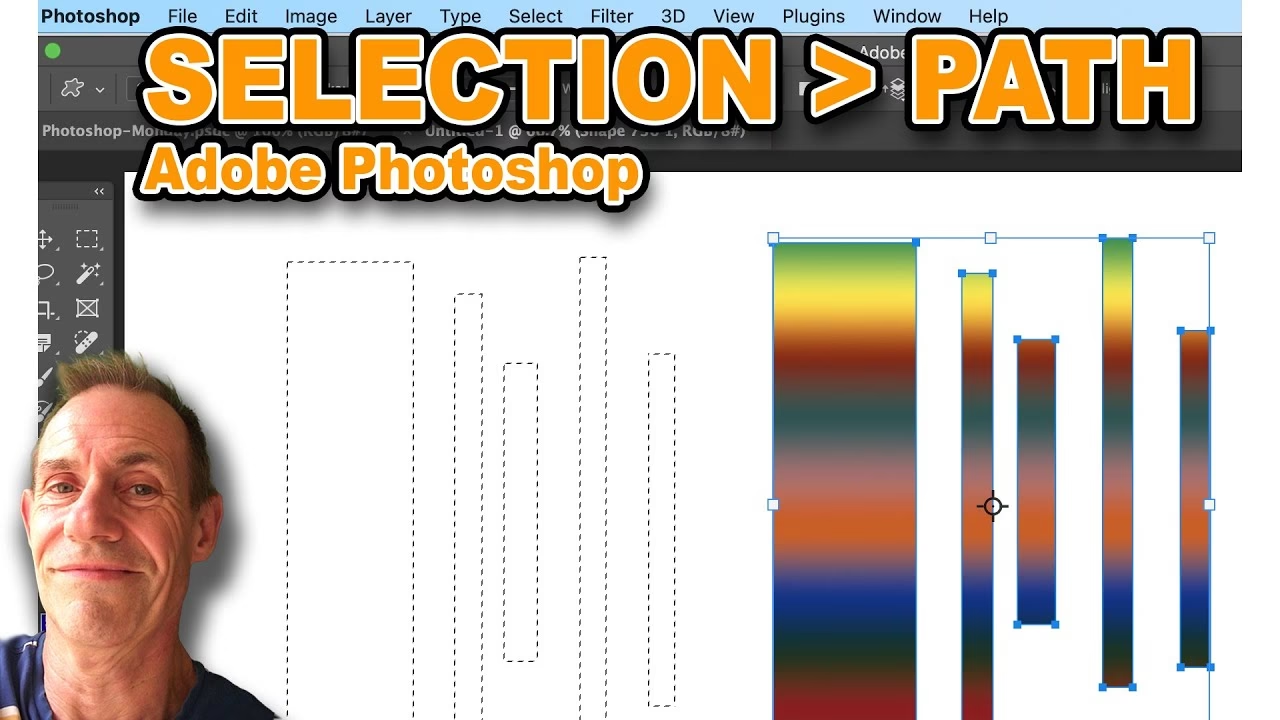
Opret Markering fra Sti: De Mest Effektive Metoder
Der er flere måder at omdanne en sti til en markering på i Photoshop. Valget af metode afhænger ofte af din personlige præference og den specifikke arbejdsgang, du følger. Alle metoderne fører dog til det samme resultat: en præcis markering baseret på din stis form.
Metode 1: Brug Knappen 'Opret Markering fra Sti' i Stier-panelet
Dette er måske den mest ligetil og visuelt tydelige metode.
- Sørg for, at Stier-panelet er synligt (Vindue > Stier).
- Klik på den sti i panelet, som du ønsker at konvertere til en markering. Den valgte sti vil blive fremhævet.
- Nederst i Stier-panelet finder du en række små ikoner. Hold musen over ikonerne, indtil du finder det, der hedder 'Opret markering fra sti' (Load path as a selection). Ikonet ligner en stiplet cirkel.
- Klik på dette ikon.
Øjeblikkeligt vil din sti blive omdannet til en aktiv markering på billedet. Du vil se de velkendte 'marcherende myrer' (stiplede linjer), der følger stiens kontur.
Metode 2: Tastaturgenvej (Ctrl/Cmd + Klik)
Denne metode er utrolig hurtig, når du først har vænnet dig til den. Den er en favorit blandt mange erfarne Photoshop-brugere på grund af dens effektivitet.
- Sørg for, at Stier-panelet er synligt.
- Find den sti i panelet, du vil konvertere.
- Hold Ctrl-tasten nede (på Windows) eller Cmd-tasten nede (på macOS).
- Mens du holder tasten nede, klikker du direkte på stiens miniaturebillede (det lille preview-ikon) i Stier-panelet.
Ligesom med den første metode vil stien med det samme blive konverteret til en aktiv markering på dit lærred.
Metode 3: Højreklik og Vælg 'Opret Markering'
Denne metode giver dig adgang til flere avancerede indstillinger for markeringen, før den oprettes.
- Sørg for, at Stier-panelet er synligt.
- Højreklik (på Windows) eller Ctrl-klik (på macOS) direkte på navnet på den sti i panelet, du vil konvertere.
- En kontekstmenu vil poppe op. Vælg indstillingen 'Opret Markering...' (Make Selection...).
- Et dialogvindue med navnet 'Opret Markering' vil åbne. Her kan du justere indstillinger som Udviskning (Feather Radius) og Handling (Operation).
- Klik OK.
Stien vil nu blive omdannet til en markering baseret på de indstillinger, du har valgt i dialogvinduet.
Metode 4: Brug Sti- eller Direkte Markering Værktøjerne
Denne metode involverer at vælge stien på lærredet først og derefter bruge indstillingerne i indstillingslinjen øverst.
- Vælg enten Sti-markering værktøjet (Path Selection Tool - sort pil) eller Direkte markering værktøjet (Direct Selection Tool - hvid pil) fra værktøjslinjen.
- Klik på stien på dit lærred for at markere den. Du vil se ankerpunkter og håndtag, der dukker op.
- Kig i indstillingslinjen øverst på skærmen (Option Bar). Her finder du knappen 'Opret Markering...' (Make Selection...).
- Klik på denne knap.
- Dialogvinduet 'Opret Markering' vil åbne, hvor du kan justere indstillinger som Udviskning og Handling.
- Klik OK.
Stien omdannes nu til en markering med de angivne indstillinger.
Indstillinger i Dialogvinduet 'Opret Markering'
Når du bruger Metode 3 eller 4, får du mulighed for at finjustere, hvordan markeringen oprettes. Dette gøres i dialogvinduet 'Opret Markering'.
- Udviskning (Feather Radius): Dette bestemmer, hvor blød overgangen mellem det markerede område og det umarkerede område skal være. En udviskningsradius på 0 pixels skaber en skarp, præcis kant, der nøjagtigt følger stien. En højere værdi skaber en gradvis overgang, hvilket kan være nyttigt til at blande et udvalgt objekt ind i en ny baggrund. Værdien angives i pixels.
- Anti-alias: Dette er som regel slået til som standard og anbefales. Anti-aliasing blødgør kanterne af markeringen ved at blande pixelfarverne langs kanten. Dette reducerer 'trappe-effekten' (jaggies) på kurvede eller diagonale linjer, hvilket giver en glattere, mere naturlig udseende markering. Hvis din sti kun består af lige vandrette eller lodrette linjer, kan du deaktivere det, men for de fleste organiske former er anti-alias vigtigt.
- Handling (Operation): Disse indstillinger bestemmer, hvordan den nye markering interagerer med eventuelle eksisterende markeringer på lærredet:
- Ny Markering (New Selection): Dette er standardindstillingen. Den opretter en markering udelukkende baseret på din sti og ignorerer eventuelle tidligere markeringer.
- Føj til Markering (Add to Selection): Tilføjer formen af din sti til en eksisterende markering. Områder, der er dækket af både den eksisterende markering og stien, forbliver markerede.
- Træk fra Markering (Subtract from Selection): Fjerner formen af din sti fra en eksisterende markering.
- Skæring med Markering (Intersect with Selection): Opretter en ny markering, der kun omfatter de områder, hvor stien og en eksisterende markering overlapper.
Hvorfor bruge Stier til Markeringer?
Du spørger måske, hvorfor man skulle bruge tid på at tegne en sti med Penneværktøjet, når der findes hurtigere markeringsværktøjer som Tryllestav (Magic Wand), Hurtig Markering (Quick Selection Tool) eller Objekt Markering (Object Selection Tool). Svaret ligger i præcision og fleksibilitet.
- Præcision: Stier er baseret på vektorer, hvilket betyder, at deres kanter er matematiske definitioner og ikke er begrænset af pixelgitteret. Dette giver mulighed for at skabe utroligt skarpe og præcise konturer, selv på høj opløsning. Pixelbaserede værktøjer kan have svært ved at håndtere fine detaljer eller områder med lav kontrast perfekt.
- Fleksibilitet: En sti kan redigeres til enhver tid. Du kan flytte ankerpunkter, justere kurver (med Direkte markering værktøjet) eller endda slette og tilføje punkter. Hvis du laver en fejl med et pixelbaseret markeringsværktøj, skal du ofte starte forfra eller bruge tid på at finjustere med andre værktøjer. Med en sti retter du blot de specifikke punkter, der er forkerte.
- Genbrugelighed: Gemte stier forbliver i dit dokument. Du kan deaktivere markeringen (Vælg > Fravælg) og senere genaktivere den samme markering fra stien igen og igen. Dette er uvurderligt, hvis du skal arbejde med det samme område flere gange i din redigeringsproces.
- Skalerbarhed: Fordi stier er vektorer, kan de skaleres op eller ned uden tab af kvalitet. Selvom markeringen, der oprettes fra stien, er pixelbaseret, sikrer den underliggende vektorsti, at du altid kan generere en knivskarp markering, uanset billedets opløsning.
Hvad kan du gøre med Markeringen?
Når du har konverteret din sti til en markering, åbner der sig en verden af muligheder:
- Opret en Lagmaske (Layer Mask): Dette er en af de mest almindelige anvendelser. Med markeringen aktiv kan du klikke på ikonet 'Tilføj lagmaske' nederst i Lag-panelet. Photoshop opretter en maske, hvor det markerede område er synligt (hvidt på masken), og det umarkerede område er skjult (sort på masken). Dette er en ikke-destruktiv måde at isolere et objekt på.
- Opret et Nyt Lag fra Markeringen: Gå til menuen Lag (Layer) > Nyt (New) > Lag via Kopi (Layer via Copy) (Ctrl/Cmd + J) eller Lag via Klip (Layer via Cut) (Ctrl/Cmd + Shift + J). Dette kopierer eller klipper det markerede område til et nyt lag, hvilket effektivt isolerer dit objekt på sit eget lag.
- Fyld eller Strøg (Fill or Stroke): Du kan bruge markeringen til at fylde et område med farve, mønster eller historie, eller til at tegne en linje langs markeringens kant. Gå til menuen Rediger (Edit) > Fyld (Fill) eller Rediger (Edit) > Strøg (Stroke).
- Anvend Justeringer eller Filtre: Du kan anvende justeringslag (Adjustment Layers) eller filtre, der kun påvirker det markerede område.
- Gem Markeringen: Du kan gemme den oprettede markering til senere brug. Gå til menuen Vælg (Select) > Gem Markering (Save Selection). Dette gemmer markeringen som en Alpha-kanal i Kanaler-panelet.
Sammenligning af Konverteringsmetoder
| Metode | Hastighed | Fleksibilitet (Indstillinger) | Brugerflade | Bedst til |
|---|---|---|---|---|
| Knap i Stier-panel | Hurtig | Begrænset (0 px Udviskning) | Visuel, kræver panelet synligt | Hurtig standardkonvertering |
| Ctrl/Cmd + Klik på Miniature | Meget Hurtig | Begrænset (0 px Udviskning) | Tastaturgenvej, kræver panelet synligt | Mest effektiv for erfarne brugere |
| Højreklik på Sti > Opret Markering | Moderat | Fuld (Udviskning, Handling) | Kontekstmenu, kræver panelet synligt | Når du skal justere Udviskning/Handling |
| Værktøj (Sort/Hvid Pil) > Opret Markering i Indstillingslinje | Moderat | Fuld (Udviskning, Handling) | Kræver værktøjet valgt | Når du allerede arbejder med stien på lærredet |
Som tabellen viser, er tastaturgenvejen (Ctrl/Cmd + Klik) den absolut hurtigste, hvis du blot ønsker en standardmarkering med skarpe kanter (0 pixels udviskning) og 'Ny Markering' som handling. Hvis du har brug for at tilføje udviskning eller ændre håndteringen af eksisterende markeringer, skal du bruge højreklik-metoden eller metoden med Sti- eller Direkte Markering værktøjerne.
Ofte Stillede Spørgsmål (FAQ)
Q: Min sti forsvandt, efter jeg oprettede en markering. Hvad skete der?
A: Når du opretter en markering fra en sti, forbliver stien faktisk i Stier-panelet. Photoshop skifter blot fokus til markeringen på lærredet. Stien er stadig gemt (forudsat at du gemte Arbejdsstien ved at navngive den). Gå til Stier-panelet, og klik på stien igen for at gøre den aktiv. Du kan også klikke uden for stien i Stier-panelet for at deaktivere den visuelle visning af stien på lærredet, mens markeringen er aktiv.
Q: Kan jeg redigere markeringen efter, at den er oprettet fra stien?
A: Ja, men markeringen er pixelbaseret, så redigeringen sker med pixelbaserede værktøjer (f.eks. Markeringspensel, Lasso-værktøjet med 'Føj til' eller 'Træk fra' valgt) eller ved at bruge menuen Vælg > Rediger (Select > Modify) til f.eks. at udvide, indsnævre eller udviske markeringen yderligere. Den oprindelige sti forbliver uændret, så du kan altid gå tilbage til stien i Stier-panelet, redigere den, og oprette en ny, forbedret markering derfra.
Q: Hvad er forskellen på en Arbejdssti og en gemt sti?
A: En Arbejdssti (Work Path) er en midlertidig sti, der automatisk oprettes, når du begynder at tegne med Penneværktøjet eller et formværktøj, og du ikke har en aktiv sti valgt i Stier-panelet. Den erstattes automatisk, næste gang du begynder at tegne en ny sti i et tomt Stier-panel. En gemt sti er en Arbejdssti, som du har dobbeltklikket på i Stier-panelet og givet et navn. Gemte stier forbliver permanent i dokumentet, indtil du sletter dem manuelt. Det er altid bedst at gemme vigtige stier.
Q: Kan jeg oprette en sti fra en eksisterende markering?
A: Ja, det kan du. Med en aktiv markering på dit lærred, gå til Stier-panelet. Klik på ikonet 'Opret arbejdssti fra markering' (Make work path from selection) nederst i panelet. Ikonet ligner en firkant med en pen, der tegner en linje. Photoshop vil forsøge at generere en sti, der følger markeringens kant. Vær opmærksom på, at resultatet kan variere i præcision afhængigt af markeringens kompleksitet og skarphed. Dette er ofte nyttigt til at rydde op i ujævne markeringer, da stien kan redigeres præcist.
Q: Hvordan fjerner jeg en markering?
A: For at fjerne en aktiv markering (de 'marcherende myrer'), skal du blot gå til menuen Vælg (Select) og vælge Fravælg (Deselect). Genvejen for dette er Ctrl/Cmd + D. Du kan også bruge et hvilket som helst markeringsværktøj (f.eks. Markér Ramme) og klikke et sted uden for markeringen på lærredet.
At mestre konverteringen fra sti til markering er en grundlæggende færdighed i Photoshop, især for arbejde, der kræver høj præcision som produktfotografering, portrætretouchering eller grafisk design. Ved at bruge Penneværktøjet til at tegne dine konturer og derefter hurtigt omdanne dem til markeringer, får du det bedste fra begge verdener: vektorernes redigerbarhed og præcision kombineret med pixelmarkeringernes alsidighed til billedredigering. Øv dig i de forskellige metoder, og find den, der passer bedst til din arbejdsgang.
Hvis du vil læse andre artikler, der ligner Sti til Markering i Photoshop: En Guide, kan du besøge kategorien Fotografi.