

Mange tror fejlagtigt, at en dyr tegnetablet er et absolut must, hvis man vil kaste sig ud i digital tegning eller billedredigering. Selvom en tablet utvivlsomt tilbyder en mere intuitiv og præcis oplevelse for de fleste, er sandheden, at du faktisk godt kan tegne digitalt uden en. Med de rette teknikker og måske et par smarte værktøjer kan din almindelige computermus eller endda din laptops indbyggede touchpad blive dit første skridt ind i den digitale kunstverden.
Udfordringen ved at Tegne med Musen
At tegne med en mus er meget anderledes end at tegne med en blyant på papir. En mus er designet til at pege og klikke, ikke til at skabe flydende, organiske streger. De primære udfordringer inkluderer:
- Præcision: Det er svært at opnå fine detaljer og jævne linjer. Musens bevægelser er ofte hakkende og mindre kontrollerede sammenlignet med en pen.
- Ergonomi: Længere tids tegning med en mus kan være anstrengende for håndled og arm, hvilket potentielt kan føre til ubehag eller endda skader.
- Manglende Trykfølsomhed: En standardmus registrerer ikke, hvor hårdt du 'tegner'. Dette betyder, at du ikke automatisk kan variere stregtykkelse eller opacitet ved blot at trykke hårdere, hvilket er en fundamental funktion på de fleste tegnetablets.
På trods af disse udfordringer er det vigtigt at huske, at mange utrolige digitale kunstværker er blevet skabt udelukkende med en mus. Det kræver øvelse, tålmodighed og en god forståelse for de digitale værktøjer, du arbejder med.
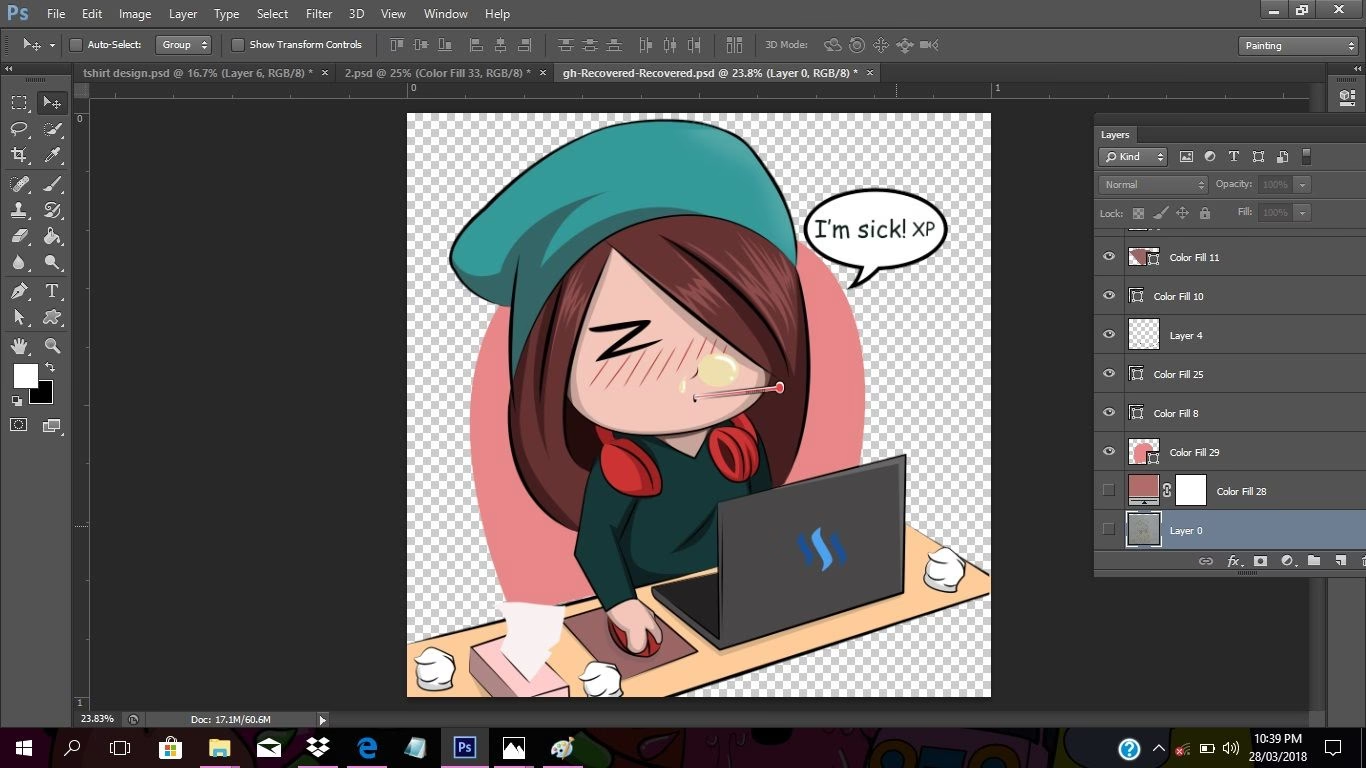
Grundlæggende Teknikker med Standard Software
Du kan bruge stort set ethvert tegneprogram med en mus. Populære valg inkluderer:
- Microsoft Paint: Simpelt og indbygget i Windows. Godt til at øve helt basale former og farvelægning.
- GIMP (GNU Image Manipulation Program): Et kraftfuldt, gratis alternativ til Photoshop. Det har mange avancerede penselindstillinger, lagfunktioner og redigeringsværktøjer, som du kan bruge med musen.
- Inkscape: Et program til vektorgrafik. Vektorgrafik er baseret på matematiske formler frem for pixels, hvilket gør den skalerbar uden tab af kvalitet. Dette kan være en fordel, da du kan oprette former og linjer med 'Pen Tool' eller 'Bezier Tool' og derefter redigere deres kurver præcist, hvilket ofte er lettere med en mus end at tegne frihånd.
- Adobe Photoshop / Illustrator: Professionelle standarder. De tilbyder et væld af værktøjer, der kan bruges med musen, herunder formværktøjer, penneværktøjer til vektormasker og stier, og avancerede redigeringsmuligheder.
Når du bruger disse programmer med en mus, vil du typisk fokusere mere på at bygge dit billede op af former, markeringer og justeringer frem for at tegne lange, flydende streger frihånd. Brugen af lag er essentiel. Du kan tegne forskellige elementer på separate lag, hvilket gør det nemmere at rette fejl og justere dele af billedet uden at påvirke resten.
Zoom er også din bedste ven. Ved at zoome tæt ind på dit lærred kan du opnå større præcision, selv med musens begrænsninger.
Udnyt Touchpad'en: En Alternativ Tilgang
Mens musen primært bruges til pegning, kan en laptops touchpad, som mange allerede har indbygget, potentielt tilbyde en lidt anderledes følelse, der for nogle minder mere om at tegne på en flade. Standard touchpad-drivere er dog sjældent optimeret til præcis tegning. Dette er, hvor specialiserede værktøjer kan komme ind i billedet.
Der findes udviklere, der har eksperimenteret med at lave små programmer, der kan ændre måden, en Windows Precision Touchpad fungerer på, for at gøre den mere egnet til tegning. Et eksempel på et sådant eksperimentelt værktøj, beskrevet af en udvikler, involverer et lille C-program kaldet finger-draw.exe.
Sådan Fungerer finger-draw.exe (Baseret på Beskrivelsen)
Dette program er designet til at lade din touchpad fungere som en tegneflade inden for et specifikt område på din skærm, når du bruger tegneprogrammer.
Processen beskrives således:
- Download og kør programmet
finger-draw.exe. - Åbn dit tegneprogram (f.eks. Paint eller Inkscape) og vælg dit tegneværktøj (f.eks. en pensel eller blyant).
- Flyt musemarkøren til det ene hjørne af det rektangulære område på skærmen, hvor du vil tegne.
- Tryk på tastekombinationen
Ctrl + Win. - Flyt derefter musemarkøren til det modsatte hjørne af det ønskede tegneområde.
- Tryk på
Ctrl + Winigen.
Ifølge beskrivelsen vil markøren kortvarigt blinke mellem alle hjørnerne af det definerede område. Herefter skulle din touchpad fungere som en tegneplade, og de bevægelser, du laver på touchpad'en, vil oversættes til streger inden for det definerede område på skærmen.
For at afslutte tegnetilstand og vende tilbage til normal muse- og touchpad-funktionalitet, tryk igen på Ctrl + Win eller Alt + Win. Markøren vil igen blinke gennem hjørnerne, denne gang mod uret.
Hvis du har brug for at flytte markøren inden for tegneområdet uden at tegne, kan du holde Shift nede. Programmet kan også konfigureres til at kræve Shift nede for at *tegne* i stedet for at flytte, ved at køre det med indstillingen --shift-down.
En praktisk funktion er muligheden for hurtigt at vende tilbage til et tidligere defineret tegneområde ved at trykke på Alt + Win.

Det er vigtigt at bemærke, at denne specifikke implementering (beskrevet som et C-program) har begrænsninger. Den understøtter ikke trykfølsomhed, 'hovering' (hvor markøren følger pennen lige over overfladen uden at røre) eller andre avancerede funktioner, der findes på dedikerede tegnetablets. Desuden nævnes det, at tegneområdets højde justeres for at kompensere for touchpad'ens billedformat.
Dette eksempel viser, at der findes kreative løsninger, der kan udnytte eksisterende hardware som touchpad'en til tegning, selvom det kræver specifik software og har begrænsninger sammenlignet med en tablet.
Tips til Digital Tegning med Mus eller Touchpad
Uanset om du bruger musen direkte eller en touchpad-baseret metode, kan følgende tips hjælpe dig:
- Brug Lag Flittigt: Opdel dit billede i mange lag (skitser, linjearbejde, farver, skygger osv.). Dette giver maksimal fleksibilitet til at rette fejl og eksperimentere.
- Zoom Ind: Arbejd på detaljer ved et højt zoomniveau for at få mere kontrol over dine linjer og former.
- Øv Dig på Grundlæggende Former: Start med at tegne cirkler, firkanter og lige linjer for at vænne dig til musens bevægelser.
- Udnyt Værktøjer til Former og Stier: Lær at bruge formværktøjer (rektangler, ellipser) og penneværktøjer til at skabe præcise, redigerbare former og kurver.
- Juster Musehastighed: Eksperimenter med musens følsomhedsindstillinger i dit operativsystem for at finde en hastighed, der føles behagelig for dig.
- Vær Tålmodig: Det tager tid at udvikle færdigheder i digital tegning med en mus. Vær ikke bange for at slette og starte forfra.
- Overvej Vektorgrafik: For visse stilarter, især grafik med rene linjer og flade farver, kan vektorgrafik (f.eks. i Inkscape eller Adobe Illustrator) være lettere at arbejde med ved brug af musen, da du kan redigere kurver præcist efterfølgende.
Mus/Touchpad vs. Tegnetablet: En Kort Sammenligning
Selvom dette handler om at tegne uden en tablet, er det nyttigt at forstå forskellene:
- Præcision & Kontrol: Tablet (med pen) vinder klart. Pennen føles mere naturlig.
- Trykfølsomhed: Stort set kun tablets tilbyder dette, hvilket er afgørende for varierende streger.
- Ergonomi: Tablet er ofte mere ergonomisk for tegnebevægelser.
- Omkostning: Mus/Touchpad kræver ingen ekstra investering, hvorimod en tablet kan være dyr.
- Indlæringskurve: At mestre mus/touchpad til tegning kan have en stejl indlæringskurve for frihåndstegning, mens en tablet føles mere umiddelbar for dem, der er vant til traditionel tegning.
- Funktioner: Tablets har ofte knapper på pen og overflade, der kan programmeres.
Konklusionen er, at en tablet er et specialiseret værktøj optimeret til formålet, men musen og touchpad'en er fuldt ud kapable input-enheder, der kan bruges til digital kunst med den rette tilgang og tålmodighed.
Ofte Stillede Spørgsmål
Kan man tegne professionelt med en mus?
Ja, det er absolut muligt. Mange dygtige digitale kunstnere startede med en mus, og nogle fortsætter med at bruge den til specifikke opgaver, selvom de har en tablet. Det afhænger mere af kunstnerens færdigheder og beherskelse af værktøjerne end af selve input-enheden.
Er trykfølsomhed virkelig nødvendigt?
Trykfølsomhed er en fantastisk funktion, der gør det lettere at skabe dynamiske, levende streger, der varierer i tykkelse og opacitet. Det sparer tid og giver et mere organisk udtryk. Men det er ikke strengt nødvendigt. Du kan opnå lignende effekter manuelt ved at justere penselindstillinger eller redigere streger efterfølgende. Det kræver blot mere manuelt arbejde.
Hvilken software er bedst til muse-tegning?
Der er ikke ét 'bedste' program. GIMP og Inkscape er gode, gratis startpunkter med mange funktioner. Hvis du foretrækker vektorgrafik, er Inkscape et stærkt valg. Hvis du allerede har adgang til Adobe-programmer, kan Photoshop og Illustrator også bruges effektivt med en mus, især ved brug af form- og penneværktøjer.
Hvor lang tid tager det at lære at tegne med en mus?
Indlæringstiden varierer meget fra person til person og afhænger af din tidligere tegneerfaring og hvor meget du øver dig. At vænne sig til musens præcision og de digitale værktøjer kan tage uger eller måneder. Vær tålmodig med dig selv og fejr små fremskridt.
Er touchpad-metoden bedre end musen?
Dette er subjektivt og afhænger af personlig præference. For nogle kan følelsen af at tegne på touchpad'ens overflade minde mere om en lille tegneflade. For andre vil musens greb og bevægelse føles mere naturligt. Værktøjer som det beskrevne finger-draw.exe tilbyder en specifik funktionalitet, der er forskellig fra blot at bruge musen direkte. Det bedste er at prøve begge metoder, hvis muligt, for at se, hvad der fungerer bedst for dig.
Konklusion
At kaste sig ud i digital tegning uden en dedikeret tablet er bestemt muligt. Selvom det medfører sine egne unikke udfordringer, især med hensyn til præcision og trykfølsomhed, kan din almindelige mus og endda din laptops touchpad være dine første digitale pensler. Ved at udnytte de rigtige softwareværktøjer, mestre teknikker som brug af lag og zoom, og eventuelt udforske specialiserede programmer, der kan ændre din touchpad's funktionalitet, kan du skabe imponerende kunstværker. Det kræver øvelse og tålmodighed, men rejsen ind i den digitale kunstverden behøver ikke starte med en stor investering i hardware. Din PC og dens standard input-enheder er et glimrende sted at begynde.
Hvis du vil læse andre artikler, der ligner Digital Tegning Uden Tablet: Mus & Touchpad, kan du besøge kategorien Fotografi.